Fluxo de imagem para vídeo com Seedance 2
Use o Seedance 2 para transformar imagem em vídeo com um primeiro quadro planejado, movimento delimitado, regras de continuidade, controles de produção atuais, cotações protegidas e resultados salvos.
Publicado em 18 de ago. de 2026 · Atualizado em 18 de ago. de 2026
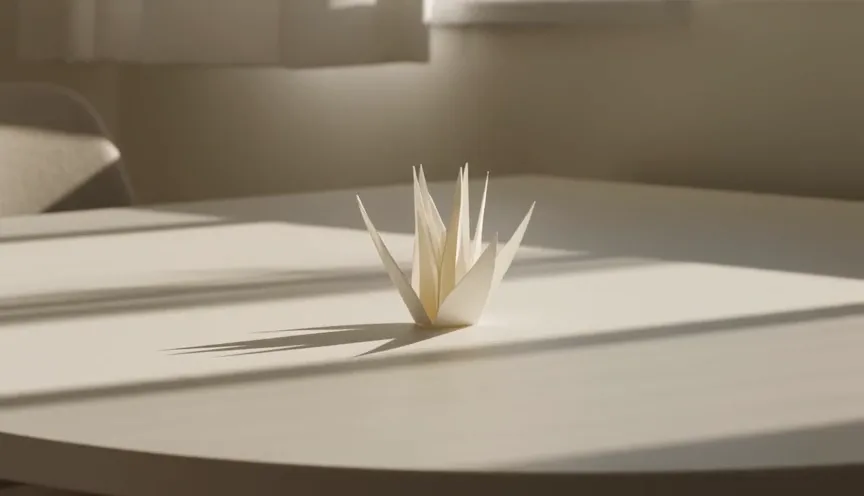
Um bom quadro inicial deixa espaço visual para o movimento e a trajetória da câmera descritos no prompt.
Um fluxo de imagem para vídeo com Seedance 2 funciona quando o quadro de origem estabelece a identidade e a composição, enquanto o prompt acrescenta apenas movimentos que possam permanecer coerentes. Uma imagem estática oferece ao Seedance 2 um estado visual inicial, mas não define o movimento seguinte. O prompt deve explicar a ação do sujeito, o movimento da câmera e do ambiente, o ritmo e as propriedades que devem permanecer estáveis. O quadro de origem também precisa deixar espaço físico e composicional suficiente para esse movimento.
O CreateForge processa a entrada privada, valida sua compatibilidade com o modo selecionado e a inclui em uma cotação protegida. Este guia mostra como preparar o quadro, evitar instruções de movimento impossíveis, configurar controles de áudio e saída e avaliar a continuidade do clipe gerado em relação à imagem original.
Evidências de produção
Saída de produção verificada pelo Provedor
Resumo público do briefing: uma tomada contínua e controlada usada para verificar o envio ao Provedor e o processamento da saída de vídeo; o prompt completo de validação permanece privado.
Configurações: fluxo de trabalho de referência para vídeo · entrada de referência · sucesso do Provedor · 1 vídeo
Resultado: A tarefa do Provedor foi concluída com uma saída de vídeo durante a validação de produção documentada.
01
Seedance 2 de imagem para vídeo: prepare o primeiro quadro
Escolha uma fonte com sujeito legível, geometria estável e orientação correta para o canal de entrega. Deixe espaço na direção em que o sujeito ou a câmera se deslocará. Um objeto enquadrado muito de perto não consegue revelar o ambiente em um grande recuo de câmera sem que muito conteúdo novo seja inventado, e um sujeito encostado na borda do quadro tem pouco espaço para se mover para fora.
Remova elementos de interface sem relação com a cena e verifique textos pequenos ou logotipos antes do upload. Se eles precisarem permanecer exatos, declare esse requisito e planeje uma análise quadro a quadro. Vídeos com IA podem alterar pequenos detalhes ao longo do tempo mesmo quando o quadro inicial está correto; portanto, a fonte serve como âncora, não como garantia para todos os quadros posteriores.
02
Descreva a transição a partir da imagem estática
Comece indicando o que permanece estável e depois descreva uma ação principal do sujeito e um movimento de câmera. Inclua o ritmo e uma condição final: o objeto gira lentamente e para voltado para a câmera, enquanto ela faz uma aproximação suave. Isso oferece ao Seedance 2 uma trajetória temporal compatível com a duração selecionada.
Adicione movimentos ambientais depois que o movimento principal estiver claro. Tecidos, reflexos, partículas, folhagens e figuras ao fundo podem dar vida ao clipe, mas muitos movimentos independentes dificultam a preservação da continuidade. Use a primeira geração para validar o comportamento do sujeito e da câmera e só então adicione movimentos secundários, se necessário.
03
Configure o quadro, a duração, a resolução e o som
Ajuste a proporção à imagem preparada e ao canal de entrega. Escolha uma duração que permita concluir a ação solicitada sem acrescentar uma segunda cena sem relação. Consulte na página do modelo a resolução atual e os controles opcionais de áudio ou quadro final e solicite a cotação protegida quando as escolhas de entrada e parâmetros estiverem definidas.
Se o áudio nativo estiver ativado, descreva uma fonte sonora pertencente à tomada visível e indique sua sincronização. Pedidos genéricos de música podem competir com o briefing visual e talvez não sirvam para a edição posterior. Um quadro final retornado pode ser útil para continuidade, mas só o ative quando o fluxo seguinte precisar desse arquivo estático.
04
Verifique a continuidade em relação ao primeiro quadro
Compare identidade, silhueta, cor, posição da câmera e detalhes protegidos desde o início até o fim do clipe. Observe mudanças repentinas de forma durante oclusões ou giros da câmera, texto instável, objetos novos nas bordas ou sombras que se movem independentemente da cena. Registre o instante em que o desvio começa.
Use a cópia da Biblioteca depois que o CreateForge reconciliar e armazenar o resultado. Se a composição de origem tiver limitado o movimento, revise a própria fonte em vez de acrescentar instruções cada vez mais complexas ao prompt. Se o quadro estiver adequado, mas um movimento falhar, simplifique essa instrução e preserve o restante da configuração bem-sucedida.
05
Prepare um primeiro quadro com espaço para movimento
Uma boa imagem estática não é automaticamente uma boa fonte de animação. Deixe espaço físico no quadro para a trajetória do sujeito e da câmera, evite membros ou objetos cortados que precisem aparecer depois e torne as camadas de profundidade compreensíveis. Verifique se o fundo oferece informação visual suficiente para sustentar a paralaxe sem obrigar o modelo a inventar um espaço inteiro. Se a identidade ou a geometria do produto for essencial, use uma fonte limpa, com bordas legíveis, em vez de uma prévia muito comprimida.
Descreva o estado inicial, um movimento, a resposta da câmera e o ponto final pretendido. Depois, verifique se o clipe mantém a fidelidade durante o movimento, não apenas no primeiro quadro. Observe bordas, oclusões, contato com o chão, reflexos e qualquer parte do sujeito que gire e entre no campo de visão. Quando o resultado falhar, determine se faltavam informações na fonte ou se o pedido de movimento continha eventos demais antes de mudar a resolução ou adicionar referências.
06
Proteja a continuidade além do primeiro quadro
Quando vários clipes compartilham a mesma imagem estática de origem, defina uma nota de continuidade para escala do sujeito, direção na tela, altura da câmera, iluminação e profundidade do fundo. Use essa nota em todas as tomadas, alterando apenas a ação e o movimento da câmera. Isso evita que prompts individuais interpretem a mesma fonte como cenas sem relação entre si.
Monte uma sequência preliminar antes de aprovar cada clipe isoladamente. Um candidato pode parecer ótimo sozinho, mas provocar um salto de movimento, cor ou escala ao lado da tomada vizinha. A análise da sequência revela se a próxima revisão deve ocorrer na geração, no corte, no planejamento da transição ou no som, em vez de tratar toda incompatibilidade como falha do modelo.
Perguntas frequentes
O Seedance 2 consegue animar uma imagem estática?
Sim. Use um fluxo compatível de primeiro quadro, faça o upload privado da fonte e descreva o que se move, o que permanece estável, o comportamento da câmera, o ritmo e o estado final.
Que tipo de imagem funciona melhor?
Use um sujeito nítido na orientação final, com espaço suficiente para o movimento solicitado. Remova elementos da interface e evite enquadramentos apertados que contradigam a direção da câmera.
Um vídeo gerado a partir de imagem pode incluir áudio?
O áudio está disponível quando indicado pelos controles conectados. Ative-o de forma intencional e descreva uma fonte sonora e uma sincronização coerentes com a ação visível.
Como analiso o desvio de identidade?
Compare o resultado da Biblioteca com o primeiro quadro, percorra o clipe e registre o instante em que a geometria, a cor, o texto ou a identidade do sujeito começam a mudar.
Guias relacionados
Guia de vídeo
Como usar o Seedance 2 para criar vídeos com IA sob direção precisa
Planeje um vídeo com o Seedance 2 a partir de texto, de um quadro inicial ou de mídias de referência, definindo claramente o movimento, a proporção, o áudio, a cotação e a revisão do resultado.
Guia de preços
Preços do Seedance 2 para texto, imagem e vídeo de referência
Planeje os créditos do Seedance 2 em fluxos de texto, primeiro quadro e referência, com dados atuais do modelo, cotações sensíveis aos parâmetros, orçamentos de iteração e liquidação.
Biblioteca de prompts
Prompts do Seedance 2 para tomadas controladas de vídeo com IA
Doze exemplos de prompts do Seedance 2 para movimento de produto, retratos, ambientes, imagem para vídeo, movimento de câmera, sincronização de áudio e tomadas narrativas curtas.