Movimento cinematografico del prodotto
Crea una ripresa controllata del prodotto con movimento della fotocamera, continuità dell’illuminazione e indicazioni per il suono nativo.
Forgia del movimento cinematografico
Generazione cinematografica da testo a video e basata sul primo e sull’ultimo fotogramma, con controlli specifici per il modello e preventivi protetti.
Progettazione dell’inquadratura
01Veo 3.1 dà il meglio quando il brief descrive un’inquadratura continua con un inizio e una fine visibili. Specifica il soggetto, un’azione principale, un solo comportamento della fotocamera, l’ambiente, la luce, il ritmo e la fonte sonora, invece di comprimere un’intera storia montata in una sola Generazione.
Usa la modalità da testo a video quando il modello può ideare la composizione. Usa la guida tramite fotogrammi quando un’immagine approvata deve fissare l’apertura o il punto di arrivo. Descrivi il movimento tra i fotogrammi e identifica le proprietà visive che devono rimanere stabili.
Controlli attuali
02CreateForge espone esclusivamente i controlli implementati dall’attuale Blueprint di produzione. Le informazioni e il modulo di questa pagina definiscono la modalità, i fotogrammi, l’orientamento, il comportamento della Durata e la Risoluzione supportati; gli annunci del Provider relativi ad altre interfacce non sostituiscono questi valori.
Prepara il Prompt finale e i fotogrammi sorgente prima di richiedere il preventivo protetto. La Generazione video è sostanzialmente più costosa di una singola immagine; conferma quindi il modello, gli input e i requisiti dell’inquadratura prima dell’invio.
Revisione della qualità
03Guarda il risultato più volte, ponendoti ogni volta domande specifiche: identità del soggetto, geometria, traiettoria del movimento, continuità della fotocamera, stabilità dello sfondo, comportamento dei bordi e sincronizzazione del suono. Il successo indicato dal Provider significa che il contenuto multimediale è stato consegnato, non che ogni requisito creativo sia stato approvato.
Dopo la riconciliazione, CreateForge salva nella Libreria privata i video riusciti idonei. Usa il file persistente come sorgente per il montaggio e annota la modifica minima al Prompt o ai controlli necessaria per il tentativo successivo, in modo che le parti riuscite dell’inquadratura restino stabili.
Prove di produzione verificate dal Provider
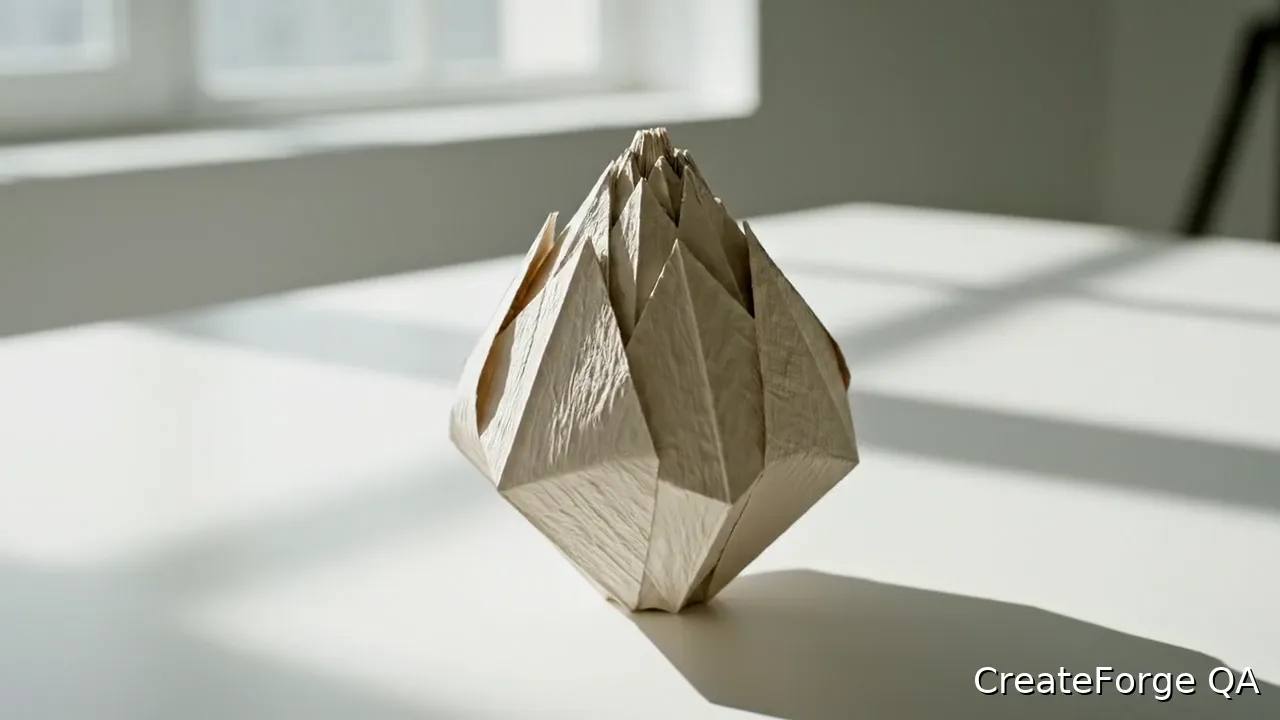
Sintesi pubblica del brief: una singola ripresa continua e controllata usata per verificare l’invio al Provider e la gestione dell’output video; il prompt di accettazione completo rimane privato.
Flusso di lavoro da testo a video · Proporzioni 16:9 · Risoluzione 720P · durata 8 secondi
Durante l’accettazione in produzione documentata, l’attività del Provider è riuscita producendo un video. Questa singola accettazione in produzione dimostra il funzionamento del percorso connesso dell'attività, non una qualità universale del movimento, della continuità o dell'audio, né la ripetibilità per ogni inquadratura.
Funzionalità
I controlli di Veo 3.1 sono implementati per la generazione cinematografica da testo a video e basata sul primo e sull’ultimo fotogramma tramite l’API dedicata di Kie per le attività Veo.
L’adattatore CreateForge attuale usa il flusso di lavoro 720p di base di Kie, con preventivi protetti e archiviazione privata dei risultati.
Casi d'uso
Crea una ripresa controllata del prodotto con movimento della fotocamera, continuità dell’illuminazione e indicazioni per il suono nativo.
Descrivi una scena, un’azione e un movimento della fotocamera per una Generazione video focalizzata.
Sviluppa brevi proposte in formato verticale o orizzontale partendo da testo oppure da un fotogramma iniziale e uno finale.
Controlli di generazione
Descrivi l’azione, il movimento della fotocamera, il ritmo, la luce e il suono.
Carica facoltativamente un fotogramma iniziale e uno finale.
Scegli un formato orizzontale o verticale per la consegna.
Aggiungi al video un testo facoltativo come filigrana.
Indicazioni per il prompt
Una fotocamera nera opaca poggia su un basamento di pietra mentre la cinepresa compie una lenta orbita in senso orario; una sottile luce di taglio calda scorre sul corpo, le proporzioni del prodotto restano stabili, soffusa atmosfera da studio, un’unica inquadratura continua senza stacchi né testo.
Il soggetto rimane fermo, mentre un unico movimento di macchina e un solo evento luminoso guidano l’inquadratura.
Usa il ritratto fornito come riferimento iniziale per l’identità e la composizione. Il soggetto si gira lentamente verso la finestra mentre la fotocamera avanza leggermente; il volto, l’acconciatura e l’abbigliamento restano coerenti, si ode il suono lieve della pioggia all’esterno, senza dialoghi né cambi di scena.
Indica cosa deve preservare il fotogramma prima di descrivere il movimento e il suono.
Guida video
Pianifica e genera una ripresa con Veo 3.1 in CreateForge usando testo o fotogrammi guida, indicazioni per fotocamera e suono, preventivi protetti e risultati video salvati.
Guida ai prezzi
Scopri il prezzo di Veo 3.1, costi, limiti gratuiti, opzioni modello e differenze Fast vs Quality prima di creare video AI.
Limiti del modello
Scopri quanto durano i video Veo 3.1 nel flusso collegato di CreateForge e in che modo la durata fissa incide su pianificazione delle inquadrature, crediti, movimento, audio e revisione.
Confronto tra modelli
Confronta Veo 3.1 Fast e Quality per modalità attive, input, risoluzione, durata, audio, preventivi di crediti protetti, test equi, tentativi e costo per risultato accettato.