Come usare Veo 3.1 per una ripresa video AI controllata
Pianifica e genera una ripresa con Veo 3.1 in CreateForge usando testo o fotogrammi guida, indicazioni per fotocamera e suono, preventivi protetti e risultati video salvati.
Pubblicato il 18 ago 2026 · Aggiornato il 18 ago 2026
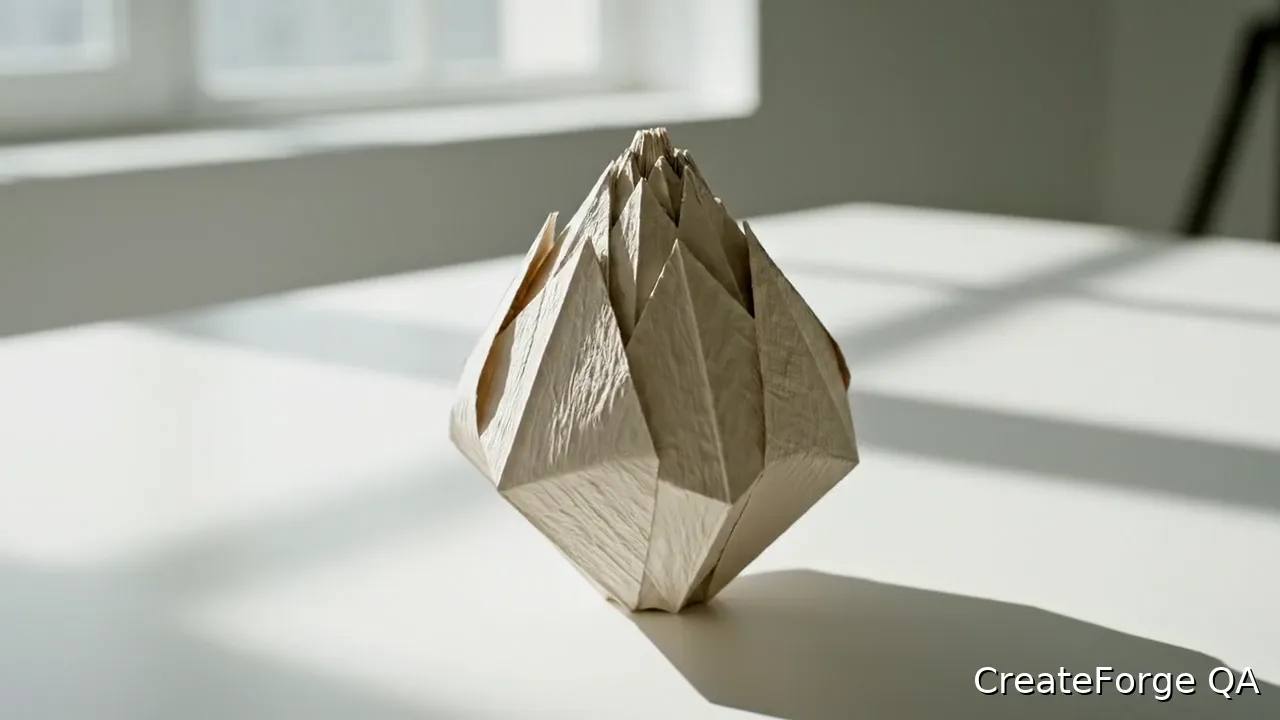
L’azione di un solo soggetto e un unico movimento di camera creano un brief per Veo 3.1 più chiaro di un paragrafo con più scene.
Imparare come usare Veo 3.1 significa partire da un’unica ripresa continua, una modalità iniziale scelta consapevolmente e indicazioni di movimento e suono verificabili alla fine. Veo 3.1 è più facile da dirigere quando il prompt descrive una ripresa anziché un intero montaggio. Un brief utile specifica soggetto, azione, ambiente, movimento della fotocamera, luce, tempistica e suono. Prima dell’invio, CreateForge associa queste indicazioni alla modalità attualmente supportata, basata su testo o fotogrammi guida, e a un preventivo protetto.
Questo flusso punta a produrre una clip verificabile che possa inserirsi in una sequenza più ampia. Non promette che una sola generazione crei il montaggio finale di una campagna. Mostra invece come controllare lo stato visivo iniziale e finale, mantenere coerente il movimento, valutare insieme audio e immagine e conservare un risultato riuscito.
Prove di produzione
Output di produzione verificato dal Provider
Sintesi pubblica del brief: un’unica ripresa continua e controllata utilizzata per verificare l’invio al Provider e la gestione dell’output video; il prompt di accettazione completo rimane privato.
Impostazioni: Flusso di lavoro da testo a video · Proporzioni 16:9 · Risoluzione 720P · durata 8 secondi
Risultato: Durante l’accettazione in produzione documentata, l’attività del Provider è riuscita con un output video.
01
Come usare Veo 3.1: scegli la modalità iniziale
Scrivi la ripresa come una sequenza continua: il soggetto parte da uno stato chiaro, compie un’azione principale e raggiunge uno stato finale riconoscibile. Aggiungi un solo movimento di camera, come un lento avvicinamento, una carrellata laterale o una delicata rotazione orbitale. Più tagli, luoghi e salti temporali competono per la durata limitata di una clip breve e spesso ne riducono la continuità.
Descrivi l’ambiente soltanto nella misura necessaria a sostenere l’azione. Direzione della luce, condizioni atmosferiche, risposta delle superfici e profondità possono rendere leggibile il movimento, mentre un inventario di oggetti sullo sfondo può distogliere l’attenzione dal soggetto. Se un suono è importante, indicane fonte e tempistica invece di richiedere genericamente un audio cinematografico.
02
Scegli la guida tramite testo o fotogrammi
Usa la modalità da testo a video quando il modello può inventare l’intera scena. Usa un primo fotogramma quando composizione, identità del prodotto o aspetto del personaggio devono partire da un’immagine approvata. Se il flusso integrato supporta un fotogramma finale, usalo per comunicare la destinazione del movimento anziché trattarlo come un secondo riferimento scollegato.
Prepara i fotogrammi nell’orientamento previsto e rimuovi elementi dell’interfaccia o bordi involontari. Il prompt deve descrivere il movimento tra i fotogrammi, non ripetere ogni dettaglio visibile. Specifica cosa rimane stabile, cosa si muove, come si comporta la fotocamera e quali cambiamenti evitare, come loghi deformati o proporzioni del prodotto alterate.
- La modalità da testo a video offre al modello maggiore libertà nell’inventare composizione e aspetto del soggetto.
- Un primo fotogramma fissa la composizione iniziale ed è utile per la continuità da immagine a video.
- Un fotogramma finale deve descrivere la destinazione della stessa ripresa, non una scena distinta.
03
Verifica i controlli e il preventivo attuali di Veo 3.1
La pagina del modello CreateForge mostra soltanto i controlli di Veo 3.1 integrati nell’adattatore di produzione attuale. Risoluzione, comportamento della durata, proporzioni, modalità e campi facoltativi devono essere ricavati dall’interfaccia e dalle informazioni sul modello visualizzate qui. Non presumere che tutte le funzioni citate in un annuncio del Provider siano disponibili tramite questo specifico flusso.
Richiedi il preventivo protetto quando input e controlli sono definitivi. Il costo di un video può differire sensibilmente da quello della generazione di immagini e la modifica di una modalità o di un parametro supportato può produrre un nuovo preventivo. Prima dell’invio, conferma modello, riepilogo degli input e crediti, anziché usare come valore di acquisto un vecchio importo riportato in un articolo.
04
Valuta movimento, continuità e suono
Guarda l’intera clip più volte ponendoti domande diverse. Controlla prima identità e geometria del soggetto, poi movimento e continuità della fotocamera, quindi lo sfondo e infine la sincronizzazione sonora. Cerca variazioni improvvise di velocità, texture tremolanti, oggetti che scompaiono, problemi di sincronizzazione labiale o degli impatti e artefatti ai bordi che una singola miniatura in pausa non può rivelare.
Dopo la riconciliazione, un video riuscito viene conservato nella Libreria privata CreateForge. Scarica o esamina la risorsa archiviata quando decidi se utilizzare la ripresa. Nel tentativo successivo, modifica una sola categoria, come la tempistica dell’azione o la direzione della fotocamera, preservando ciò che già funziona, affinché l’iterazione verifichi un’ipotesi chiara.
05
Valuta Veo 3.1 come ripresa, non come immagine statica
Guarda la clip completata più volte, ponendoti una domanda diversa a ogni passaggio. Controlla prima identità e geometria del soggetto, poi continuità della fotocamera, traiettoria del movimento, stabilità dello sfondo, comportamento dei bordi e infine sincronizzazione sonora. Un fotogramma iniziale visivamente riuscito può nascondere una transizione difettosa in una fase successiva. Esamina il video a velocità normale prima di usare la riproduzione rallentata, perché il pubblico finale percepirà ritmo e spostamenti dell’attenzione in tempo reale, non come fotogrammi isolati.
Per il passaggio al montaggio, annota i punti di ingresso e uscita previsti, indica se l’audio nativo è utilizzabile e quali difetti possono essere eliminati con un taglio anziché con una nuova generazione. Conserva una clip per ciascuna finalità editoriale e usa la risorsa nella Libreria privata come fonte durevole dopo la consegna del Provider. Se occorre una revisione, preserva le indicazioni approvate per soggetto, fotocamera e luce e modifica soltanto l’evento non riuscito. In questo modo l’attività successiva risulta più interpretabile e si controlla il costo delle variazioni visive non pertinenti.
Domande frequenti
Posso usare un’immagine con Veo 3.1?
Sì. Il flusso CreateForge integrato supporta la generazione guidata da fotogrammi. Usa un’immagine iniziale approvata e descrivi il movimento che deve svilupparsi da essa.
Quanto dura un video Veo 3.1 in CreateForge?
Il comportamento attuale della durata è indicato nelle informazioni sul modello e nei controlli del generatore presenti nella pagina. Questi valori di produzione sono preferibili agli annunci copiati dal Provider.
Veo 3.1 supporta indicazioni per il suono?
Nel flusso integrato, il prompt può includere indicazioni sonore. Prima di considerare approvata la clip, verifica insieme l’audio risultante e la sincronizzazione visiva.
Dove viene archiviata una clip Veo riuscita?
CreateForge salva gli output video riusciti e idonei nella Libreria privata dell’utente autenticato dopo il completamento della riconciliazione con il Provider e dell’archiviazione.
Guide correlate
Guida ai prezzi
Veo 3.1 Prezzo: costi, limiti e opzioni
Scopri il prezzo di Veo 3.1, costi, limiti gratuiti, opzioni modello e differenze Fast vs Quality prima di creare video AI.
Limiti del modello
Quanto durano i video Veo 3.1 in CreateForge?
Scopri quanto durano i video Veo 3.1 nel flusso collegato di CreateForge e in che modo la durata fissa incide su pianificazione delle inquadrature, crediti, movimento, audio e revisione.
Confronto tra modelli
Veo 3 Fast vs Quality: confronta i modelli Veo 3.1
Confronta Veo 3.1 Fast e Quality per modalità attive, input, risoluzione, durata, audio, preventivi di crediti protetti, test equi, tentativi e costo per risultato accettato.