Creazione quotidiana per campagne
Genera immagini di prodotto, editoriali, social e lifestyle a partire da un brief scritto e strutturato.
Generazione e modifica di immagini con Google
Crea o modifica immagini con Nano Banana utilizzando riferimenti privati, un’ampia scelta di proporzioni, formati di produzione e preventivi protetti.
Due flussi di lavoro
01Per una nuova immagine, definisci risultato da consegnare, soggetto, composizione spaziale, luce, superfici, palette ed elementi da escludere. Per una modifica, inizia dal ruolo del materiale sorgente e dagli attributi da preservare prima di descrivere la trasformazione.
Un maggior numero di riferimenti non offre automaticamente più controllo. Usa un insieme coerente e rimuovi qualsiasi immagine che entri in conflitto per identità, stile o impaginazione senza fornire un vincolo necessario.
Controlli di output
02Seleziona nell’interfaccia le proporzioni finali e descrivi una composizione progettata per quel formato. Se il nuovo formato differisce da un riferimento, indica al modello dove estendere o ritagliare la scena.
Scegli il formato di output disponibile per il flusso di lavoro successivo, quindi richiedi il preventivo protetto. I modelli base, Pro, 2 e Lite hanno costi di produzione distinti e non devono essere confrontati soltanto in base al nome.
Approvazione
03Valuta la fedeltà al materiale sorgente prima dello stile, quindi esamina geometria, numero di oggetti, testo, materiali, ombre e ritaglio. Un risultato curato può comunque non soddisfare il requisito pratico se cambia un’identità o un dettaglio del prodotto.
Usa per l’approvazione il file salvato nella Libreria. Conserva i livelli del Prompt che hanno funzionato e modifica una sola categoria alla volta, affinché ogni tentativo a pagamento fornisca informazioni utili.
Prove di produzione verificate dal Provider
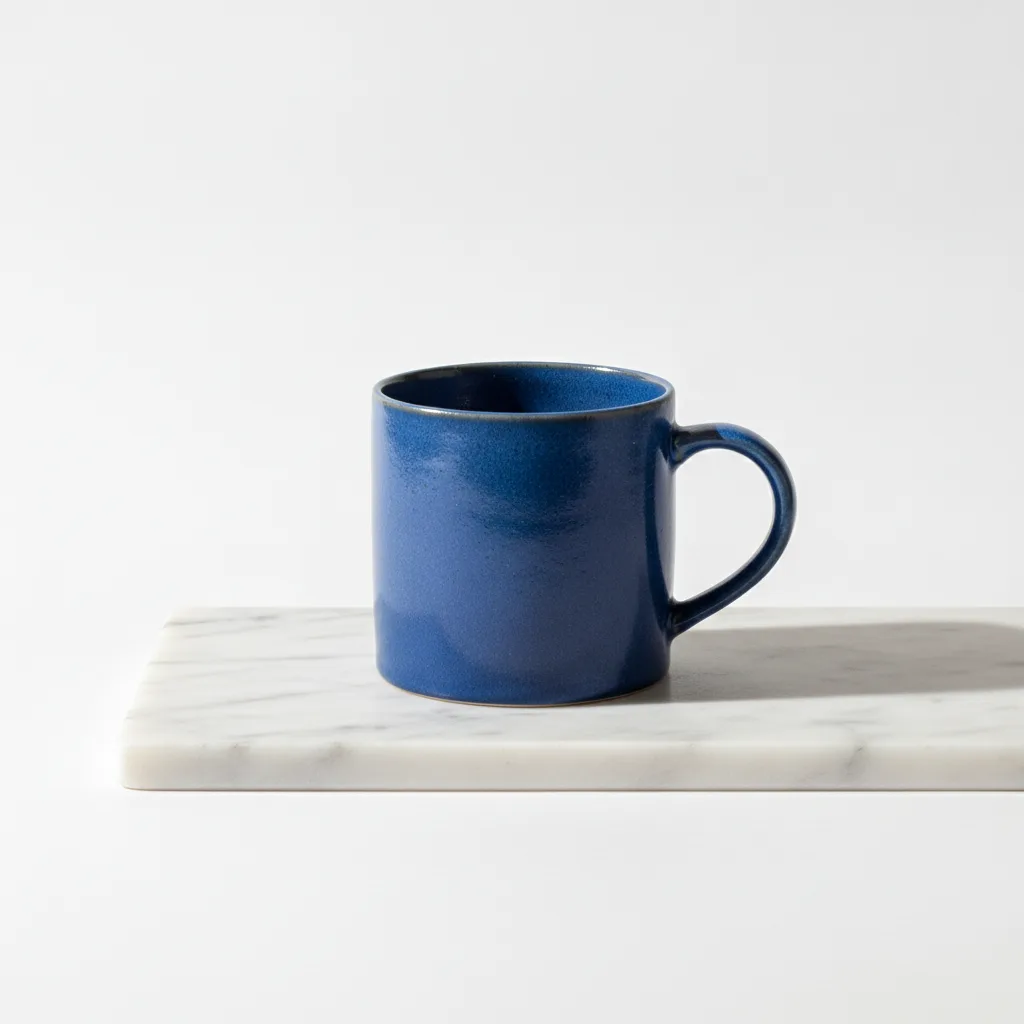
Sintesi pubblica del briefing: composizione da studio controllata utilizzata per verificare l’invio al Provider e la gestione dell’output immagine; il prompt completo di accettazione rimane privato.
Flusso di lavoro da testo a immagine · Formato 1:1 · Formato PNG
Durante l’accettazione documentata in produzione, l’attività del Provider è riuscita e ha prodotto un output immagine. Questa singola accettazione in produzione dimostra il funzionamento del percorso connesso dell'attività, non una qualità universale, la precisione del prompt o la ripetibilità per ogni brief di immagine.
Funzionalità
Nano Banana è il modello base di una famiglia CreateForge più ampia, che comprende anche Pro, 2 e 2 Lite. La sua pagina canonica presidia l’intento di ricerca relativo al generatore di immagini AI Nano Banana e mostra soltanto i controlli attualmente disponibili per questo adattatore.
Usa il testo per una nuova scena oppure riferimenti privati per una modifica circoscritta. Prima di richiedere un preventivo, descrivi ciò che deve restare riconoscibile, ciò che deve cambiare e il modo in cui l’immagine finale deve adattarsi al formato selezionato.
CreateForge registra l’attività e conserva nella Libreria privata gli output idonei generati con successo. Prima della pubblicazione, verifica testo generato, identità, affermazioni e diritti sul materiale sorgente.
Casi d'uso
Genera immagini di prodotto, editoriali, social e lifestyle a partire da un brief scritto e strutturato.
Cambia lo stile di una fonte utilizzabile lecitamente, sostituisci uno sfondo o prova un materiale preservando le caratteristiche importanti dell’originale.
Componi contenuti per posizionamenti quadrati, in formato ritratto, orizzontali e verticali partendo dall’area di lavoro prevista.
Controlli di generazione
Descrivi l’immagine da creare o modificare.
Carica immagini di riferimento private facoltative (fino a 10).
Scegli un formato di output supportato.
Scegli un output PNG o JPEG.
Indicazioni per il prompt
Crea un’immagine quadrata per marketplace con una lampada da scrivania bianca opaca al centro di un fondale da studio grigio chiaro, camera leggermente rialzata, ombra naturale morbida, proporzioni accurate, senza mani, oggetti di scena, badge, testo, bordi o prodotti duplicati.
Un formato commerciale rigoroso e un elenco di esclusioni mantengono il soggetto ben valutabile anche a dimensioni ridotte.
Usa la bottiglia fornita come riferimento esatto per identità e camera. Preserva silhouette, colore, posizione dell’etichetta e proporzioni. Sostituisci soltanto lo sfondo con un set scuro in pietra bagnata, aggiungi un riflesso ancorato alla superficie e una retroilluminazione fredda, senza nuovo testo né accessori.
Separa il prodotto da preservare da un’unica trasformazione dell’ambiente.
Guida al modello
Impara un flusso di lavoro Nano Banana ripetibile per creare nuove immagini, modificare riferimenti, scegliere le proporzioni, verificare gli output e salvare i lavori riusciti.
Flusso di lavoro
Modifica immagini con Nano Banana usando riferimenti privati, regole di conservazione esplicite, controlli di output supportati, preventivi protetti e un flusso di verifica dei risultati salvati.
Raccolta di prompt
Dodici prompt per Nano Banana dedicati a prodotti, ritratti, contenuti per i social, reinterpretazione dello stile, sostituzione dello sfondo, modifica dei materiali e lavorazioni d’immagine guidate da riferimenti.
Guida ai prezzi
Consulta il prezzo di Nano Banana, limiti gratuiti, crediti previsti e alternative prima di creare immagini su CreateForge AI.