Modifica delle immagini con Nano Banana e riferimenti privati
Modifica immagini con Nano Banana usando riferimenti privati, regole di conservazione esplicite, controlli di output supportati, preventivi protetti e un flusso di verifica dei risultati salvati.
Pubblicato il 18 ago 2026 · Aggiornato il 18 ago 2026
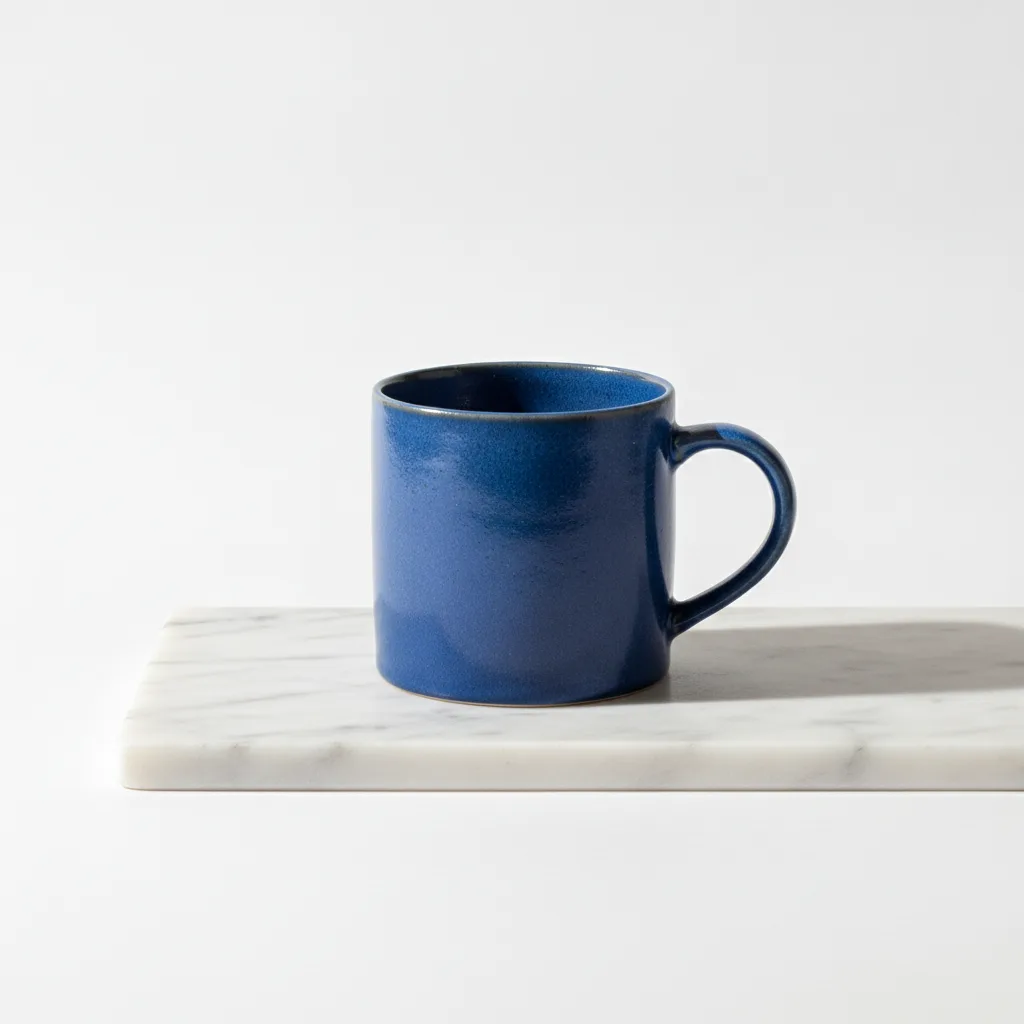
Le indicazioni da immagine a immagine risultano più chiare quando le regole di conservazione e le modifiche consentite sono formulate separatamente.
La modifica delle immagini con Nano Banana funziona meglio quando il prompt indica esattamente quali proprietà protegge la fonte caricata e limita la trasformazione richiesta a un cambiamento verificabile. Il lavoro da immagine a immagine parte da una fonte che contiene già informazioni utili: identità, composizione, geometria del prodotto, colore, tipografia o stile. Nano Banana può trasformare tale fonte, ma il solo riferimento non spiega quali informazioni vadano protette. Il prompt di modifica deve definire ciò che rimane invariato e ciò che può cambiare.
CreateForge mantiene privato il caricamento sorgente, lo convalida per il flusso di lavoro selezionato e richiede un preventivo basato sui parametri prima della generazione. Questa guida si concentra sulla preparazione dei riferimenti, sui limiti della modifica, sulla verifica e sull’iterazione, affinché il risultato possa essere valutato come trasformazione controllata anziché come nuova immagine non correlata.
Prove di produzione
Output di produzione verificato dal Provider
Sintesi pubblica del brief: una composizione controllata in studio usata per verificare l’invio al Provider e la gestione dell’output immagine; il prompt di accettazione completo rimane privato.
Impostazioni: Flusso di lavoro da testo a immagine · Proporzioni 1:1 · Formato PNG
Risultato: Durante l’accettazione in produzione documentata, l’attività del Provider è riuscita producendo un’immagine.
01
Modifica delle immagini con Nano Banana: definisci ciò che deve rimanere invariato
Usa la fonte di qualità più elevata ragionevolmente disponibile, con il soggetto importante non ostruito e abbastanza grande da poter essere esaminato. Ritaglia i controlli del browser, i bordi, le filigrane di cui non possiedi i diritti e gli oggetti non correlati che potrebbero essere interpretati come parte della modifica. Se la fonte presenta già l’inquadratura desiderata, seleziona proporzioni di output che la rispettino.
Quando sono necessari più riferimenti, assegna ruoli distinti. Un’immagine può definire il soggetto, un’altra la finitura del materiale e un’altra ancora il sistema cromatico. Evita di fornire più immagini d’identità in conflitto o diversi esempi di stile non correlati. Il modello ha bisogno di una gerarchia e il prompt deve indicarla esplicitamente.
02
Separa le regole di conservazione dalle modifiche
Inizia l’istruzione indicando ciò che deve rimanere: silhouette del prodotto, volto, angolazione della camera, impaginazione, posizione del logo o un’altra proprietà protetta. Prosegui con la modifica richiesta: sostituire lo sfondo, cambiare la stagione, modificare un materiale, aggiungere un’illuminazione controllata o trasporre la scena in un nuovo mezzo espressivo. Questa struttura rende visibili i criteri di verifica prima della generazione.
Usa con cautela espressioni come «esattamente uguale». L’output dell’AI deve essere verificato rispetto ai requisiti d’identità e legali e possono persistere piccole variazioni. Se sono rilevanti una tipografia esatta o un’affermazione regolamentata, prevedi un successivo controllo di progettazione anziché considerare autorevole un pixel generato.
- Indica i requisiti protetti di identità, geometria e composizione prima delle modifiche di stile.
- Descrivi le modifiche consentite come un intervento circoscritto, anziché richiedere un miglioramento generico.
- Sottoponi testo esatto, affermazioni e dettagli giuridicamente sensibili a una successiva revisione di progettazione.
03
Scegli inquadratura, formato e preventivo
Seleziona le proporzioni di destinazione in base al posizionamento finale. Se l’output ha proporzioni diverse dalla fonte, indica a Nano Banana come estendere o ritagliare la composizione e dove debba comparire il nuovo spazio. Scegli il formato disponibile per la fase successiva, quindi richiedi il preventivo protetto dopo aver definito tutti i file di riferimento e i controlli.
La pagina del modello mostra i limiti di input e le opzioni di output correnti ricavati dal Catalogo di produzione. Usa tali controlli anziché presupporre i limiti di un’altra versione di Nano Banana. Il modello base, Pro, Nano Banana 2 e le varianti Lite dispongono di adattatori distinti e i loro nomi non sono intercambiabili in una richiesta di produzione.
04
Confronta il risultato con la fonte
Verifica le regole di conservazione prima di giudicare lo stile. Confronta silhouette, proporzioni, struttura del volto, punto di vista, impaginazione e colori protetti. Esamina quindi la modifica richiesta, controllando giunzioni, coerenza delle ombre, riflessi, prospettiva e naturalezza dell’interazione tra i nuovi oggetti e il soggetto invariato.
Usa come file di revisione il risultato conservato nella Libreria privata. Se una proprietà protetta è cambiata, rafforza quella regola senza riscrivere le indicazioni di stile che hanno funzionato. Se l’ambiguità deriva dalla fonte, migliora il ritaglio o sostituisci il riferimento. In questo modo ottieni un ciclo di modifica tracciabile, invece di chiedere ripetutamente al modello di riprovare.
05
Crea una gerarchia dei riferimenti prima della modifica
Quando sono necessari più riferimenti, decidi quale fonte governa identità, composizione, materiale, palette e stile. Non presumere che il modello deduca tale gerarchia dal solo ordine di caricamento. Descrivi prima la fonte principale, indica gli attributi che non possono cambiare e spiega poi il contributo circoscritto di ogni immagine secondaria. Se due riferimenti sono in conflitto riguardo a volto, forma del prodotto, angolazione della camera o direzione della luce, rimuovi la fonte meno adatta oppure spiega esplicitamente il conflitto desiderato.
Valuta separatamente la conservazione e il cambiamento. Verifica prima che geometria protetta, identità, loghi e inquadratura siano rimasti intatti; valuta poi se lo sfondo, il materiale, il colore o l’atmosfera richiesti siano realmente cambiati. Questa revisione in due passaggi impedisce di scambiare un’immagine spettacolare ma distruttiva per una modifica riuscita. Salva insieme il risultato approvato e la nota sui ruoli dei riferimenti, affinché le varianti successive possano conservare la struttura approvata senza dover ricostruire l’intento originale.
06
Verifica i confini della modifica richiesta
Confronta il risultato candidato con la fonte principale usando una lista di controllo, non soltanto un’impressione affiancata. Contrassegna ogni proprietà protetta come conservata, modificata o incerta. Presta particolare attenzione ai dettagli vicini alla regione modificata, dove texture, ombre, loghi e bordi possono cambiare anche quando la modifica principale appare convincente.
Se i confini della modifica sono troppo ampi, riformula l’istruzione indicando sia il cambiamento consentito sia le aree che devono rimanere intatte. Non continuare ad aggiungere termini di stile per risolvere un problema di conservazione. Una trasformazione più circoscritta e una gerarchia dei riferimenti più pulita forniscono solitamente prove più utili di un prompt più lungo ma meno strutturato.
Domande frequenti
Nano Banana può modificare un’immagine esistente?
Sì. Carica l’immagine tramite il flusso privato dei riferimenti e spiega quali elementi devono rimanere invariati, che cosa deve cambiare e come va inquadrata la composizione finale.
Devo usare più riferimenti?
Solo quando ogni riferimento ha uno scopo distinto. Un insieme ridotto con ruoli espliciti è generalmente più chiaro di molte immagini contenenti identità o stili in conflitto.
Nano Banana può conservare il testo in modo esatto?
Il testo generato e le affermazioni regolamentate richiedono una revisione umana. Indica formulazione e posizione esatte, ma prevedi un successivo controllo di progettazione prima di pubblicare la risorsa.
Come vengono gestite le immagini di riferimento?
CreateForge utilizza un flusso di caricamento autenticato e un accesso temporaneo del Provider per la generazione. Gli output completati con successo vengono conservati separatamente nella Libreria privata dell’utente.
Guide correlate
Guida al modello
Come usare Nano Banana per generare e modificare immagini
Impara un flusso di lavoro Nano Banana ripetibile per creare nuove immagini, modificare riferimenti, scegliere le proporzioni, verificare gli output e salvare i lavori riusciti.
Guida ai prezzi
Nano Banana Prezzo: costi, limiti e alternative
Consulta il prezzo di Nano Banana, limiti gratuiti, crediti previsti e alternative prima di creare immagini su CreateForge AI.
Raccolta di prompt
Guida ai prompt per Nano Banana per generazione e modifica delle immagini
Dodici prompt per Nano Banana dedicati a prodotti, ritratti, contenuti per i social, reinterpretazione dello stile, sostituzione dello sfondo, modifica dei materiali e lavorazioni d’immagine guidate da riferimenti.