Esempi di prompt per GPT Image 2 per lavori d’immagine concreti
Crea un prompt per GPT Image 2 con 12 esempi pratici per prodotti, immagini editoriali, tipografia, ritratti, modifiche basate su riferimenti e materiali per campagne.
Pubblicato il 18 ago 2026 · Aggiornato il 18 ago 2026
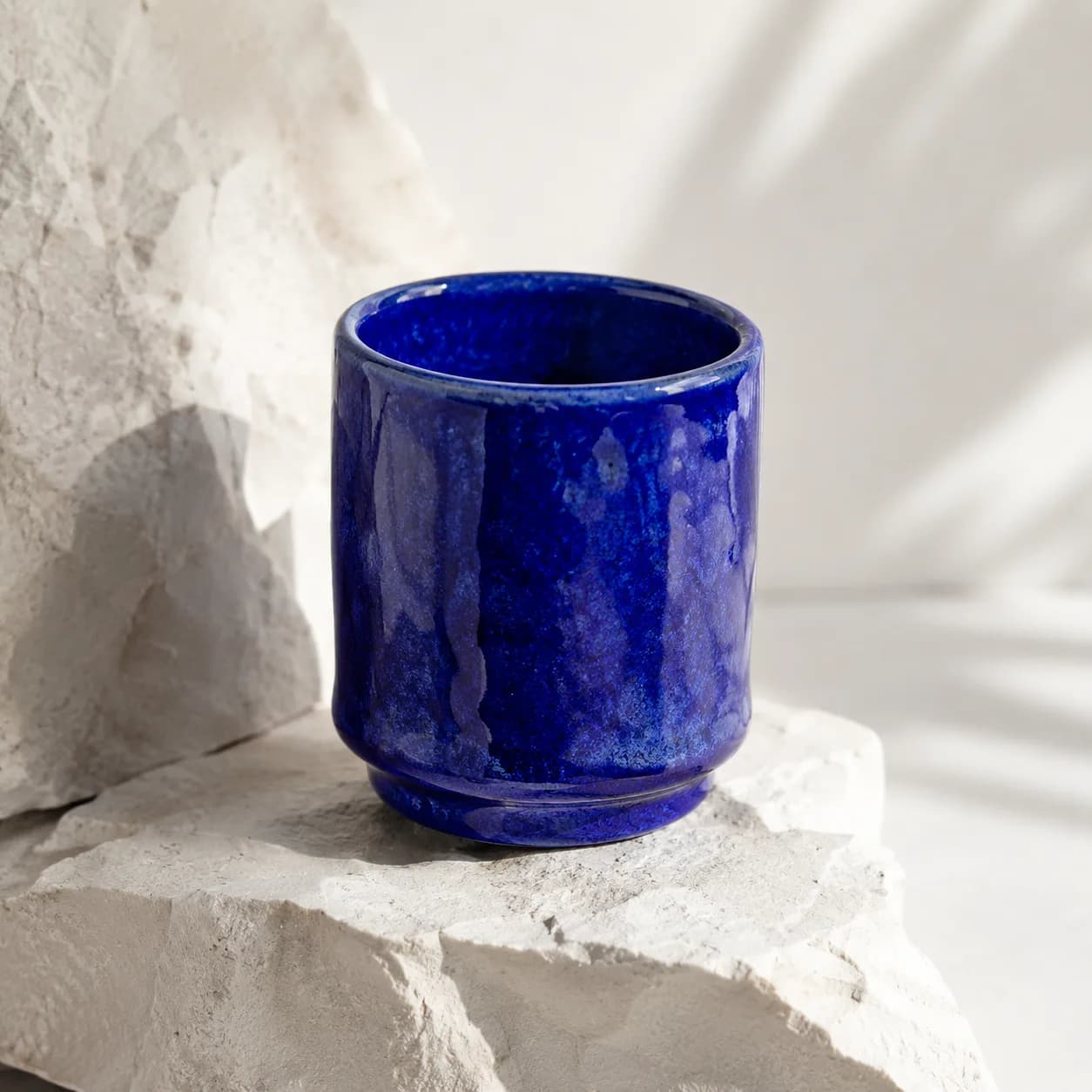
Gli esempi seguono un ordine coerente: risultato da realizzare, soggetto, composizione, luce, materiali, vincoli e finitura.
Un prompt efficace per GPT Image 2 descrive un risultato concreto, stabilisce le priorità visive e assegna ai riferimenti e ai controlli dell’interfaccia compiti che non siano in conflitto. Un prompt utile per GPT Image 2 funziona come un briefing creativo sintetico: rende inequivocabili il risultato e il soggetto, definisce composizione e fotocamera, descrive luce e materiali e termina con vincoli verificabili. I prompt lunghi non sono necessariamente migliori: è l’ordine delle informazioni a rendere utilizzabili i dettagli.
Gli esempi seguenti sono strutture di partenza, non formule magiche. Sostituisci i dati tra parentesi relativi a prodotto, soggetto, testo e marchio con informazioni tratte dal progetto reale. Seleziona proporzioni e risoluzione nei controlli di CreateForge, oltre a descrivere la composizione, quindi verifica testo generato, identità e dichiarazioni fattuali prima della pubblicazione.
Prove di produzione
Output di produzione verificato dal Provider
Sintesi pubblica del briefing: composizione da studio controllata utilizzata per verificare l’invio al Provider e la gestione dell’output immagine; il prompt completo di accettazione rimane privato.
Impostazioni: Flusso di lavoro da testo a immagine · Formato 1:1 · Risoluzione 1K
Risultato: Durante l’accettazione documentata in produzione, l’attività del Provider è riuscita e ha prodotto un output immagine.
01
Come strutturare un prompt per GPT Image 2 prima degli esempi
Inizia dal tipo di risorsa e dal soggetto principale. Prosegui con l’azione o lo stato del soggetto, quindi definisci inquadratura e relazioni spaziali. Aggiungi illuminazione, palette, superfici e tecnica. Concludi con il testo esatto, le regole di conservazione, le esclusioni e i controlli qualitativi che determinano se il risultato può procedere alla fase successiva.
Colloca i vincoli prioritari vicino alle informazioni che regolano. Se un riferimento determina l’identità del prodotto, indica la regola di conservazione accanto all’istruzione relativa a quel riferimento. Se occorre spazio negativo per un titolo, collegalo all’inquadratura selezionata. In questo modo crei una gerarchia, anziché chiedere al modello di attribuire lo stesso peso a ogni frase.
02
Adatta gli esempi senza compromettere la gerarchia
Modifica un livello alla volta. Sostituisci il soggetto mantenendo la composizione per verificare un sistema di campagna, oppure cambia l’illuminazione preservando l’identità per esplorare l’atmosfera. Sostituire contemporaneamente soggetto, fotocamera, materiale, palette e stile può produrre un’immagine gradevole, ma offre poche indicazioni su quale scelta abbia determinato il miglioramento.
Per le modifiche basate su riferimenti, inserisci una frase di conservazione prima della modifica richiesta. Per la tipografia, fornisci le parole esatte tra virgolette e descrivi posizione, scala, contrasto e carattere tipografico. Il testo generato richiede comunque una verifica umana, soprattutto quando l’immagine contiene un prezzo, una dichiarazione legale, un’affermazione sul prodotto o un marchio destinato al pubblico.
03
Diagnostica gli errori del prompt per categoria
Se il soggetto è errato, semplifica l’apertura e rimuovi gli oggetti concorrenti. Se la composizione è errata, descrivi fotocamera e disposizione spaziale invece di aggiungere stile. Se un riferimento perde coerenza, rafforza gli attributi protetti e rimuovi i file in conflitto. Se la tipografia non funziona, abbrevia il testo, aumenta la separazione visiva e prevedi una sostituzione nel livello grafico quando la precisione è indispensabile.
Utilizza il risultato salvato in CreateForge per confrontare ogni revisione. Mantieni stabili le proporzioni e la risoluzione selezionate mentre verifichi il linguaggio del prompt. Quando l’immagine soddisfa il briefing, modifica le impostazioni soltanto per una chiara esigenza di consegna e riesamina il nuovo file a grandezza naturale.
04
Esegui una verifica di produzione prima della pubblicazione
Controlla numero degli oggetti, mani e volti, geometria del prodotto, riflessi, etichette piccole, testo, continuità dello sfondo, ombre, artefatti sui bordi e ritaglio previsto. Conferma che i riferimenti siano stati utilizzati lecitamente e che l’output non introduca un’avallazione ingannevole, un’istruzione pericolosa o un’affermazione fattuale non supportata.
Considera il prompt e l’output come documentazione del progetto. Registra modello, controlli, preventivo e prompt finale insieme alla risorsa approvata nella Libreria. Ciò rende più efficienti gli adattamenti successivi e aiuta un altro revisore a comprendere perché l’immagine selezionata sia stata approvata mentre alternative visivamente simili non lo siano state.
Esempi di prompt
Immagine principale minimalista del prodotto
Crea una fotografia premium del prodotto [product], centrato su pietra calcarea chiara, con fotocamera a tre quarti all’altezza degli occhi, luce diurna morbida da sinistra rispetto alla fotocamera, sfondo grigio caldo pulito, dettagli realistici dei materiali, ampio spazio negativo in alto, nessun oggetto aggiuntivo e nessun testo.
Sostituisci il prodotto e la superficie mantenendo invariati fotocamera, luce e spazio vuoto destinato al testo.
Natura morta editoriale
Crea una natura morta editoriale con [three objects] disposti in una composizione triangolare bassa su acciaio spazzolato, luce mattutina netta che produca ombre lunghe e precise, palette sobria rossa, bianca e antracite, superfici tattili e realistiche, taglio orizzontale da rivista, senza scritte.
Usa un numero fisso di oggetti e una forma spaziale definita, così da poter valutare oggettivamente la composizione.
Manifesto di campagna con testo
Progetta un manifesto verticale per [event], con un’unica immagine centrale d’impatto di [subject], sfondo nero profondo, controluce ad alto contrasto, una zona pulita per il titolo in alto e il titolo esatto «[HEADLINE]» riportato una sola volta in un carattere sans serif condensato di grandi dimensioni; nessun’altra parola o logo.
Il testo generato deve essere controllato e potrebbe richiedere la sostituzione in uno strumento di progettazione prima della pubblicazione.
Concept di packaging
Visualizza un concept di packaging per [product category]: confezione rettangolare rigida, carta non patinata di colore [brand color], discreto marchio in rilievo, fronte e lato visibili in una vista da studio a tre quarti, ombra morbida su fondale bianco sporco, pieghe e bordi accurati, nessuna etichetta di certificazione inventata.
Specifica le dimensioni da preservare o fai riferimento alla confezione approvata quando la geometria deve rimanere esatta.
Scena lifestyle con prodotto
Crea un’immagine lifestyle credibile di [product] utilizzato da [person description] in [location], con inquadratura spontanea a tre quarti, luce naturale dalla finestra, prodotto chiaramente visibile e correttamente proporzionato, attività discreta sullo sfondo, resa cromatica documentaristica, nessuna sostituzione del marchio o aggiunta di testo.
Definisci azione e luogo con sufficiente precisione per evitare una composizione generica da immagine stock.
Ritratto di un personaggio
Crea un ritratto editoriale dalla vita in su di [character], con lo sguardo appena oltre la fotocamera, espressione calma, [wardrobe] dalla texture evidente, luce principale morbida e sottile luce di contorno, parete verde petrolio tenue, prospettiva da ritratto 85mm, texture realistica della pelle, inquadratura ordinata e nessun testo.
Per i lavori sensibili all’identità, aggiungi un riferimento utilizzabile lecitamente e indica i tratti del volto che devono rimanere invariati.
Interno architettonico
Crea un’ampia visualizzazione dell’interno di [space], con fotocamera all’altezza degli occhi di una persona seduta, percorso di circolazione chiaro, luce del tardo pomeriggio proveniente da destra, [material list], scala realistica, arredi sobri, nessuna campata strutturale impossibile e primo piano libero per il testo editoriale.
Elenca soltanto i materiali che incidono concretamente sullo spazio ed evita etichette stilistiche in conflitto.
Fotografia gastronomica editoriale
Crea una fotografia gastronomica editoriale dall’alto di [dish] su un piatto in ceramica opaca, con ingredienti disposti in modo naturale anziché perfetto, luce laterale netta e ombre definite, lino e una sola posata come elementi di supporto, consistenza e vapore realistici, taglio quadrato, senza scritte né confezioni.
Richiedi dettagli di preparazione credibili e controlla ingredienti ripetuti o superfici innaturali.
Sostituzione dello sfondo da riferimento
Usa l’immagine del prodotto fornita come riferimento d’identità. Preserva esattamente la sagoma del prodotto, l’angolazione della fotocamera, la posizione visibile dell’etichetta e il colore principale. Sostituisci soltanto lo sfondo con un set scuro in pietra bagnata, aggiungi un riflesso morbido e un controluce freddo e mantieni invariato e verificabile tutto il testo del prodotto.
La frase finale distingue le proprietà protette dell’immagine sorgente dalla modifica ambientale richiesta.
Variazione del materiale
Usa l’oggetto fornito come riferimento geometrico. Preservane dimensioni, giunzioni, aperture e posizione della fotocamera. Reinterpreta soltanto il materiale esterno come vetro ambrato traslucido, con spessore, rifrazione e luce caustica realistici su un pavimento da studio neutro, senza decorazioni aggiuntive.
Una sola modifica ben delimitata facilita la valutazione della corretta conservazione della geometria.
Copertina per carosello social
Crea una copertina 4:5 per un carosello social dedicato a [topic], con un’unica metafora visiva basata su [object relationship], campiture cromatiche nette nella palette [palette], composizione centrale semplice, una zona ad alto contrasto per il titolo nel terzo superiore, titolo esatto «[HEADLINE]», nessun testo secondario di piccole dimensioni e illustrazione editoriale rifinita.
Mantieni breve il testo e conserva uno spazio di sicurezza intorno al titolo per il ritaglio su dispositivi mobili.
Griglia di confronto dei concept
Crea una tavola di presentazione pulita con quattro concept distinti di [product] disposti in una griglia uniforme due per due, mantenendo costanti fotocamera a tre quarti e scala, sfondo bianco; ogni concept deve variare soltanto per [material or feature], senza etichette né incoerenze prospettiche e con un aspetto adatto a una revisione interna del design.
Un asse di variazione fisso mantiene la griglia utile per prendere decisioni, anziché per un’esplorazione casuale.
Domande frequenti
Quanto dovrebbe essere lungo un prompt per GPT Image 2?
Usa dettagli sufficienti a definire risultato, soggetto, composizione, luce, materiale e vincoli. Rimuovi le parole che non modificano la decisione di revisione: l’ordine dei dettagli conta più della lunghezza.
GPT Image 2 può generare testo all’interno di un’immagine?
Può tentare di riprodurre il testo esatto quando formulazione, posizione, scala e contrasto sono espliciti, ma il testo generato e le dichiarazioni pubbliche devono comunque essere controllati da una persona prima della pubblicazione.
È opportuno aggiungere prompt negativi?
Inizia con vincoli positivi e un briefing esplicito e verificabile. Aggiungi una breve esclusione soltanto per un elemento indesiderato ricorrente, anziché accodare un lungo elenco generico a ogni prompt.
Posso riutilizzare questi prompt a fini commerciali?
Puoi adattare gli esempi, ma resti responsabile di riferimenti, marchi, dichiarazioni, autorizzazioni e uso lecito dell’output finale generato.
Guide correlate
Guida pratica
Il miglior modello di immagini AI: come scegliere per progetti creativi reali
Individua il miglior modello di immagini AI per un risultato concreto confrontando controllo dei riferimenti, tipografia, risoluzione, costo delle iterazioni, ripetibilità e risultati salvati.
Guida al modello
Come usare GPT Image 2 in CreateForge
Guida orientata alla produzione per creare e modificare immagini con GPT Image 2, inclusi riferimenti, scelta della risoluzione, struttura del prompt, preventivo e verifica del risultato.
Libreria di prompt
Prompt di Nano Banana 2 per creare e modificare immagini
Dodici prompt di Nano Banana 2 per immagini di prodotto, campagne, ritratti, modifiche basate su riferimenti, tavole di presentazione, materiali, grafiche social e lavori concettuali.