Come usare GPT Image 2 in CreateForge
Guida orientata alla produzione per creare e modificare immagini con GPT Image 2, inclusi riferimenti, scelta della risoluzione, struttura del prompt, preventivo e verifica del risultato.
Pubblicato il 18 ago 2026 · Aggiornato il 18 ago 2026
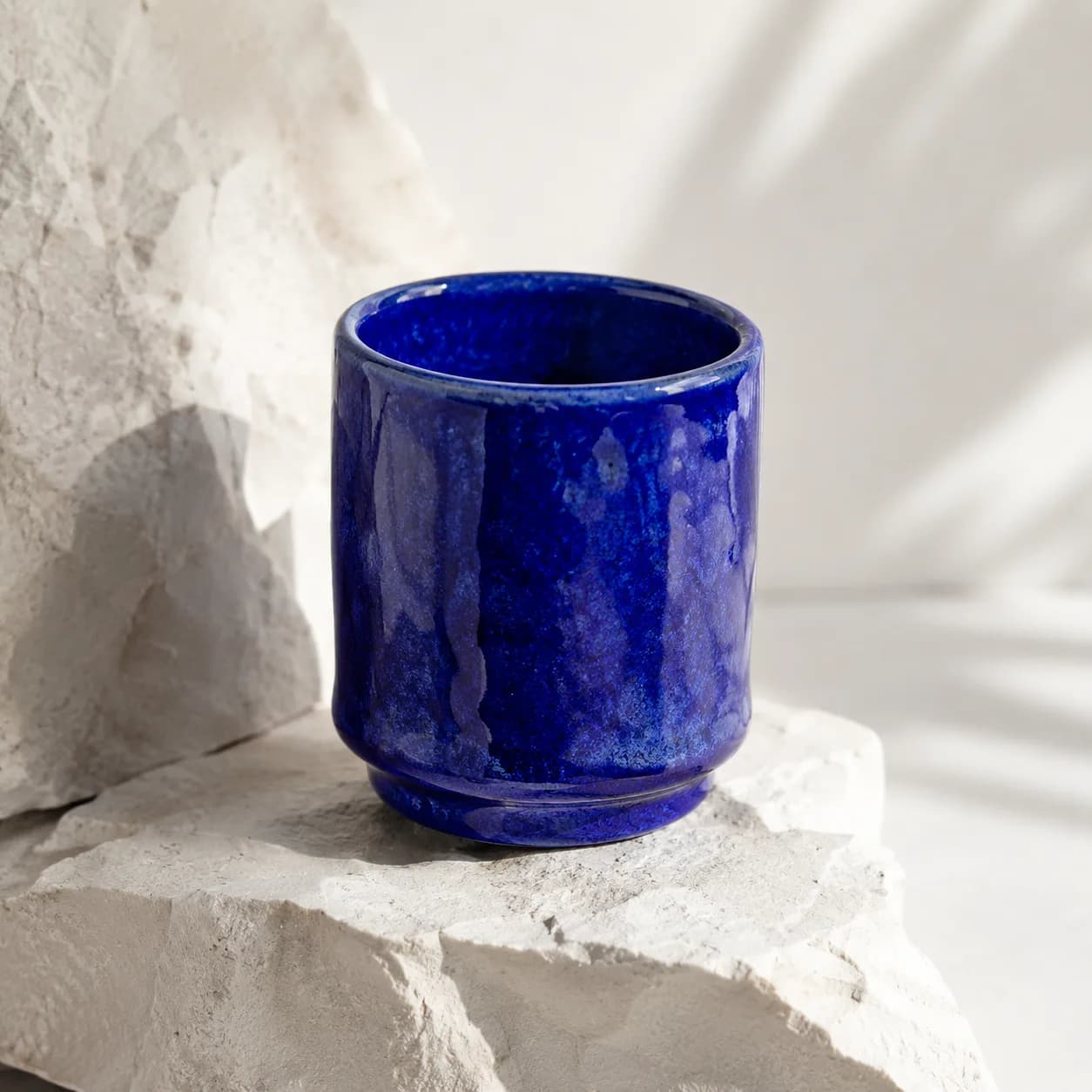
Un soggetto controllato, una descrizione dei materiali e un formato di consegna rendono GPT Image 2 più semplice da valutare.
Imparare come usare GPT Image 2 inizia con un unico risultato chiaro, la modalità di input corretta e una checklist di verifica che distingua la direzione del prompt dai controlli tecnici. GPT Image 2 funziona al meglio quando la richiesta descrive un risultato, invece di un insieme vago di aggettivi visivi. In CreateForge puoi partire dal testo, aggiungere immagini di riferimento private per un flusso di modifica, selezionare inquadratura e risoluzione previste e verificare il preventivo protetto in crediti prima di inviare un'attività di produzione.
Questa guida copre l'intero percorso dal brief al risultato salvato. Spiega inoltre come direzione creativa e controlli dell'interfaccia svolgano funzioni diverse: il prompt definisce ciò che l'immagine deve comunicare, mentre riferimenti, proporzioni e risoluzione definiscono il materiale di origine e il contenitore tecnico ricevuto dal modello.
Prove di produzione
Output di produzione verificato dal Provider
Riepilogo pubblico del brief: composizione controllata in studio usata per verificare l'invio al Provider e la gestione dell'output d'immagine; il prompt di accettazione completo resta privato.
Impostazioni: Flusso da testo a immagine · Formato 1:1 · Risoluzione 1K
Risultato: L'attività del Provider si è conclusa con successo con un output d'immagine durante l'accettazione di produzione documentata.
01
Come usare GPT Image 2: scegli il flusso corretto
Usa il flusso da testo a immagine quando la composizione può essere inventata da un brief scritto. È adatto a concept art, scene editoriali, immagini d'atmosfera per prodotti e direzioni di campagna che non richiedono di mantenere riconoscibile un soggetto esistente. Inizia da soggetto e azione, quindi aggiungi nell'ordine ambiente, composizione, luce, materiali, colore e finitura.
Usa il flusso da immagine a immagine quando l'attività parte da un oggetto, un'impaginazione, un personaggio o un linguaggio visivo esistente. Carica soltanto riferimenti con uno scopo chiaro e indicalo nel prompt. Spiega a GPT Image 2 quale riferimento definisce l'identità, quale lo stile e che cosa può cambiare. Riferimenti non spiegati possono creare istruzioni contrastanti anziché offrire maggiore controllo.
- Il flusso da testo a immagine è il punto di partenza più semplice per una nuova composizione o un concept visivo.
- La modifica con riferimenti è preferibile quando occorre mantenere una struttura riconoscibile o una direzione artistica.
- Usa il minor numero di riferimenti necessario per comunicare chiaramente il vincolo.
02
Scrivi un prompt che funzioni come un brief creativo
Apri con il soggetto principale e l'azione o lo stato rilevante. Prosegui con posizione della camera, inquadratura, ambiente, illuminazione, superfici, relazioni cromatiche e mezzo finale. Se l'immagine deve lasciare spazio al testo, indica dove collocare quello spazio negativo. Se nell'immagine compare del testo, fornisci le parole esatte e richiedi una verifica di leggibilità durante il controllo.
Evita di sovrapporre stili contraddittori o di richiedere più scene non correlate in un'unica immagine. GPT Image 2 può interpretare un linguaggio dettagliato, ma il dettaglio è utile soltanto quando stabilisce le priorità. Inserisci per primi i vincoli non negoziabili, raggruppa le istruzioni correlate e rimuovi gli aggettivi che non cambiano il giudizio del revisore sull'utilizzabilità dell'output.
03
Imposta inquadratura e risoluzione prima del preventivo
Scegli le proporzioni in base alla destinazione finale, invece di generare un quadrato generico sperando di ritagliarlo in seguito. Un banner orizzontale richiede movimento orizzontale o soggetti distribuiti, mentre un formato verticale necessita di una composizione che resista a un'inquadratura stretta. Descrivi questa composizione nel prompt oltre a selezionarla nel controllo.
La risoluzione cambia sia la consegna prevista sia il preventivo corrente; selezionala quindi dopo aver deciso come verrà verificata o pubblicata la risorsa. Una fase di concept potrebbe non richiedere la stessa impostazione di un'immagine finale per una campagna. Il riquadro con i dati correnti del modello in questa pagina è ricavato dal Catalogo di produzione; il preventivo nel generatore resta autorevole per la richiesta esatta.
04
Verifica il risultato prima di cambiare tutto
Confronta il risultato con l'elenco iniziale di accettazione: identità del soggetto, numero di oggetti, relazioni spaziali, mani e volti ove pertinenti, testo, resa dei materiali e ritaglio. Se un'area non è corretta, rivedi quella specifica istruzione mantenendo stabili le parti riuscite. Sostituire l'intero prompt dopo ogni tentativo rende difficile capire che cosa il modello abbia effettivamente frainteso.
Un risultato CreateForge completato con successo viene salvato nella Libreria privata dopo la riconciliazione; usa quindi la risorsa salvata come fonte per il confronto. Registra la modifica al prompt che ha prodotto un miglioramento sostanziale. Questa semplice pratica trasforma GPT Image 2 da una serie di esperimenti scollegati in un flusso di produzione d'immagini ripetibile.
05
Verifica l'output di GPT Image 2 prima della consegna
Il successo comunicato dal Provider segna l'inizio della verifica, non un'approvazione automatica. Esamina l'immagine alla dimensione di visualizzazione prevista e poi alla risoluzione completa. Controlla ortografia, piccoli simboli, oggetti ripetuti, dita, geometria del prodotto, riflessi, transizioni dei bordi e ogni area che un'immagine di riferimento doveva proteggere. Registra un difetto concreto alla volta. Una revisione come «mantieni la composizione approvata e correggi soltanto l'allineamento dell'etichetta» pone al tentativo successivo un limite più chiaro rispetto alla richiesta di un risultato genericamente migliore.
Per i lavori destinati a clienti o team, salva la risorsa accettata nella Libreria insieme al prompt, alla risoluzione selezionata, alle autorizzazioni sulle fonti e a una breve nota di approvazione. Esporta nel formato richiesto dall'impaginazione successiva, anziché rigenerare più volte per convertire il file. Questo registro di consegna permette di spiegare perché è stata scelta una versione, ricreare in seguito la direzione funzionante e distinguere la qualità del modello dalle modifiche introdotte durante ritaglio, compressione, tipografia o preparazione cromatica finale.
Domande frequenti
GPT Image 2 può modificare un'immagine caricata?
Sì. Il flusso CreateForge collegato supporta immagini di riferimento private. Spiega che cosa controlla ciascun riferimento e che cosa il modello può modificare.
Quale risoluzione di GPT Image 2 devo scegliere?
Scegli la risoluzione corrispondente alla fase corrente di verifica o consegna. Il preventivo protetto riflette la risoluzione selezionata: confermala nel generatore prima dell'invio.
Dove viene salvato un risultato completato di GPT Image 2?
CreateForge riconcilia l'attività del Provider e archivia gli output idonei completati con successo nella tua Libreria privata, così la risorsa non dipende da un URL temporaneo del Provider.
GPT Image 2 è lo stesso modello di GPT-Image 2.0?
Gli utenti possono scrivere il nome del modello come GPT Image 2, GPT-Image 2 o GPT-Image 2.0. CreateForge riunisce questi alias in un'unica pagina canonica del modello.
Guide correlate
Guida pratica
Il miglior modello di immagini AI: come scegliere per progetti creativi reali
Individua il miglior modello di immagini AI per un risultato concreto confrontando controllo dei riferimenti, tipografia, risoluzione, costo delle iterazioni, ripetibilità e risultati salvati.
Raccolta di prompt
Esempi di prompt per GPT Image 2 per lavori d’immagine concreti
Crea un prompt per GPT Image 2 con 12 esempi pratici per prodotti, immagini editoriali, tipografia, ritratti, modifiche basate su riferimenti e materiali per campagne.
Guida ai video
Guida al generatore video AI Hailuo per MiniMax H3
Comprendi come la famiglia di generatori video AI Hailuo corrisponde a MiniMax H3 in CreateForge, quindi pianifica lavori video guidati da testo, fotogramma e riferimenti.