Création de campagnes au quotidien
Générez des images de produits, éditoriales, sociales et de style de vie à partir d’un brief écrit structuré.
Génération et retouche d’images par Google
Créez ou modifiez des images avec Nano Banana à l’aide de références privées, d’un large choix de formats d’image, de formats de production et de devis protégés.
Deux flux de travail
01Pour une nouvelle image, définissez le livrable, le sujet, la composition spatiale, l’éclairage, les surfaces, la palette et les éléments à exclure. Pour une retouche, commencez par préciser le rôle de la source et les caractéristiques à préserver avant de décrire la transformation.
Ajouter davantage de références n’apporte pas automatiquement plus de contrôle. Utilisez un ensemble cohérent et retirez toute image qui entre en concurrence sur l’identité, le style ou la mise en page sans apporter de contrainte nécessaire.
Réglages de sortie
02Sélectionnez le format d’image final dans l’interface et décrivez une composition conçue pour celui-ci. Si le nouveau cadrage diffère de celui d’une référence, indiquez au modèle où prolonger ou recadrer la scène.
Choisissez le format de sortie disponible pour le prochain flux de travail, puis demandez le devis protégé. Les modèles de base, Pro, 2 et Lite ont des coûts de production distincts et ne doivent pas être comparés uniquement d’après leur nom.
Validation
03Vérifiez la fidélité à la source avant d’évaluer le style, puis examinez la géométrie, le nombre d’objets, le texte, les matières, les ombres et le recadrage. Un résultat soigné peut néanmoins ne pas satisfaire l’exigence pratique si une identité ou un détail du produit a changé.
Utilisez le fichier enregistré dans la Bibliothèque pour la validation. Conservez les couches de prompt efficaces et ne modifiez qu’une catégorie à la fois afin que chaque tentative payante fournisse des informations utiles.
Preuves en production vérifiées par le Fournisseur
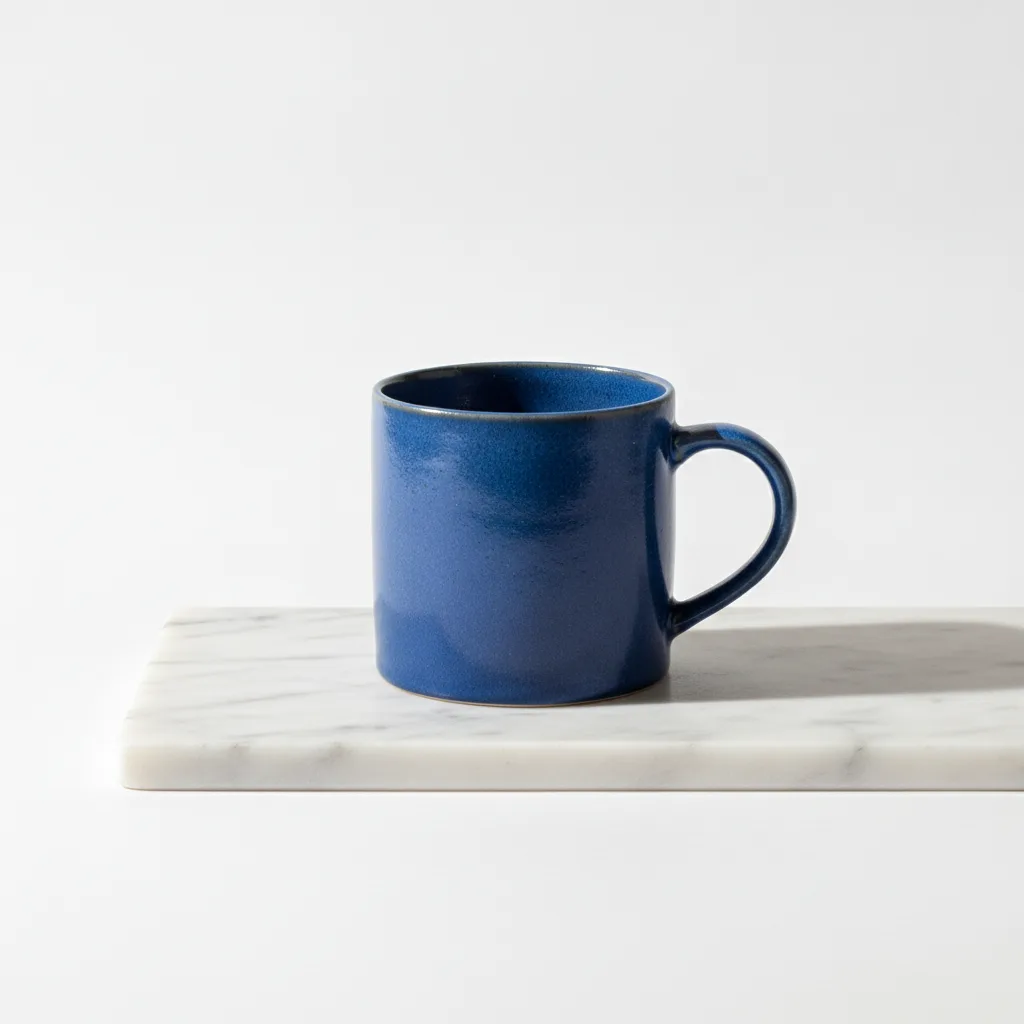
Résumé public du brief : une composition de studio contrôlée utilisée pour vérifier la soumission au Fournisseur et le traitement du résultat d’image ; le prompt d’acceptation complet reste privé.
flux de travail texte vers image · 1:1 · PNG
La tâche du Fournisseur a abouti et produit une image lors de l’acceptation en production consignée. Cette unique validation en production atteste du fonctionnement du parcours de tâche connecté, mais ne prouve pas une qualité, une fidélité au prompt ou une reproductibilité universelles pour chaque cahier des charges d’image.
Fonctionnalités
Nano Banana est le modèle de base d’une gamme CreateForge plus large, qui comprend également Pro, 2 et 2 Lite. Sa page canonique cible l’intention de recherche liée au générateur d’images IA Nano Banana et présente uniquement les réglages actuels de cet adaptateur.
Utilisez du texte pour créer une nouvelle scène ou des références privées pour effectuer une modification ciblée. Avant de demander un devis, précisez ce qui doit rester reconnaissable, ce qui doit changer et comment l’image finale doit s’adapter au cadrage sélectionné.
CreateForge suit la tâche et enregistre les résultats admissibles générés avec succès dans la Bibliothèque privée. Avant toute publication, vérifiez les textes générés, les identités, les allégations et les droits relatifs aux sources.
Cas d’usage
Générez des images de produits, éditoriales, sociales et de style de vie à partir d’un brief écrit structuré.
Modifiez le style d’une source licite, remplacez un arrière-plan ou testez une matière tout en préservant les caractéristiques importantes de la source.
Concevez des créations destinées à des emplacements carrés, en portrait, en paysage et verticaux, en fonction du canevas prévu.
Commandes de génération
Décrivez l’image à créer ou à modifier.
Importez des images de référence privées facultatives (jusqu’à 10).
Choisissez un cadrage de sortie pris en charge.
Choisissez une sortie au format PNG ou JPEG.
Conseils pour les prompts
Créez une image carrée pour une place de marché représentant une lampe de bureau blanc mat, centrée sur un fond cyclorama de studio gris clair, avec une caméra légèrement surélevée, une ombre naturelle douce et des proportions exactes, sans mains, accessoires de décor, badges, texte, bordures ni produits en double.
Un cadrage commercial strict et une liste d’exclusions permettent de vérifier facilement le sujet, même en petit format.
Utilisez le flacon fourni comme référence exacte pour l’identité et la prise de vue. Préservez sa silhouette, sa couleur, la position de son étiquette et ses proportions. Remplacez uniquement l’arrière-plan par un décor sombre en pierre mouillée, ajoutez un reflet réaliste au sol et un contre-jour froid, sans nouveau texte ni accessoire.
Distingue le produit à préserver de l’unique transformation de son environnement.
Guide du modèle
Découvrez un processus reproductible avec Nano Banana pour créer de nouvelles images, retoucher des références, choisir les formats d’image, examiner les résultats et enregistrer les créations réussies.
Flux de travail
Utilisez Nano Banana pour éditer des images à partir de références privées, avec des règles de préservation explicites, des contrôles de sortie pris en charge, des devis protégés et un processus de vérification du résultat enregistré.
Bibliothèque de prompts
Douze prompts Nano Banana pour les produits, les portraits, les visuels pour réseaux sociaux, le changement de style, le remplacement d’arrière-plan, la modification de matériaux et le travail d’image guidé par des références.
Guide des tarifs
Découvrez le prix de Nano Banana, ses limites gratuites, les crédits attendus et les alternatives avant de créer des images sur CreateForge AI.