Comment utiliser Nano Banana pour générer et retoucher des images
Découvrez un processus reproductible avec Nano Banana pour créer de nouvelles images, retoucher des références, choisir les formats d’image, examiner les résultats et enregistrer les créations réussies.
Publié 18 août 2026 · Mis à jour 18 août 2026
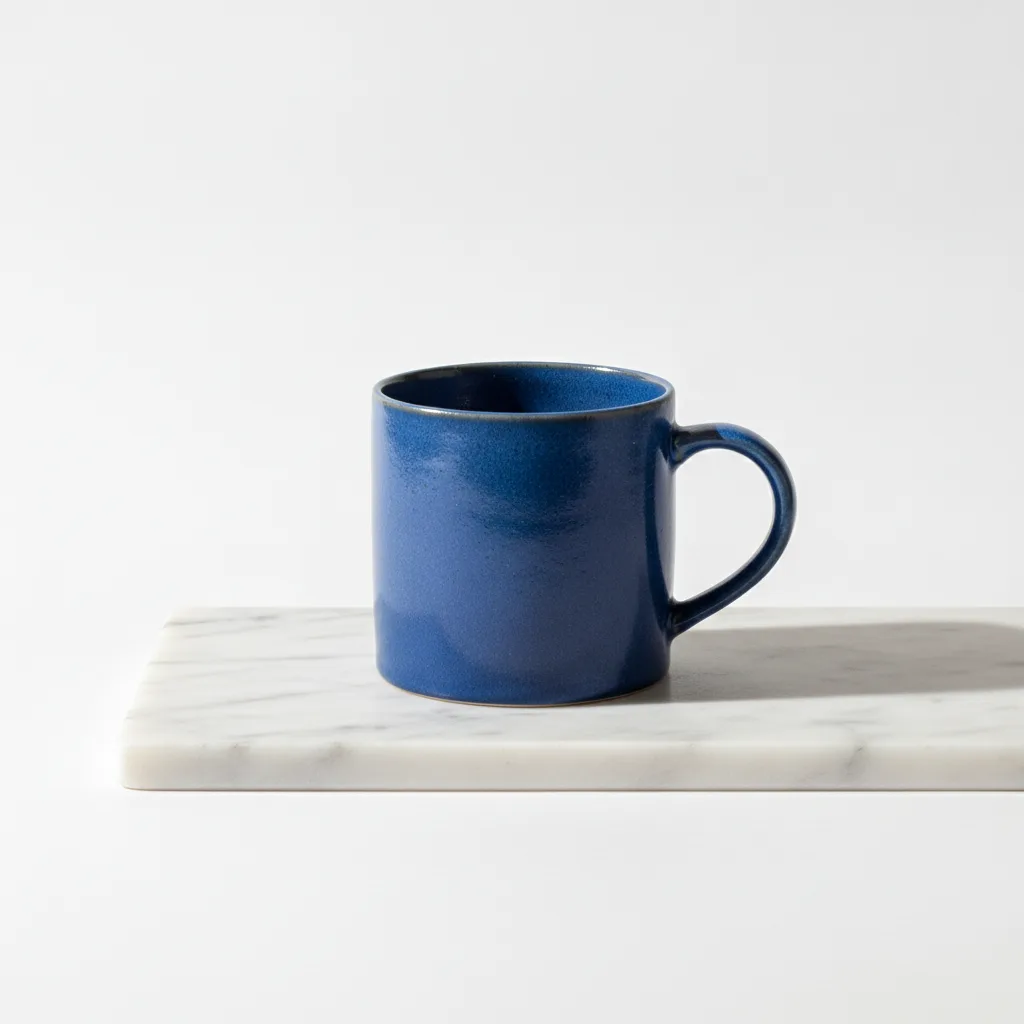
Nano Banana peut partir d’une scène décrite par écrit ou transformer des images de référence privées dans le même espace de travail.
Pour apprendre comment utiliser Nano Banana, commencez par déterminer ce que le modèle peut inventer et ce qu’une référence importée doit conserver de reconnaissable dans l’image finale. Dans CreateForge, Nano Banana permet de partir de deux sources utiles : une nouvelle image décrite par écrit ou un visuel existant fourni comme référence privée. Le processus le plus efficace consiste à déterminer, avant de rédiger le prompt ou d’importer des fichiers, quelles parties du résultat doivent être inventées et lesquelles doivent rester reconnaissables.
La page du modèle présente les paramètres associés à l’adaptateur de production et fournit un devis protégé pour la requête sélectionnée. Ce guide explique comment diriger le modèle, examiner la ressource générée et apporter une seule modification ciblée à la fois, plutôt que de multiplier les prompts génériques.
Preuves en production
Résultat de production vérifié par le Fournisseur
Résumé public du brief : une composition de studio contrôlée utilisée pour vérifier la soumission au Fournisseur et le traitement de l’image produite ; le prompt de validation complet reste privé.
Réglages: processus de création d’image à partir de texte · 1:1 · PNG
Résultat: La tâche du Fournisseur a abouti avec une image produite lors de la validation en production documentée.
01
Comment utiliser Nano Banana : choisir du texte ou une image de référence
Définissez la tâche en une phrase : créer un visuel principal de produit, relooker une pièce, adapter un portrait, concevoir un visuel pour les réseaux sociaux ou explorer une orientation pour un personnage. Cette phrase devient la priorité de toutes les instructions suivantes. Si la requête comporte plusieurs livrables, générez-les séparément afin que chaque composition dispose de critères d’évaluation clairs.
Pour une nouvelle scène, décrivez le sujet avant le style. Pour une retouche, identifiez l’image source et précisez les éléments à préserver. Des formulations telles que « conserver la silhouette de l’emballage », « préserver le visage » ou « conserver l’angle de prise de vue » sont plus utiles que de demander au modèle de produire une image similaire sans expliquer les caractéristiques à protéger.
02
Préparer des références aux rôles distincts
Le nombre de références n’est pas un paramètre de qualité. Un ensemble restreint et cohérent communique généralement mieux l’identité et la direction artistique qu’une multitude d’images sans rapport entre elles. Supprimez les captures d’écran comportant des éléments d’interface inutiles, recadrez autour du sujet pertinent et évitez d’inclure des versions contradictoires d’un même produit, sauf si le prompt indique clairement laquelle fait foi.
CreateForge importe les références au moyen de son processus privé et authentifié, puis accorde au Fournisseur un accès temporaire pour la tâche de génération. Ces références constituent des données d’entrée, et non des ressources destinées à une galerie publique. N’importez toutefois que des contenus que vous êtes en droit de traiter et évitez d’insérer des informations confidentielles dans une image lorsqu’elles ne sont pas nécessaires au résultat créatif.
- N’utilisez une référence pour l’identité et une autre pour le style que lorsque ces deux rôles sont nécessaires.
- Décrivez explicitement le rôle de chaque référence au lieu de compter sur l’ordre des fichiers pour expliquer le brief.
- Recadrez les bordures, les commandes et les éléments d’arrière-plan sans rapport qui pourraient détourner l’attention avant l’importation.
03
Composer en fonction du format d’image sélectionné
Choisissez le cadre de sortie avant la génération. Une image verticale destinée à une story gagne à offrir de la profondeur entre le premier plan et l’arrière-plan, tandis qu’un visuel principal horizontal nécessite un équilibre latéral réfléchi et de l’espace pour l’interface ou le texte adjacent. La sélection d’un format modifie la zone de travail ; décrire le même cadrage dans le prompt aide le modèle à la composer de manière intentionnelle.
Choisissez le format de sortie disponible en fonction de l’étape suivante. Le format PNG est utile lorsqu’un fichier de travail sans perte est important, tandis que le format JPEG est souvent plus compact pour la vérification et la livraison. Les libellés actuels des paramètres et le devis affiché sur la page du modèle Nano Banana font foi, car les capacités et les prix du Fournisseur peuvent évoluer après la publication d’un article.
04
Itérer à partir du résultat enregistré
Examinez l’image en taille réelle et distinguez les erreurs factuelles des préférences esthétiques. Un nombre incorrect d’objets, une identité perdue, un texte déformé ou un recadrage inutilisable sont des problèmes factuels. L’ambiance colorimétrique ou le dynamisme de la prise de vue peuvent relever de préférences. Corrigez d’abord le problème factuel tout en conservant les instructions qui ont déjà fonctionné, puis effectuez un second passage consacré à la direction artistique.
Une fois la tâche du Fournisseur et l’étape de stockage terminées, tout résultat réussi est enregistré dans la Bibliothèque privée de CreateForge. Comparez les versions enregistrées côte à côte, notez les différences entre elles et arrêtez-vous lorsque la ressource satisfait l’exigence initiale. Multiplier les variantes ne constitue pas nécessairement un progrès lorsque la décision de livraison a déjà été prise.
05
Effectuer des itérations contrôlées avec Nano Banana
Lorsque la première image est proche du résultat attendu, consignez par écrit les éléments réussis avant toute modification. Notez l’angle de prise de vue approuvé, la position du sujet, l’arrière-plan, la palette, le rendu des matériaux et l’espace négatif. Modifiez ensuite une seule variable, comme la finition de la surface ou l’espace au-dessus du sujet. Si le prompt change simultanément la composition, l’éclairage, le style et le texte, le résultat suivant ne permettra pas de déterminer quelle instruction l’a amélioré et laquelle a provoqué une régression.
Pour les tâches récurrentes, tenez un journal de vérification simple : numéro de la tentative, modification du prompt, paramètres sélectionnés, résultat visible et décision. Ce journal n’a pas besoin de contenir les textes privés des clients ni un long récit. Il vise à révéler le moment où l’accumulation de tentatives peu coûteuses revient plus cher qu’un changement de modèle ou qu’une retouche manuelle d’une image acceptée. Un processus Nano Banana pragmatique vise à obtenir la première ressource utilisable, et non le plus grand nombre de générations visuellement différentes.
06
Effectuer une dernière vérification avant publication
Avant la publication, placez l’image acceptée dans sa mise en page réelle et vérifiez son recadrage aux formats ordinateur et mobile. Assurez-vous que les détails importants restent visibles derrière les titres, les boutons, les zones de sécurité et les superpositions des plateformes. Vérifiez de nouveau les logos, les petits textes, les contours du sujet et le contraste après compression, au lieu de vous limiter à la grande prévisualisation de la Bibliothèque.
Conservez le résultat pérenne de la Bibliothèque comme fichier source et créez les déclinaisons destinées à la livraison à partir de ce fichier. Nommez les exportations selon la campagne, l’emplacement, le format et la révision afin que les personnes chargées de la validation n’approuvent pas une version obsolète. Cette dernière précaution est simple, mais elle évite qu’une génération réussie n’entraîne une erreur de production ou de transmission évitable.
Questions fréquentes
Nano Banana peut-il créer une nouvelle image à partir de texte ?
Oui. Choisissez le processus de création d’image à partir de texte, décrivez un livrable précis, sélectionnez les paramètres de sortie, vérifiez le devis protégé et soumettez la tâche.
Nano Banana peut-il retoucher des images de référence ?
Oui. Importez des références privées et expliquez ce que chaque image doit guider, ce qui doit rester reconnaissable et les parties que le modèle peut réinterpréter.
Combien de références dois-je utiliser avec Nano Banana ?
Utilisez le plus petit ensemble permettant de communiquer clairement l’identité, la mise en page ou le style. Un nombre plus élevé de références peut créer des contradictions lorsque leurs rôles ne sont pas explicites.
CreateForge conserve-t-il le résultat de Nano Banana ?
Après le rapprochement de la tâche, tout résultat réussi admissible est conservé dans la Bibliothèque privée de l’utilisateur authentifié, sans dépendre d’un lien temporaire du Fournisseur.
Guides associés
Flux de travail
Édition d’image avec Nano Banana à partir de références privées
Utilisez Nano Banana pour éditer des images à partir de références privées, avec des règles de préservation explicites, des contrôles de sortie pris en charge, des devis protégés et un processus de vérification du résultat enregistré.
Guide des tarifs
Nano Banana Prix : coût, limites gratuites et alternatives
Découvrez le prix de Nano Banana, ses limites gratuites, les crédits attendus et les alternatives avant de créer des images sur CreateForge AI.
Bibliothèque de prompts
Prompts Nano Banana pour la génération et la retouche d’images
Douze prompts Nano Banana pour les produits, les portraits, les visuels pour réseaux sociaux, le changement de style, le remplacement d’arrière-plan, la modification de matériaux et le travail d’image guidé par des références.