Flux de travail de conversion d’image en vidéo avec Seedance 2
Utilisez Seedance 2 pour convertir une image en vidéo à partir d’une première image soigneusement choisie, avec des mouvements maîtrisés, des règles de continuité, les commandes de production actuelles, des devis protégés et des résultats enregistrés.
Publié 18 août 2026 · Mis à jour 18 août 2026
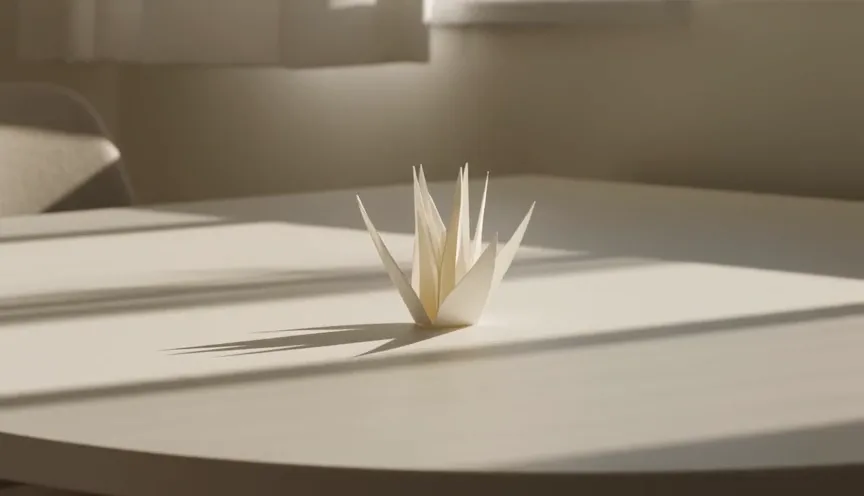
Une première image bien conçue laisse suffisamment d’espace visuel pour le mouvement et la trajectoire de caméra décrits dans le Prompt.
Un flux de travail de conversion d’image en vidéo avec Seedance 2 est réussi lorsque l’image source établit l’identité et la composition, tandis que le Prompt n’ajoute que des mouvements pouvant rester cohérents. Une image fixe fournit à Seedance 2 un état visuel initial, mais ne définit pas les mouvements qui suivent. Le Prompt doit préciser l’action du sujet, le mouvement de la caméra, les mouvements de l’environnement, le rythme et les propriétés qui doivent rester stables. L’image source doit également laisser suffisamment d’espace physique et compositionnel pour ces mouvements.
CreateForge traite l’entrée privée, vérifie sa conformité avec le mode sélectionné et l’inclut dans un devis protégé. Ce guide explique comment préparer l’image, éviter les instructions de mouvement impossibles, configurer le son et les commandes de sortie, puis évaluer la continuité du clip généré par rapport à l’image d’origine.
Preuves en production
Sortie de production vérifiée par le Fournisseur
Résumé public du brief : un plan continu et maîtrisé utilisé pour vérifier l’envoi au Fournisseur et le traitement de la sortie vidéo ; le Prompt de validation complet reste privé.
Réglages: flux de travail de conversion d’une référence en vidéo · entrée de référence · succès du Fournisseur · 1 vidéo
Résultat: La tâche du Fournisseur a abouti avec une sortie vidéo lors de la validation de production documentée.
01
Conversion d’image en vidéo avec Seedance 2 : préparer la première image
Choisissez une source présentant un sujet bien lisible, une géométrie stable et l’orientation adaptée au canal de diffusion final. Laissez de l’espace dans la direction que suivront le sujet ou la caméra. Un objet cadré de trop près ne peut pas révéler son environnement lors d’un important travelling arrière sans nécessiter l’invention d’une grande quantité de nouveau contenu. De même, un sujet qui touche le bord de l’image dispose de peu d’espace pour se déplacer vers l’extérieur.
Supprimez les éléments d’interface sans rapport avec le contenu et vérifiez les petits textes ou logos avant l’importation. S’ils doivent rester parfaitement identiques, précisez cette exigence et prévoyez une vérification image par image. Une vidéo générée par IA peut modifier de minuscules détails au fil du temps, même lorsque la première image est correcte. La source constitue donc un point d’ancrage, et non une garantie pour chaque image ultérieure.
02
Décrire la transition à partir de l’image fixe
Commencez par indiquer ce qui doit rester stable, puis décrivez une action principale du sujet et un mouvement de caméra. Précisez le rythme et l’état final : l’objet tourne lentement, puis s’immobilise face à la caméra pendant que celle-ci effectue un léger travelling avant. Seedance 2 dispose ainsi d’une trajectoire temporelle compatible avec la durée sélectionnée.
Ajoutez les mouvements de l’environnement une fois le mouvement principal clairement défini. Les tissus, reflets, particules, feuillages et personnages en arrière-plan peuvent donner vie à un clip, mais un trop grand nombre de mouvements indépendants complique la préservation de la continuité. Utilisez une première Génération pour valider le comportement du sujet et de la caméra, puis ajoutez des mouvements secondaires si nécessaire.
03
Configurer l’image, la durée, la résolution et le son
Faites correspondre le format d’image à l’image préparée et au canal de diffusion. Choisissez une durée qui permette à l’action demandée de s’achever sans ajouter une seconde scène sans rapport. Consultez sur la page du modèle la résolution actuelle ainsi que les commandes facultatives de son ou de dernière image, puis demandez le devis protégé une fois l’entrée et les paramètres définitivement choisis.
Si le son natif est activé, décrivez une source sonore appartenant au plan visible et indiquez à quel moment elle intervient. Les demandes de musique génériques peuvent entrer en conflit avec les consignes visuelles et ne pas convenir au montage ultérieur. Une image finale fournie en sortie peut être utile pour assurer la continuité, mais ne l’activez que si le flux de travail en aval nécessite cette image fixe.
04
Vérifier la continuité par rapport à la première image
Comparez l’identité, la silhouette, les couleurs, la position de la caméra et les détails protégés, depuis l’ouverture jusqu’à la fin du clip. Repérez les changements brusques de forme lors d’une occultation ou d’un mouvement de caméra, les textes instables, les nouveaux objets apparaissant sur les bords ou les ombres qui se déplacent indépendamment de la scène. Notez l’horodatage auquel la dérive commence.
Utilisez la copie de la Bibliothèque après que CreateForge a rapproché et enregistré le résultat. Si la composition source limite le mouvement, modifiez la source au lieu de complexifier progressivement le Prompt. Si l’image est correcte mais qu’un mouvement échoue, simplifiez cette instruction tout en conservant le reste de la configuration qui a fonctionné.
05
Préparer une première image laissant suffisamment d’espace au mouvement
Une image fixe réussie ne constitue pas automatiquement une bonne source d’animation. Laissez suffisamment d’espace physique dans l’image pour le sujet et la trajectoire de la caméra, évitez de couper les membres ou les accessoires qui devront apparaître plus tard et veillez à ce que les différents plans de profondeur soient clairement lisibles. Vérifiez que l’arrière-plan contient assez d’informations visuelles pour produire un effet de parallaxe sans obliger le modèle à inventer tout un espace. Si l’identité ou la géométrie du produit est essentielle, utilisez une source nette aux contours bien lisibles plutôt qu’un aperçu fortement compressé.
Décrivez l’état initial, un mouvement, la réaction de la caméra et l’état final prévu. Vérifiez ensuite que le clip reste fidèle pendant le mouvement, et pas seulement sur la première image. Examinez les contours, les occultations, le contact avec le sol, les reflets et toute partie du sujet qui devient visible lors d’une rotation. En cas d’échec, déterminez si la source manquait d’informations ou si la demande de mouvement comportait trop d’événements avant de modifier la résolution ou d’ajouter des références.
06
Préserver la continuité au-delà de la première image
Lorsque plusieurs clips utilisent la même image fixe comme source, définissez une consigne de continuité portant sur l’échelle du sujet, le sens du mouvement à l’écran, la hauteur de la caméra, l’éclairage et la profondeur de l’arrière-plan. Utilisez cette consigne dans chaque plan en ne modifiant que l’action et le mouvement de caméra. Vous éviterez ainsi que des Prompts distincts interprètent une même source comme des scènes sans rapport entre elles.
Assemblez une séquence provisoire avant de valider chaque clip séparément. Un clip peut être convaincant pris isolément, mais provoquer une rupture de mouvement, de couleur ou d’échelle lorsqu’il est placé à côté du plan voisin. L’examen de la séquence permet de déterminer si la prochaine révision doit porter sur la Génération, le découpage, la conception des transitions ou le son, au lieu de considérer chaque décalage comme un échec du modèle.
Questions fréquentes
Seedance 2 peut-il animer une image fixe ?
Oui. Utilisez un flux de travail compatible reposant sur une première image, importez la source de manière privée et décrivez ce qui bouge, ce qui reste stable, le comportement de la caméra, le rythme et l’état final.
Quel type d’image offre les meilleurs résultats ?
Utilisez un sujet net, présenté dans l’orientation finale, avec suffisamment d’espace pour le mouvement demandé. Supprimez les éléments d’interface et évitez les cadrages serrés incompatibles avec la direction de la caméra.
Une conversion d’image en vidéo peut-elle inclure du son ?
Le son est disponible lorsque les commandes associées l’indiquent. Activez-le intentionnellement et décrivez une source sonore ainsi qu’une temporalité correspondant à l’action visible.
Comment vérifier la dérive de l’identité ?
Comparez le résultat de la Bibliothèque à la première image, parcourez le clip image par image et notez l’horodatage auquel la géométrie, la couleur, le texte ou l’identité du sujet commence à changer.
Guides associés
Guide vidéo
Comment utiliser Seedance 2 pour créer une vidéo IA dirigée
Planifiez une vidéo Seedance 2 à partir de texte, d’une image d’ouverture ou de médias de référence, en définissant clairement le mouvement, le format d’image, l’audio, le devis et les critères d’évaluation du résultat.
Guide des tarifs
Tarifs de Seedance 2 pour les workflows texte, image et vidéo de référence
Planifiez les crédits Seedance 2 pour les workflows texte, première image et référence, à partir des données actuelles du modèle, de devis tenant compte des paramètres, de budgets d’itération et du règlement final.
Bibliothèque de prompts
Prompts Seedance 2 pour des plans vidéo IA maîtrisés
Douze exemples de prompts Seedance 2 pour l’animation de produits, les portraits, les environnements, la conversion d’image en vidéo, les mouvements de caméra, la synchronisation audio et les courts plans narratifs.