Comment utiliser Veo 3.1 pour réaliser un plan vidéo IA maîtrisé
Planifiez et générez un plan avec Veo 3.1 dans CreateForge à partir d’un texte ou d’images de référence, avec des indications de caméra et de son, des devis sécurisés et des résultats vidéo enregistrés.
Publié 18 août 2026 · Mis à jour 18 août 2026
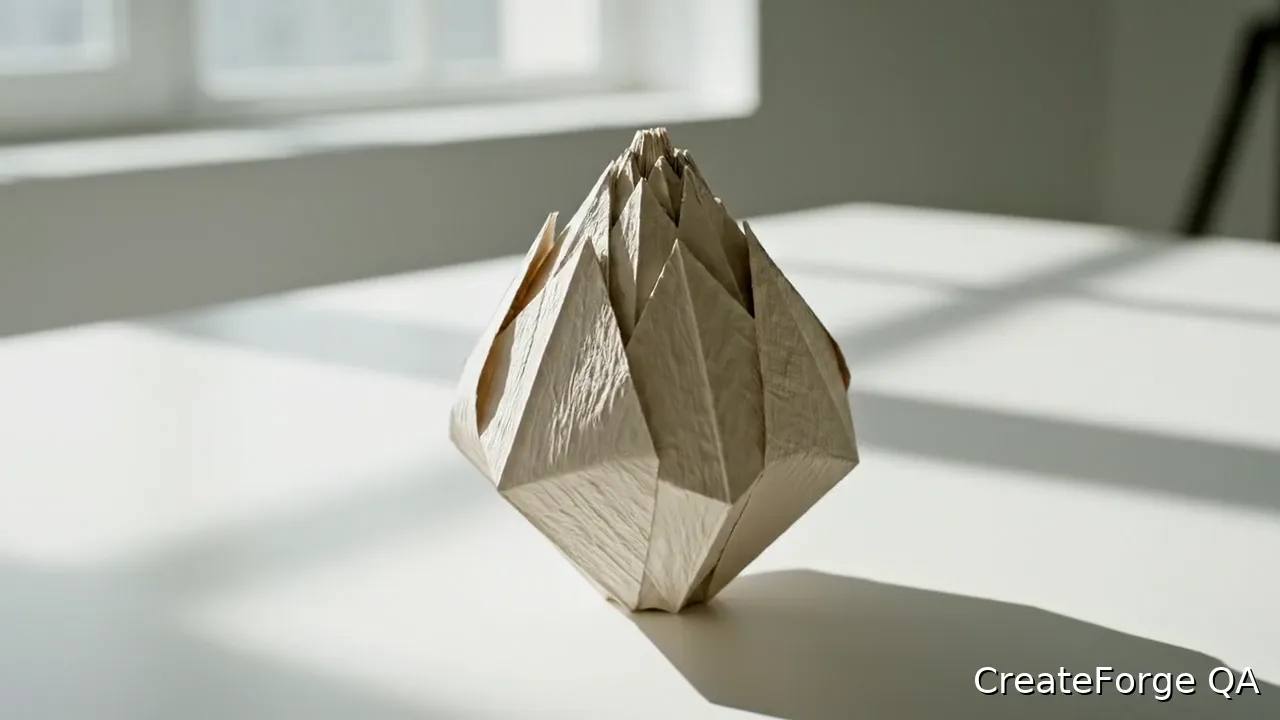
Une seule action du sujet et un seul mouvement de caméra constituent un brief plus clair pour Veo 3.1 qu’un paragraphe décrivant plusieurs scènes.
Pour apprendre à utiliser Veo 3.1, commencez par un seul plan continu, choisissez délibérément le mode de départ et donnez des indications de mouvement et de son qui pourront être évaluées à la fin. Veo 3.1 est plus facile à diriger lorsque le prompt décrit un seul plan plutôt qu’un montage complet. Un brief utile précise le sujet, l’action, l’environnement, le mouvement de caméra, la lumière, le rythme et le son. Avant l’envoi, CreateForge associe ces indications au mode actuellement pris en charge, à partir d’un texte ou d’images de référence, ainsi qu’à un devis sécurisé.
Ce processus vise à produire un clip évaluable pouvant s’intégrer à une séquence plus longue. Il ne promet pas qu’une seule génération produira le montage final d’une campagne. Il explique plutôt comment maîtriser les états visuels initial et final, préserver la cohérence du mouvement, évaluer ensemble le son et l’image, puis conserver un résultat réussi.
Preuves en production
Sortie de production vérifiée par le fournisseur
Résumé public du brief : un seul plan continu maîtrisé a servi à vérifier l’envoi au fournisseur et le traitement de la sortie vidéo ; le prompt de validation complet reste privé.
Réglages: processus texte-vers-vidéo · 16:9 · 720P · 8 secondes
Résultat: La tâche du fournisseur a abouti à une sortie vidéo lors de la validation en production documentée.
01
Comment utiliser Veo 3.1 : choisir le mode de départ
Décrivez le plan comme une séquence pouvant se dérouler en continu : le sujet commence dans un état clair, effectue une action principale et atteint un état final reconnaissable. Ajoutez un seul mouvement de caméra, comme un lent travelling avant, un travelling latéral ou un léger mouvement orbital. Les coupes, lieux et ellipses temporelles multiples se disputent la durée limitée d’un clip court et nuisent souvent à sa continuité.
Ne décrivez l’environnement que dans la mesure où il sert l’action. La direction de la lumière, la météo, la réaction des surfaces et la profondeur peuvent rendre le mouvement plus lisible, mais un inventaire des objets en arrière-plan risque de détourner l’attention du sujet. Si un son est important, précisez sa source et le moment où il intervient au lieu de demander une ambiance sonore cinématographique générique.
02
Choisir un guidage par texte ou par images
Utilisez le mode texte-vers-vidéo lorsque le modèle peut inventer l’ensemble de la scène. Utilisez une première image lorsque la composition, l’identité du produit ou l’apparence du personnage doit partir d’un visuel approuvé. Lorsque le processus connecté prend en charge une image de fin, utilisez-la pour indiquer la destination du mouvement plutôt que comme une seconde référence sans rapport avec la première.
Préparez les images dans l’orientation prévue et retirez les éléments d’interface ou les bordures accidentelles. Le prompt doit décrire le mouvement entre les images, sans répéter chaque détail visible. Indiquez ce qui doit rester stable, ce qui doit bouger, le comportement de la caméra et les changements à éviter, comme la déformation des logos ou la modification des proportions du produit.
- Le mode texte-vers-vidéo laisse davantage de liberté au modèle pour inventer la composition et l’apparence du sujet.
- Une première image fixe la composition d’ouverture et facilite la continuité entre l’image et la vidéo.
- Une image de fin doit définir la destination du même plan, et non une scène distincte.
03
Vérifier les commandes et le devis actuels de Veo 3.1
La page du modèle CreateForge affiche uniquement les commandes de Veo 3.1 reliées à l’adaptateur de production actuel. La Résolution, le fonctionnement de la Durée, le Format d’image, le mode et les champs facultatifs doivent être consultés dans cette interface et dans les caractéristiques du modèle affichées ici. Ne supposez pas que toutes les fonctionnalités mentionnées dans une annonce du fournisseur sont accessibles par l’intermédiaire de ce processus précis.
Demandez le devis sécurisé une fois les données saisies et les commandes finalisées. Le coût d’une Vidéo peut être sensiblement différent de celui d’une Génération d’image, et la modification d’un mode ou d’un paramètre pris en charge peut produire un nouveau devis. Avant l’envoi, confirmez le modèle, le récapitulatif des données saisies et le nombre de crédits au lieu d’utiliser un ancien chiffre indiqué dans un article comme montant de paiement.
04
Évaluer le mouvement, la continuité et le son
Regardez plusieurs fois l’intégralité du clip en vous concentrant chaque fois sur un aspect différent. Examinez d’abord l’identité et la géométrie du sujet, puis la continuité du mouvement et de la caméra, ensuite l’arrière-plan et enfin la synchronisation du son. Recherchez les variations brusques de vitesse, le fourmillement des textures, les objets qui disparaissent, les problèmes de synchronisation des lèvres ou des impacts, ainsi que les artefacts en bord d’image qu’une simple vignette mise en pause ne révélerait pas.
Après le rapprochement, toute vidéo réussie est conservée dans la Bibliothèque privée de CreateForge. Téléchargez ou examinez cette ressource enregistrée avant de décider d’utiliser le plan. Lors de la tentative suivante, modifiez une seule catégorie, comme le rythme de l’action ou la direction de la caméra, tout en préservant les éléments qui fonctionnent déjà, afin que l’itération repose sur une hypothèse claire.
05
Évaluer Veo 3.1 comme un plan, et non comme une image fixe
Regardez plusieurs fois le clip terminé en vous concentrant chaque fois sur un aspect différent. Vérifiez d’abord l’identité et la géométrie du sujet, puis la continuité de la caméra, la trajectoire du mouvement, la stabilité de l’arrière-plan, le rendu des bords et enfin la synchronisation du son. Une première image visuellement réussie peut masquer une transition défectueuse plus tard dans le plan. Regardez d’abord le clip à vitesse normale avant d’utiliser la lecture au ralenti, car le public final percevra le rythme et les déplacements de l’attention en temps réel, et non comme des images isolées.
Pour transmettre le plan au montage, consignez les points d’entrée et de sortie prévus, indiquez si le son natif est exploitable et précisez quels défauts peuvent être supprimés au montage plutôt que de nécessiter une nouvelle génération. Conservez un clip par objectif éditorial et, après la livraison par le fournisseur, utilisez la ressource de la Bibliothèque privée comme source pérenne. Si une révision est nécessaire, conservez les indications approuvées concernant le sujet, la caméra et la lumière, et ne modifiez que l’événement défaillant. La tâche suivante sera ainsi plus facile à interpréter, et le coût lié à la recherche de variations visuelles sans rapport restera maîtrisé.
Questions fréquentes
Puis-je utiliser une image avec Veo 3.1 ?
Oui. Le processus connecté de CreateForge prend en charge la génération guidée par des images. Utilisez une image d’ouverture approuvée et décrivez le mouvement qui doit lui succéder.
Quelle est la durée d’une vidéo Veo 3.1 dans CreateForge ?
Le fonctionnement actuel de la Durée est indiqué dans les caractéristiques du modèle et dans les commandes du générateur sur la page. Ces valeurs de production doivent être privilégiées par rapport aux annonces recopiées du fournisseur.
Veo 3.1 prend-il en charge les indications sonores ?
Le prompt peut inclure des intentions sonores pour le processus connecté. Évaluez ensemble le son obtenu et sa synchronisation avec l’image avant de considérer le clip comme approuvé.
Où est enregistré un clip Veo réussi ?
Une fois terminés les rapprochements avec le fournisseur et le stockage, CreateForge enregistre toute sortie vidéo réussie et admissible dans la Bibliothèque privée de l’utilisateur authentifié.
Guides associés
Guide des tarifs
Veo 3.1 Prix : coût, limites gratuites et options
Découvrez le prix de Veo 3.1, le coût, les limites gratuites, les options de modèle et Fast vs Quality avant de créer des vidéos IA.
Limites du modèle
Quelle est la durée des vidéos Veo 3.1 dans CreateForge ?
Découvrez la durée des vidéos Veo 3.1 dans le workflow connecté de CreateForge, ainsi que l’incidence de cette durée fixe sur la planification des plans, les crédits, le mouvement, l’audio et la révision.
Comparaison de modèles
Veo 3 Fast vs Quality : comparer les modèles Veo 3.1
Comparez Veo 3.1 Fast et Quality selon les modes actifs, les entrées, la résolution, la durée, l'audio, les devis de crédits protégés, les tests équitables, les relances et le coût par résultat accepté.