¿Cuánto duran los vídeos de Veo 3.1?
Descubra cuánto duran los vídeos de Veo 3.1 en el flujo de trabajo conectado de CreateForge y cómo afecta la duración fija a la planificación de planos, los créditos, el movimiento, el audio y la revisión.
Publicado 18 ago 2026 · Actualizado 18 ago 2026
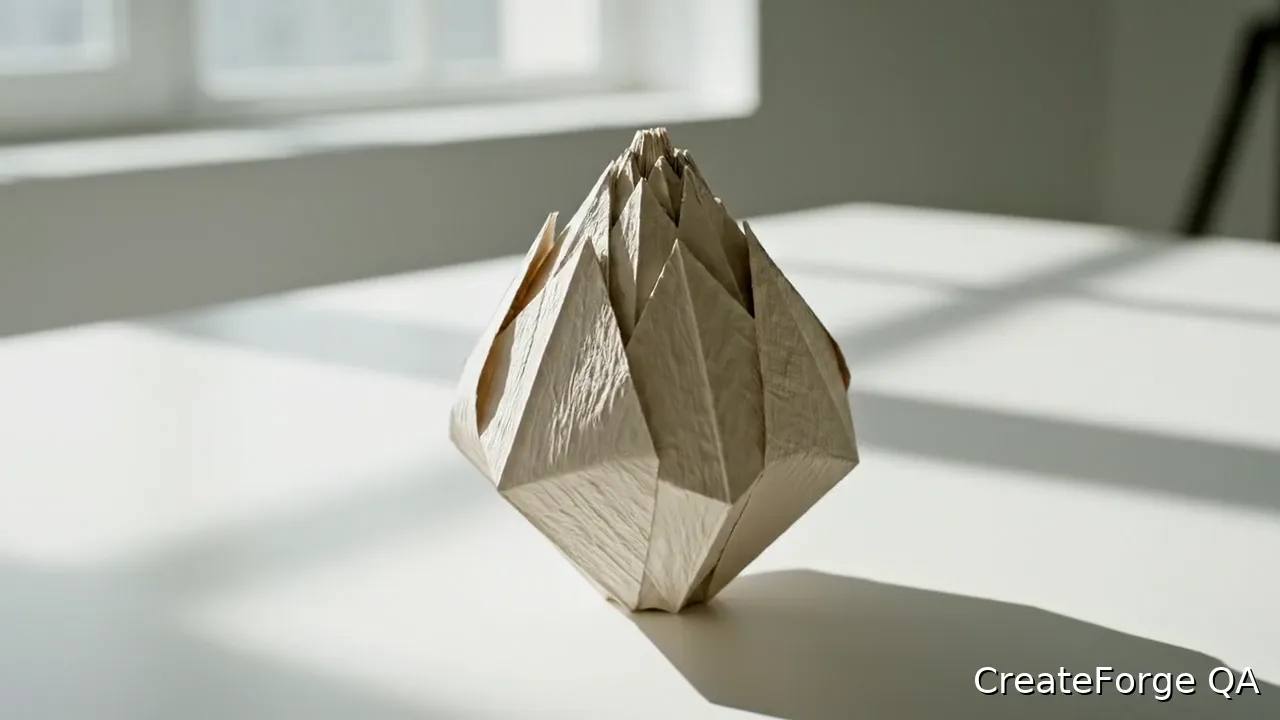
El panel de datos en tiempo real obtiene la duración de la especificación de producción actual de Veo 3.1.
¿Cuánto duran los vídeos de Veo 3.1 en CreateForge? Actualmente, la especificación de producción conectada fija la duración de salida admitida, y la página consulta ese límite en el mismo catálogo que utiliza el generador. La duración actual de Veo 3.1 se muestra en los datos del modelo en tiempo real que aparecen a continuación y en los controles del generador. CreateForge la obtiene de la especificación de producción, en lugar de codificar una cifra fija en el texto del artículo. Esta distinción es importante porque los anuncios del proveedor y otras interfaces pueden mostrar ajustes que no están conectados a este flujo de trabajo.
La duración es tanto un límite creativo como técnico. Un buen prompt asigna el tiempo disponible a una acción del sujeto, un comportamiento de cámara y un estado final observable. Un plano generado breve puede formar parte de una secuencia más larga en un editor sin pedir al modelo que realice todos los cortes en una sola solicitud.
Pruebas de producción
Resultado de producción verificado por el proveedor
Resumen público del encargo: un único plano continuo y controlado utilizado para verificar el envío al proveedor y el tratamiento de la salida de vídeo; el prompt completo de aceptación sigue siendo privado.
Ajustes: flujo de trabajo de texto a vídeo · 16:9 · 720P · 8 segundos
Resultado: La tarea del proveedor se completó correctamente con una salida de vídeo durante la aceptación en producción documentada.
01
¿Cuánto duran los vídeos de Veo 3.1 en el flujo de trabajo conectado?
Consulte los datos del modelo de esta página para conocer la duración fija, mínima o máxima que admite la especificación actual. Después, confirme el resumen del generador antes de solicitar un presupuesto. Si la interfaz no ofrece una opción de duración, no dé por hecho que puede insertar manualmente en la solicitud un ajuste disponible en el proveedor.
La página canónica del modelo sigue siendo la referencia operativa cuando difiere de un artículo, un anuncio de lanzamiento o una captura de pantalla antigua. CreateForge valida los parámetros en el servidor, por lo que un valor no admitido no pasará a estar disponible por el mero hecho de aparecer en el texto del prompt o en una cadena de consulta.
02
Ajuste una acción completa al tiempo disponible
Escriba un principio, una acción y un final que puedan desarrollarse de forma continua. Un producto puede girar y detenerse, una persona puede volverse hacia la cámara o una puerta puede abrirse para revelar un espacio. Evite añadir una segunda ubicación, un salto temporal y una cartela, salvo que la solicitud esté diseñada expresamente como una transición y la duración lo permita.
Use expresiones de ritmo ligadas a la acción: lentamente, con un único movimiento medido, hace una breve pausa o se detiene antes del final. Indique por separado el movimiento de cámara. Así, el modelo recibe una estructura temporal y la persona encargada de revisar dispone de un criterio claro para valorar si el plano ha aprovechado bien su duración.
03
Use fotogramas de origen para definir el inicio y el destino
Un fotograma inicial fija la composición de apertura y la identidad. Cuando se admita un fotograma final, este debe describir el destino del mismo plano, no una escena sin relación. A continuación, el prompt explica el movimiento entre ambos estados. Prepare los dos fotogramas con una orientación y una escala visual compatibles.
Los fotogramas pueden mejorar la planificación, pero no garantizan todos los detalles intermedios. Revise el clip para detectar deformaciones, saltos de cámara, elementos inventados en los bordes y desviaciones de identidad. Si una transición es demasiado ambiciosa para el tiempo disponible, simplifique el destino o cree dos planos que puedan unirse en un editor.
04
Construya una secuencia más larga a partir de clips bien definidos
Planifique una lista de planos con un objetivo para cada clip: presentar el entorno, mostrar la acción del producto, captar un detalle o terminar con una composición limpia. Reúna en un briefing común reglas visuales como la paleta, la altura de cámara, el aspecto del sujeto y el estilo de movimiento. Así se crea continuidad sin obligar a una sola generación a contener un anuncio completo.
Use los archivos de la Biblioteca privada como material de origen para la edición una vez completada la conciliación del almacenamiento. Ponga nombre a los planos aceptados o regístrelos junto con su prompt y sus controles; después, móntelos en un editor de vídeo. La duración de generación define cada clip de origen; la duración del programa final es una decisión de edición tomada a partir de varios recursos.
05
Diseñe la producción en torno a la duración actual de Veo
El flujo de trabajo conectado de CreateForge ofrece una duración fija, por lo que una historia más larga debe diseñarse como una serie de planos intencionados. Comience con una escaleta que asigne una función a cada clip: presentar el lugar, mostrar la acción, revelar un detalle o cerrar la secuencia. Escriba un prompt distinto para cada momento de la escaleta en lugar de pedir a un solo clip que comprima toda la narración. Así conservará una temporización clara y dará a quien edite opciones concretas cuando sea necesario sustituir un plano.
Planifique la continuidad antes de generar. Cree una breve nota de continuidad sobre el aspecto del sujeto, el vestuario, la posición del atrezo, la dirección en pantalla, el lenguaje de las ópticas, el momento del día y la paleta. Reutilice solo los detalles que necesite el plano adyacente, ya que repetir un prompt enorme puede limitar elementos irrelevantes y, aun así, no definir la transición. Cuando haya un fotograma inicial o final disponible, úselo para preservar la composición mientras el texto describe el movimiento y el punto de llegada.
Trate la duración actual como el tiempo total del clip, no como segundos garantizados de acción útil. Deje margen para que el sujeto se estabilice al principio y para que el estado final pueda percibirse antes de que termine el clip. Si el prompt contiene una preparación larga seguida de varias acciones, el modelo puede comprimir los acontecimientos u omitir el final. Un plan temporal sencillo —mantener, mover, revelar y estabilizar— facilita la revisión del ritmo esperado.
Revise el audio por separado de la imagen. Compruebe si la fuente de sonido pertenece a la escena, empieza en el momento correcto y mantiene la coherencia a lo largo del montaje. Un clip aceptado visualmente puede seguir necesitando que se sustituya el sonido, y hacerlo puede resultar más barato que generar otro clip. En cambio, un error de continuidad del sujeto o de la cámara normalmente no puede corregirse trabajando el audio y debe resolverse en el material de origen o en el prompt.
Calcule los créditos por plano y reserve un margen de créditos para revisar los clips con mayor riesgo narrativo. Use el presupuesto protegido en tiempo real, porque el modo conectado determina la solicitud real. Después de editar, registre qué clips se utilizaron, recortaron, sustituyeron o descartaron. Ese historial permite calcular un coste realista por secuencia terminada y revela si la duración, el briefing o el proceso de aprobación generaron la mayor parte del desperdicio.
Preguntas frecuentes
¿Cuánto dura un vídeo de Veo 3.1?
La duración actual de CreateForge se muestra en los datos del modelo en tiempo real y en los controles del generador, que se obtienen de la especificación de producción conectada.
¿Puedo solicitar un vídeo de Veo más largo en el prompt?
El texto del prompt no puede anular la duración admitida por el adaptador conectado. Cuando necesite una secuencia más larga, cree varios planos bien definidos y móntelos durante la edición.
¿Usar un fotograma inicial cambia la duración?
Consulte los datos del modelo y el presupuesto del modo seleccionado. Un fotograma inicial cambia el punto de partida visual, pero solo los controles de producción determinan la duración admitida.
¿Cómo puedo crear una historia más larga con Veo 3.1?
Divida la historia en planos con reglas visuales estables, genere y revise cada uno y, después, monte en un editor los recursos guardados en la Biblioteca.
Guías relacionadas
Guía de vídeo
Cómo usar Veo 3.1 para crear un plano controlado de vídeo con IA
Planifique y genere un plano con Veo 3.1 en CreateForge mediante texto o fotogramas de referencia, indicaciones de cámara, intención sonora, presupuestos protegidos y resultados de vídeo guardados.
Guía de precios
Veo 3.1 Precio: coste, límites gratis y opciones
Conozca el precio de Veo 3.1, coste, límites gratis, opciones de modelo y diferencias entre Fast y Quality antes de crear vídeos con IA.
Comparación de modelos
Veo 3 Fast vs Quality: compara los modelos Veo 3.1
Compara Veo 3.1 Fast y Quality según modos activos, entradas, resolución, duración, audio, cotizaciones de créditos protegidas, pruebas justas, reintentos y coste por resultado aceptado.