Cómo usar Veo 3.1 para crear un plano controlado de vídeo con IA
Planifique y genere un plano con Veo 3.1 en CreateForge mediante texto o fotogramas de referencia, indicaciones de cámara, intención sonora, presupuestos protegidos y resultados de vídeo guardados.
Publicado 18 ago 2026 · Actualizado 18 ago 2026
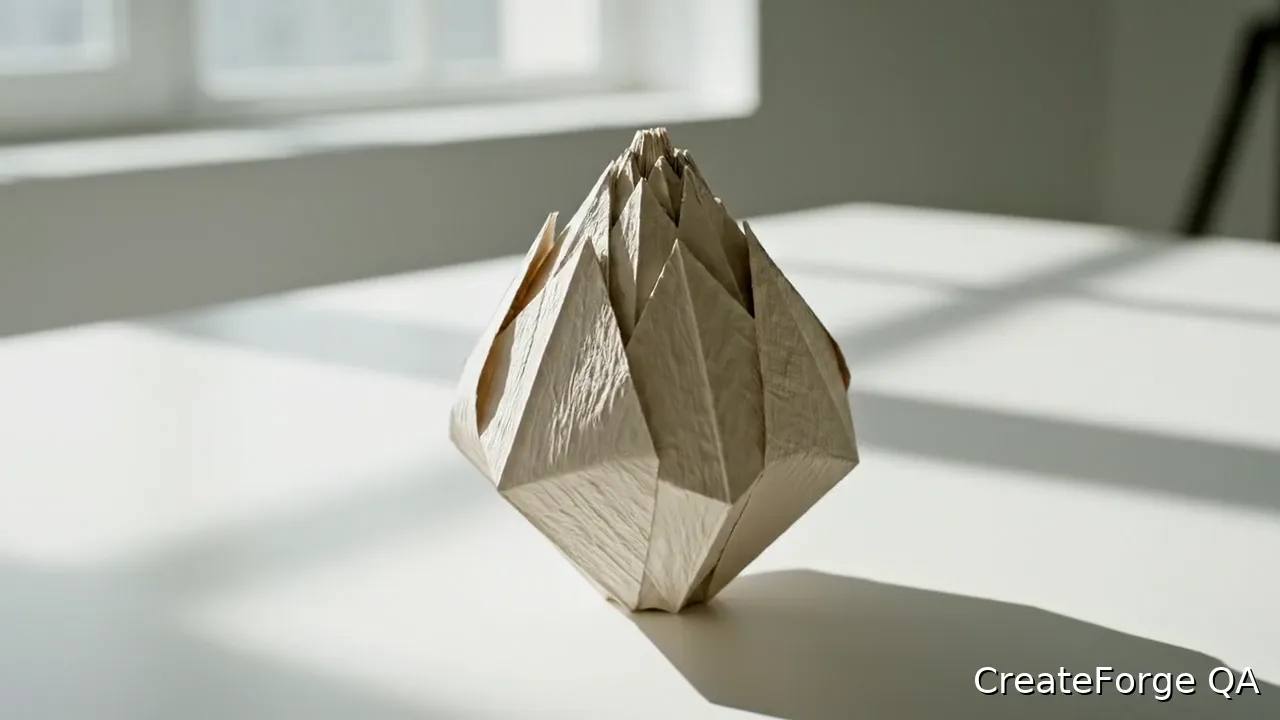
Una acción del sujeto y un movimiento de cámara ofrecen a Veo 3.1 unas instrucciones más claras que un párrafo con varias escenas.
Aprender a usar Veo 3.1 comienza con un único plano continuo, un modo inicial elegido deliberadamente e indicaciones de movimiento y sonido que puedan revisarse al final. Veo 3.1 resulta más fácil de dirigir cuando el prompt describe un solo plano en lugar de un montaje completo. Unas instrucciones útiles especifican el sujeto, la acción, el entorno, el movimiento de cámara, la iluminación, los tiempos y el sonido. Antes del envío, CreateForge combina esas indicaciones con el modo compatible actualmente, ya sea mediante texto o fotogramas de referencia, y con un presupuesto protegido.
Este flujo de trabajo se centra en producir un clip que pueda revisarse e integrarse en una secuencia más amplia. No promete que una sola generación produzca el montaje final de una campaña. En cambio, muestra cómo controlar los estados visuales inicial y final, mantener la coherencia del movimiento, evaluar conjuntamente el audio y la imagen y conservar un resultado satisfactorio.
Pruebas de producción
Resultado de producción verificado por el proveedor
Resumen público de las instrucciones: un único plano continuo controlado utilizado para verificar el envío al proveedor y la gestión del resultado de vídeo; el prompt completo de aceptación sigue siendo privado.
Ajustes: flujo de trabajo de texto a vídeo · 16:9 · 720P · 8 segundos
Resultado: La tarea del proveedor finalizó correctamente con un único resultado de vídeo durante la aceptación de producción documentada.
01
Cómo usar Veo 3.1: elija el modo inicial
Redacte el plano como una secuencia que pueda desarrollarse de forma continua: el sujeto comienza en un estado claro, realiza una acción principal y llega a un estado final reconocible. Añada un único movimiento de cámara, como un travelling de acercamiento lento, un travelling lateral o una órbita suave. Los múltiples cortes, localizaciones y saltos temporales compiten por la duración limitada de un clip corto y suelen reducir la continuidad.
Describa el entorno únicamente en la medida necesaria para respaldar la acción. La dirección de la luz, el tiempo atmosférico, la respuesta de las superficies y la profundidad pueden hacer que el movimiento resulte legible, pero un inventario de objetos del fondo podría distraer la atención del sujeto. Si un sonido es importante, identifique su origen y el momento en que debe producirse en lugar de solicitar un audio cinematográfico genérico.
02
Elija entre texto o fotogramas de referencia
Use la generación de texto a vídeo cuando el modelo pueda inventar la escena completa. Use un fotograma inicial cuando la composición, la identidad del producto o la apariencia del personaje deban partir de una imagen aprobada. Cuando el flujo de trabajo conectado admita un fotograma final, úselo para comunicar el destino del movimiento en lugar de tratarlo como una segunda referencia sin relación con la primera.
Prepare los fotogramas con la orientación prevista y elimine los elementos de la interfaz o los bordes accidentales. El prompt debe describir el movimiento entre los fotogramas, no repetir todos los detalles visibles. Indique qué debe mantenerse estable, qué se mueve, cómo debe comportarse la cámara y qué cambios deben evitarse, como la deformación de los logotipos o la alteración de las proporciones del producto.
- La generación de texto a vídeo concede al modelo más libertad para inventar la composición y la apariencia del sujeto.
- Un fotograma inicial fija la composición de apertura y resulta útil para mantener la continuidad al pasar de imagen a vídeo.
- Un fotograma final debe representar el destino del mismo plano, no una escena independiente.
03
Revise los controles actuales y el presupuesto de Veo 3.1
La página del modelo en CreateForge solo muestra los controles de Veo 3.1 conectados al adaptador de producción actual. La resolución, el comportamiento de la duración, la relación de aspecto, el modo y los campos opcionales deben consultarse en esa interfaz y en los datos del modelo que se muestran aquí. No dé por hecho que todas las funciones mencionadas en un anuncio del proveedor están disponibles mediante este flujo de trabajo específico.
Solicite el presupuesto protegido cuando los datos de entrada y los controles sean definitivos. El coste del vídeo puede diferir considerablemente del de la generación de imágenes, y cambiar un modo o un parámetro compatible puede producir un nuevo presupuesto. Antes de enviar la solicitud, confirme el modelo, el resumen de los datos de entrada y los créditos en lugar de usar una cifra antigua de un artículo como importe de pago.
04
Evalúe el movimiento, la continuidad y el sonido
Vea el clip completo varias veces y plantee una pregunta distinta en cada revisión. Examine primero la identidad y la geometría del sujeto; después, el movimiento y la continuidad de la cámara; a continuación, el fondo; y, por último, la sincronización del sonido. Busque cambios bruscos de velocidad, desplazamientos anómalos de las texturas, objetos que desaparecen, problemas de sincronización labial o de los impactos y artefactos en los bordes del fotograma que una sola miniatura en pausa no mostraría.
Tras la conciliación, los vídeos generados correctamente se conservan en la Biblioteca privada de CreateForge. Descargue o revise el recurso almacenado cuando decida si va a usar el plano. Para el siguiente intento, modifique una sola categoría, como la sincronización de la acción o la dirección de la cámara, y conserve los elementos que ya funcionan para que la iteración parta de una hipótesis clara.
05
Revise Veo 3.1 como un plano, no como una imagen fija
Vea el clip terminado varias veces y plantee una pregunta distinta en cada pase. Compruebe primero la identidad y la geometría del sujeto; después, la continuidad de la cámara, la trayectoria del movimiento, la estabilidad del fondo y el comportamiento de los bordes; y, por último, la sincronización del sonido. Un fotograma inicial visualmente potente puede ocultar una transición defectuosa posterior. Antes de reproducirlo a cámara lenta, revise el clip a velocidad normal, porque el público final percibirá el ritmo y los cambios de atención en tiempo real, no como fotogramas aislados.
Para entregar el material a edición, anote los puntos de entrada y salida previstos, si el audio nativo puede utilizarse y qué defectos pueden recortarse en lugar de regenerarse. Mantenga un clip por cada finalidad editorial y, tras la entrega del proveedor, use el recurso de la Biblioteca privada como fuente duradera. Cuando sea necesaria una revisión, conserve las instrucciones aprobadas sobre el sujeto, la cámara y la luz, y cambie únicamente el evento que falló. De este modo, la siguiente tarea resulta más fácil de interpretar y se controla el coste de perseguir variaciones visuales que no guardan relación con el problema.
Preguntas frecuentes
¿Puedo usar una imagen con Veo 3.1?
Sí. El flujo de trabajo conectado de CreateForge admite la generación guiada por fotogramas. Use una imagen inicial aprobada y describa el movimiento que debe desarrollarse a partir de ella.
¿Cuánto dura un vídeo de Veo 3.1 en CreateForge?
El comportamiento actual de la duración se muestra en los datos del modelo y en los controles del generador de la página. Es preferible usar esos valores de producción en lugar de anuncios copiados del proveedor.
¿Admite Veo 3.1 indicaciones de sonido?
El prompt puede incluir la intención sonora para el flujo de trabajo conectado. Revise conjuntamente el audio resultante y su sincronización con la imagen antes de dar el clip por aprobado.
¿Dónde se almacena un clip de Veo generado correctamente?
CreateForge guarda los resultados de vídeo aptos generados correctamente en la Biblioteca privada del usuario autenticado una vez finalizada la conciliación con el proveedor y el almacenamiento.
Guías relacionadas
Guía de precios
Veo 3.1 Precio: coste, límites gratis y opciones
Conozca el precio de Veo 3.1, coste, límites gratis, opciones de modelo y diferencias entre Fast y Quality antes de crear vídeos con IA.
Límites del modelo
¿Cuánto duran los vídeos de Veo 3.1 en CreateForge?
Descubra cuánto duran los vídeos de Veo 3.1 en el flujo de trabajo conectado de CreateForge y cómo afecta la duración fija a la planificación de planos, los créditos, el movimiento, el audio y la revisión.
Comparación de modelos
Veo 3 Fast vs Quality: compara los modelos Veo 3.1
Compara Veo 3.1 Fast y Quality según modos activos, entradas, resolución, duración, audio, cotizaciones de créditos protegidas, pruebas justas, reintentos y coste por resultado aceptado.