Flujo de trabajo de imagen a vídeo con Seedance 2
Utilice Seedance 2 para convertir una imagen en vídeo con un primer fotograma deliberado, movimiento acotado, reglas de continuidad, controles de producción actuales, presupuestos protegidos y resultados guardados.
Publicado 18 ago 2026 · Actualizado 18 ago 2026
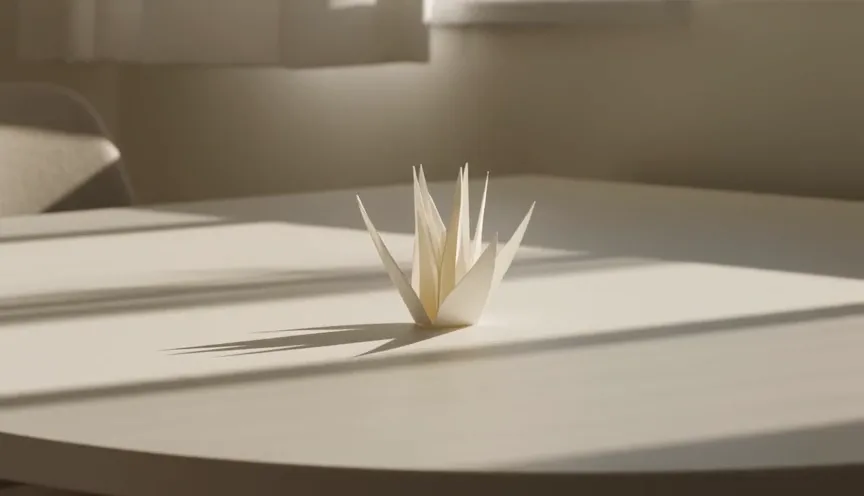
Un fotograma inicial sólido deja espacio visual para el movimiento y la trayectoria de cámara descritos en el prompt.
Un flujo de trabajo de imagen a vídeo con Seedance 2 funciona cuando el fotograma de origen establece la identidad y la composición, mientras que el prompt solo añade un movimiento que pueda mantener la coherencia. Una imagen fija proporciona a Seedance 2 un estado visual inicial, pero no define el movimiento posterior. El prompt debe explicar la acción del sujeto, el movimiento de la cámara, el movimiento del entorno, el ritmo y las propiedades que deben permanecer estables. El fotograma de origen también debe dejar suficiente espacio físico y compositivo para ese movimiento.
CreateForge gestiona la entrada privada, la valida con respecto al modo seleccionado y la incluye en un presupuesto protegido. Esta guía muestra cómo preparar el fotograma, evitar instrucciones de movimiento imposibles, configurar el audio y los controles de salida, y evaluar la continuidad del clip generado con respecto a la imagen original.
Pruebas de producción
Resultado de producción verificado por el proveedor
Resumen público de las indicaciones: un único plano continuo controlado utilizado para verificar el envío al proveedor y la gestión del vídeo de salida; el prompt completo de aceptación permanece privado.
Ajustes: flujo de trabajo de referencia a vídeo · entrada de referencia · éxito del proveedor · 1 vídeo
Resultado: La tarea del proveedor finalizó correctamente con un vídeo de salida durante la aceptación documentada en producción.
01
Imagen a vídeo con Seedance 2: prepare el primer fotograma
Elija una imagen de origen con un sujeto claramente reconocible, una geometría estable y la orientación correcta para el canal de destino. Deje espacio en la dirección en la que se desplazarán el sujeto o la cámara. Un objeto encuadrado muy de cerca no puede mostrar su entorno durante un gran alejamiento de cámara sin inventar una cantidad considerable de contenido nuevo, y un sujeto que toca el borde del encuadre apenas tiene espacio para desplazarse hacia fuera.
Elimine los elementos de interfaz ajenos y compruebe los textos pequeños o logotipos antes de subir la imagen. Si deben conservarse con exactitud, indique este requisito y planifique una revisión fotograma a fotograma. El vídeo con IA puede alterar detalles diminutos con el tiempo, incluso cuando el fotograma inicial es correcto, por lo que la imagen de origen sirve como referencia, pero no garantiza cada fotograma posterior.
02
Describa la transición desde la imagen fija
Empiece por indicar qué debe permanecer estable y, después, describa una acción principal del sujeto y un movimiento de cámara. Incluya el ritmo y una condición final: el objeto gira lentamente y se detiene orientado hacia la cámara mientras esta se acerca con suavidad. Esto proporciona a Seedance 2 una trayectoria temporal que puede ajustarse a la duración seleccionada.
Añada el movimiento del entorno una vez que el movimiento principal esté claro. La tela, los reflejos, las partículas, el follaje y las figuras del fondo pueden dar vida al clip, pero demasiados movimientos independientes dificultan la conservación de la continuidad. Utilice una primera generación para comprobar el comportamiento del sujeto y de la cámara y, después, añada movimiento secundario si es necesario.
03
Configure el encuadre, la duración, la resolución y el sonido
Ajuste la relación de aspecto a la imagen preparada y al canal de destino. Elija una duración que permita completar la acción solicitada sin añadir una segunda escena no relacionada. Revise en la página del modelo la resolución actual y los controles opcionales de audio o último fotograma y, después, solicite el presupuesto protegido cuando la entrada y los parámetros elegidos sean definitivos.
Si el audio nativo está activado, describa una fuente de sonido que pertenezca al plano visible e indique cuándo debe sonar. Las solicitudes de música genérica pueden competir con las indicaciones visuales y quizá no sean adecuadas para la edición posterior. El fotograma final devuelto puede ser útil para mantener la continuidad, pero actívelo solo cuando el flujo de trabajo posterior necesite esa imagen fija.
04
Compruebe la continuidad con respecto al primer fotograma
Compare la identidad, la silueta, el color, la posición de la cámara y los detalles protegidos desde el inicio hasta el final del clip. Preste atención a cambios repentinos de forma durante una oclusión o un giro de cámara, textos inestables, objetos nuevos en los bordes o sombras que se muevan de forma independiente de la escena. Anote la marca de tiempo en la que comienza la desviación.
Utilice la copia de la Biblioteca una vez que CreateForge haya conciliado y almacenado el resultado. Si la composición de origen ha limitado el movimiento, revise la imagen de origen en lugar de añadir instrucciones cada vez más complejas al prompt. Si el fotograma es correcto, pero falla un movimiento, simplifique esa instrucción y conserve el resto de la configuración que ha funcionado.
05
Prepare un primer fotograma con espacio para el movimiento
Una buena imagen fija no es automáticamente una buena fuente para una animación. Deje espacio físico en el encuadre para el sujeto y la trayectoria de la cámara, evite recortar extremidades o accesorios que deban aparecer más adelante y procure que las capas de profundidad sean comprensibles. Compruebe que el fondo contenga suficiente información visual para permitir el paralaje sin obligar al modelo a inventar un espacio entero. Si la identidad o la geometría del producto son fundamentales, utilice una imagen de origen limpia y con bordes claramente definidos en lugar de una vista previa muy comprimida.
Describa el estado inicial, un movimiento, la respuesta de la cámara y el punto final previsto. Después, revise si el clip mantiene la fidelidad durante el movimiento y no solo en el primer fotograma. Observe los bordes, las oclusiones, el contacto con el suelo, los reflejos y cualquier parte del sujeto que entre en el campo de visión al girar. Cuando el resultado falle, determine si a la imagen de origen le faltaba información o si la solicitud de movimiento contenía demasiados eventos antes de cambiar la resolución o añadir más referencias.
06
Proteja la continuidad más allá del primer fotograma
Cuando varios clips compartan la misma imagen fija de origen, defina una nota de continuidad para la escala del sujeto, la dirección en pantalla, la altura de la cámara, la iluminación y la profundidad del fondo. Utilice esa nota en todos los planos y cambie únicamente la acción y el movimiento de cámara. Así evitará que los distintos prompts interpreten la misma imagen de origen como escenas no relacionadas.
Prepare un montaje preliminar antes de aprobar cada clip por separado. Un candidato puede funcionar bien de forma aislada, pero provocar un salto de movimiento, color o escala junto al plano adyacente. La revisión de la secuencia revela si la siguiente corrección corresponde a la generación, el recorte, el diseño de la transición o el sonido, en lugar de tratar cada discrepancia como un fallo del modelo.
Preguntas frecuentes
¿Puede Seedance 2 animar una imagen fija?
Sí. Utilice un flujo de trabajo compatible con un primer fotograma, suba la imagen de origen de forma privada y describa qué se mueve, qué permanece estable, el comportamiento de la cámara, el ritmo y el estado final.
¿Qué tipo de imagen funciona mejor?
Utilice un sujeto claramente visible, con la orientación final y espacio suficiente para el movimiento solicitado. Elimine los elementos de la interfaz y evite encuadres demasiado cerrados que contradigan la dirección de la cámara.
¿Puede un vídeo generado a partir de una imagen incluir audio?
El audio está disponible cuando así lo indican los controles asociados. Actívelo de forma deliberada y describa una fuente de sonido y una sincronización que correspondan a la acción visible.
¿Cómo reviso la desviación de identidad?
Compare el resultado de la Biblioteca con el primer fotograma, recorra el clip y anote la marca de tiempo en la que empiezan a cambiar la geometría, el color, el texto o la identidad del sujeto.
Guías relacionadas
Guía de vídeo
Cómo usar Seedance 2 para crear vídeos con IA dirigidos
Planifique un vídeo de Seedance 2 a partir de texto, un fotograma inicial o material de referencia, con decisiones claras sobre el movimiento, la relación de aspecto, el audio, el presupuesto y la revisión del resultado.
Guía de precios
Precios de Seedance 2 para texto, imagen y vídeo de referencia
Planifique los créditos de Seedance 2 para flujos de texto, primer fotograma y referencias con los datos actuales del modelo, presupuestos basados en parámetros, presupuestos de iteración y liquidación.
Biblioteca de prompts
Prompts de Seedance 2 para planos de vídeo con IA controlados
Doce ejemplos de prompts de Seedance 2 para movimiento de productos, retratos, entornos, conversión de imagen a vídeo, movimiento de cámara, sincronización de audio y planos narrativos breves.