Cómo usar Seedance 2 para crear vídeos con IA dirigidos
Planifique un vídeo de Seedance 2 a partir de texto, un fotograma inicial o material de referencia, con decisiones claras sobre el movimiento, la relación de aspecto, el audio, el presupuesto y la revisión del resultado.
Publicado 18 ago 2026 · Actualizado 18 ago 2026
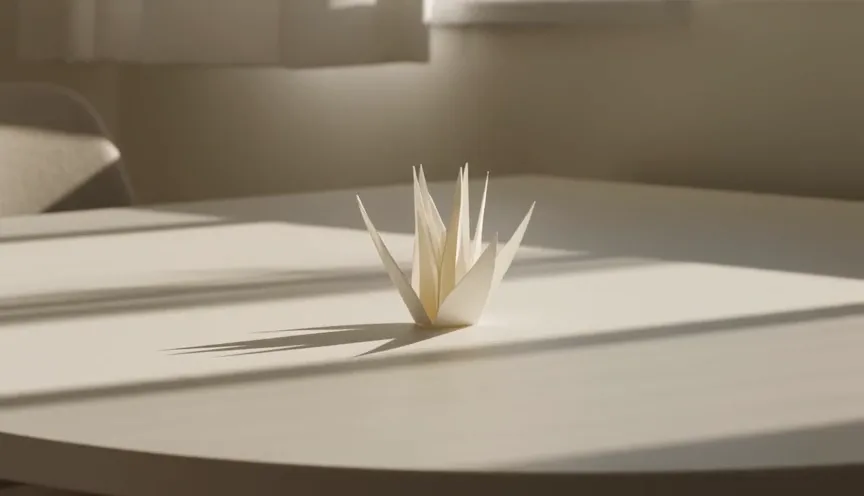
Seedance 2 ofrece mejores resultados cuando el prompt define por separado el movimiento del sujeto, el movimiento de cámara, el ritmo y el audio.
Aprender a usar Seedance 2 comienza por seleccionar el modo de entrada que mejor se adapte al plano y reducir el planteamiento a la acción, la cámara, los tiempos, la continuidad y el sonido. Seedance 2 permite establecer un vídeo de varias formas: mediante instrucciones escritas, un primer fotograma o material de referencia compatible. Esta flexibilidad adicional solo resulta útil cuando cada entrada tiene una función definida. Empiece por elegir el flujo de trabajo; a continuación, describa por separado el movimiento del sujeto, el comportamiento de la cámara, el ritmo, el entorno y el sonido como partes de un único plano continuo.
El espacio de trabajo de modelos de CreateForge valida las entradas y los parámetros admitidos antes de emitir un presupuesto protegido. Esta guía explica cómo preparar esas entradas, evitar instrucciones contradictorias, usar de forma intencionada las opciones de audio y fotograma final, y revisar el clip guardado como parte de un proceso de producción repetible.
Pruebas de producción
Resultado de producción verificado por el proveedor
Resumen público del encargo: se utilizó un único plano continuo controlado para verificar el envío al proveedor y el tratamiento del resultado de vídeo; el prompt completo de aceptación se mantiene privado.
Ajustes: flujo de referencia a vídeo · entrada de referencia · éxito del proveedor · 1 vídeo
Resultado: La tarea del proveedor se completó correctamente con un resultado de vídeo durante la aceptación en producción documentada.
01
Cómo usar Seedance 2: seleccione el modo de entrada correcto
Use el modo de texto a vídeo cuando se puedan crear libremente la identidad del sujeto y la composición. Use un flujo guiado por el primer fotograma cuando una imagen aprobada deba fijar el inicio. Use la generación guiada por referencias cuando los controles disponibles admitan el tipo de fuente necesario y la referencia de movimiento, personaje o audio aporte información que no pueda describirse con fiabilidad solo mediante texto.
No cargue todos los recursos disponibles. Una imagen de referencia puede definir la apariencia; un vídeo de referencia, el movimiento; y un archivo de audio de referencia, el ritmo, pero los ejemplos solapados o contradictorios pueden debilitar el planteamiento. Indique en el prompt la función de cada elemento y retire cualquier archivo que no cambie la decisión esperada en la revisión.
02
Separe el movimiento del sujeto, el movimiento de cámara y el entorno
Describa lo que hace el sujeto indicando el estado inicial, la acción, el ritmo y el estado final. Después, describa la cámara de forma independiente: estática, acercamiento, órbita, panorámica, seguimiento con cámara en mano u otro único movimiento fácil de interpretar. Por último, añada movimiento ambiental, como viento, reflejos, tráfico, partículas o figuras de fondo, solo cuando contribuya a la acción principal.
Esta separación reduce la ambigüedad. Un prompt que diga «movimiento cinematográfico dinámico» no indica al modelo si se mueve el sujeto, la cámara o ambos. Instrucciones observables, como «la bailarina da una vuelta mientras la cámara se desplaza hacia la izquierda», ofrecen un objetivo más claro y facilitan la evaluación del clip terminado.
03
Configure el formato del fotograma, la duración, la resolución y el audio
Seleccione la relación de aspecto del canal de destino y describa una composición adecuada para ella. Elija una duración suficiente para completar la acción sin añadir una segunda escena al prompt. La resolución, la duración de las referencias, el audio nativo, el formato de salida y otras opciones disponibles pueden afectar al presupuesto actual, así que configure todos estos ajustes antes de solicitarlo.
Active el audio solo cuando el clip se beneficie de ambiente sincronizado, cadencia similar a la voz, un impacto u otro evento audible. Incluya en el prompt indicaciones sonoras concisas y revise el resultado con auriculares. Si el flujo de trabajo puede devolver un fotograma final, úselo cuando esa imagen fija ayude a mantener la continuidad con el plano siguiente o con un trabajo de imagen posterior.
- Elija primero el encuadre de destino para que el movimiento y el espacio negativo se adapten al lienzo real.
- Conceda tiempo suficiente para completar una sola acción, en lugar de usar la duración para pedir más escenas.
- Trate el audio y la generación del fotograma final como requisitos de producción, no como adornos predeterminados.
04
Revise el clip completo después de la conciliación
Examine la identidad, el número de objetos, la continuidad del movimiento, la trayectoria de cámara, la velocidad, el comportamiento de los bordes y la sincronización del audio. Si ha usado una referencia, compare el inicio y los detalles visuales clave con la fuente. Incluso un resultado correcto puede requerir revisión editorial; que el proveedor haya completado la tarea significa que se ha entregado el contenido multimedia, no que se hayan aprobado todos los requisitos creativos o legales.
CreateForge guarda los resultados aptos en la Biblioteca privada una vez conciliadas la tarea y la ruta de almacenamiento. Use el archivo guardado para revisar el resultado, anote el problema concreto y su marca de tiempo, y modifique la parte pertinente más pequeña del prompt o de los controles. Este enfoque aporta más información que empezar de nuevo con un planteamiento totalmente distinto.
05
Asigne una función a cada fuente de Seedance 2
La entrada multimodal solo resulta útil cuando las fuentes no compiten entre sí. Antes de cargarlas, asigne a cada archivo de imagen, vídeo o audio una función, como identidad del sujeto, composición inicial, referencia de movimiento, lenguaje cromático o sincronización. Indique esas funciones en el prompt y establezca un orden de prioridad para las propiedades que deben permanecer estables. Un conjunto de fuentes que mezcle sin aclararlo personas, objetivos, iluminaciones y movimientos distintos puede crear contradicciones que ningún lenguaje de estilo descriptivo resolverá.
Después de la generación, compruebe la correspondencia con la lista de funciones. Un resultado puede conservar la identidad pero no respetar la trayectoria de cámara solicitada, o reproducir el movimiento pero desviarse del fotograma inicial. Señale el fallo exacto y decida si debe revisar una fuente, simplificar el prompt, cambiar la duración o cambiar de modo. Este paso de diagnóstico conserva los avances útiles y evita el patrón habitual de cargar más referencias para resolver un conflicto causado precisamente por un exceso de referencias.
06
Planifique el trabajo teniendo en cuenta que las referencias son temporales
Las entradas de referencia de CreateForge son materiales temporales para la generación, no una biblioteca de recursos a largo plazo. Conserve los originales lícitos en el sistema de fuentes controlado por su equipo y use la Biblioteca de CreateForge para los resultados correctos que cumplan los requisitos. No dependa de una referencia de carga temporal como única copia de una imagen de cliente, una pista de audio o una placa de producción.
Si una revisión posterior requiere la misma fuente, confirme que el archivo y el permiso siguen vigentes antes de volver a cargarlo. Esta comprobación evita que un enlace caducado, un logotipo desactualizado, un consentimiento revocado o una edición obsoleta se incorporen inadvertidamente a una tarea nueva. También mantiene el prompt y las funciones de las fuentes alineados con la versión que se está revisando.
Preguntas frecuentes
¿Puede Seedance 2 generar vídeo a partir de texto?
Sí. Use texto a vídeo cuando el modelo pueda crear libremente la escena y, después, especifique una acción del sujeto, un comportamiento de cámara, el ritmo, el entorno y la intención sonora.
¿Puedo animar una imagen con Seedance 2?
Sí. Use un modo compatible guiado por fotograma, cargue la imagen inicial de forma privada y explique qué se mueve, qué debe permanecer estable y cómo se comporta la cámara.
¿Admite Seedance 2 audio nativo?
Los controles de producción conectados ofrecen audio cuando es compatible. Actívelo de forma intencionada, incluya indicaciones sonoras y revise la sincronización antes de aprobar el clip.
¿Es Seedance 2 lo mismo que Seedance 2.0?
Sí, en el contexto de este catálogo. CreateForge usa Seedance 2.0 como nombre visible y consolida el alias Seedance 2 en una única ruta canónica del modelo.
Guías relacionadas
Flujo de trabajo
Flujo de trabajo de imagen a vídeo con Seedance 2
Utilice Seedance 2 para convertir una imagen en vídeo con un primer fotograma deliberado, movimiento acotado, reglas de continuidad, controles de producción actuales, presupuestos protegidos y resultados guardados.
Guía de precios
Precios de Seedance 2 para texto, imagen y vídeo de referencia
Planifique los créditos de Seedance 2 para flujos de texto, primer fotograma y referencias con los datos actuales del modelo, presupuestos basados en parámetros, presupuestos de iteración y liquidación.
Biblioteca de prompts
Prompts de Seedance 2 para planos de vídeo con IA controlados
Doce ejemplos de prompts de Seedance 2 para movimiento de productos, retratos, entornos, conversión de imagen a vídeo, movimiento de cámara, sincronización de audio y planos narrativos breves.