Como usar o Veo 3.1 para criar um plano de vídeo com IA controlado
Planeje e gere um plano com o Veo 3.1 no CreateForge usando orientação por texto ou quadro, direção de câmera, intenção sonora, cotações protegidas e resultados de vídeo salvos.
Publicado em 18 de ago. de 2026 · Atualizado em 18 de ago. de 2026
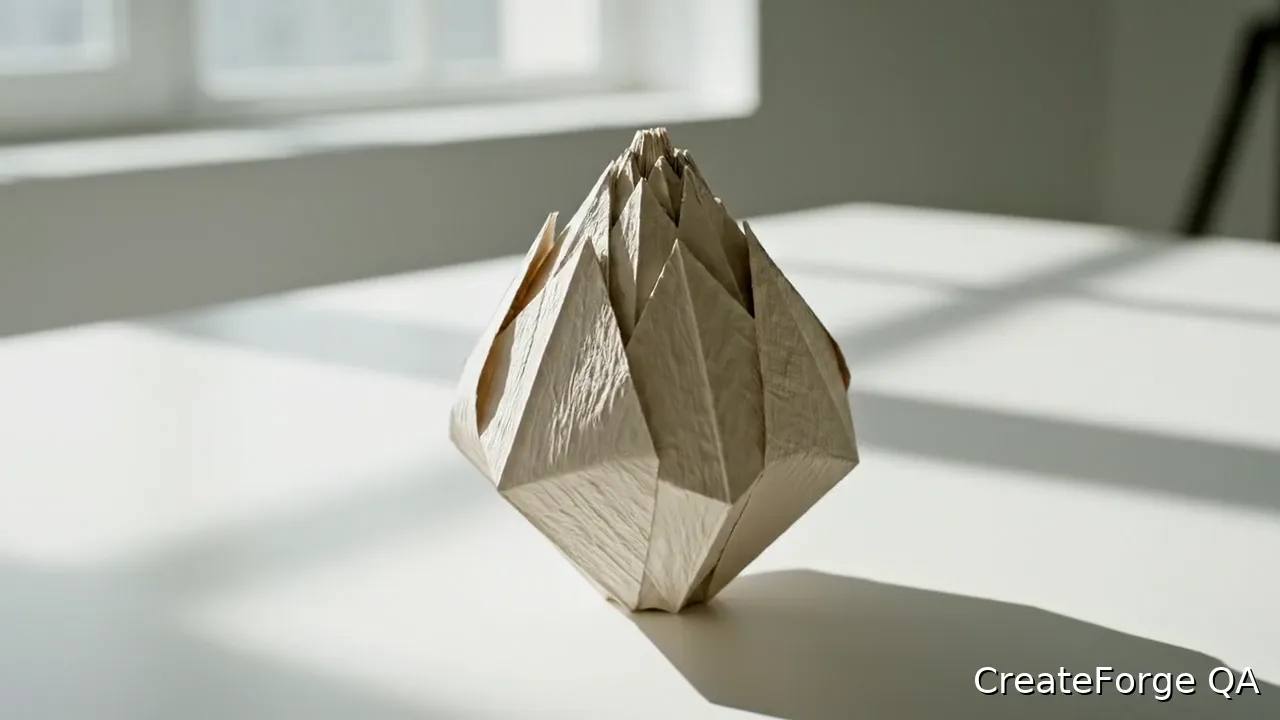
Uma ação do sujeito e um movimento de câmera criam um briefing mais claro para o Veo 3.1 do que um parágrafo com várias cenas.
Aprender como usar o Veo 3.1 começa com um único plano contínuo, um modo inicial escolhido de forma intencional e instruções de movimento e som que possam ser avaliadas ao final. É mais fácil dirigir o Veo 3.1 quando o prompt descreve um plano, não uma edição inteira. Um briefing útil define o sujeito, a ação, o ambiente, o movimento da câmera, a luz, o ritmo e o som. O CreateForge combina essa direção com o modo atualmente compatível, orientado por texto ou quadro, e apresenta uma cotação protegida antes do envio.
Este fluxo se concentra em produzir um clipe que possa ser avaliado e incorporado a uma sequência maior. Ele não promete que uma única geração criará a edição final de uma campanha. Em vez disso, mostra como controlar os estados visuais inicial e final, manter o movimento coerente, avaliar áudio e imagem em conjunto e preservar um resultado bem-sucedido.
Evidências de produção
Resultado de produção verificado pelo Provedor
Resumo público do briefing: um único plano contínuo e controlado usado para verificar o envio ao Provedor e o processamento da saída de vídeo; o prompt completo de validação permanece privado.
Configurações: fluxo de texto para vídeo · 16:9 · 720P · 8 segundos
Resultado: A tarefa do Provedor foi concluída com uma saída de vídeo durante a validação de produção documentada.
01
Como usar o Veo 3.1: escolha o modo inicial
Escreva o plano como uma sequência que possa acontecer de forma contínua: o sujeito começa em um estado claro, executa uma ação principal e chega a um estado final reconhecível. Adicione um movimento de câmera, como uma aproximação lenta, um travelling lateral ou uma órbita suave. Vários cortes, locais e saltos temporais disputam a duração limitada de um clipe curto e costumam reduzir a continuidade.
Descreva o ambiente apenas na medida necessária para apoiar a ação. A direção da luz, o clima, a resposta das superfícies e a profundidade podem tornar o movimento mais legível, mas um inventário de objetos no fundo pode desviar a atenção do sujeito. Se um som for importante, identifique sua origem e seu momento em vez de solicitar um áudio cinematográfico genérico.
02
Escolha a orientação por texto ou quadro
Use texto para vídeo quando o modelo puder criar toda a cena. Use um primeiro quadro quando a composição, a identidade do produto ou a aparência do personagem precisarem partir de um visual aprovado. Quando o fluxo conectado aceitar um quadro final, use-o para comunicar o destino do movimento, não como uma segunda referência sem relação com a primeira.
Prepare os quadros na orientação desejada e remova elementos de interface ou bordas acidentais. O prompt deve descrever o movimento entre os quadros, sem repetir todos os detalhes visíveis. Indique o que permanece estável, o que se move, como a câmera se comporta e quais mudanças devem ser evitadas, como logotipos que se deformam ou proporções do produto que mudam.
- O modo de texto para vídeo dá ao modelo mais liberdade para criar a composição e a aparência do sujeito.
- Um primeiro quadro ancora a composição inicial e é útil para manter a continuidade de imagem para vídeo.
- Um quadro final deve descrever o destino do mesmo plano, não uma cena separada.
03
Confira os controles e a cotação atuais do Veo 3.1
A página do modelo no CreateForge mostra apenas os controles do Veo 3.1 conectados ao adaptador de produção atual. Resolução, comportamento da duração, proporção, modo e campos opcionais devem ser consultados nessa interface e nos dados do modelo exibidos aqui. Não presuma que todos os recursos mencionados em um anúncio do Provedor estejam disponíveis neste fluxo específico.
Solicite a cotação protegida depois de finalizar a entrada e os controles. O custo de vídeo pode ser muito diferente do custo de geração de imagens, e a alteração de um modo ou parâmetro compatível pode produzir uma nova cotação. Confirme o modelo, o resumo da entrada e os créditos antes de enviar, em vez de usar um número antigo de um artigo como valor de cobrança.
04
Avalie movimento, continuidade e som
Assista ao clipe inteiro várias vezes, fazendo perguntas diferentes. Primeiro, examine a identidade e a geometria do sujeito; depois, o movimento e a continuidade da câmera; em seguida, o fundo; e, por fim, a sincronização do som. Procure mudanças bruscas de velocidade, texturas instáveis, objetos que desaparecem, problemas de sincronização labial ou de impactos e artefatos nas bordas dos quadros que uma única miniatura pausada não revelaria.
Um vídeo bem-sucedido é salvo na Biblioteca privada do CreateForge após a conciliação. Baixe ou avalie esse arquivo armazenado ao decidir se usará o plano. Na próxima tentativa, revise apenas uma categoria, como o ritmo da ação ou a direção da câmera, preservando o que já funciona para que a iteração tenha uma hipótese clara.
05
Avalie o Veo 3.1 como um plano, não como uma imagem estática
Assista ao clipe concluído várias vezes, fazendo uma pergunta diferente a cada passagem. Primeiro, verifique a identidade e a geometria do sujeito; depois, a continuidade da câmera, a trajetória do movimento, a estabilidade do fundo, o comportamento das bordas e, por fim, a sincronização do som. Um quadro inicial visualmente forte pode esconder uma transição problemática mais adiante. Avalie na velocidade normal antes de usar a reprodução lenta, pois o público final perceberá o ritmo e as mudanças de atenção em tempo real, não como quadros isolados.
Para entregar o material à edição, registre os pontos de entrada e saída desejados, se o áudio nativo pode ser usado e quais defeitos podem ser cortados em vez de exigir uma nova geração. Mantenha um clipe para cada finalidade editorial e use o arquivo da Biblioteca privada como fonte durável após a entrega do Provedor. Quando uma revisão for necessária, preserve as instruções aprovadas de sujeito, câmera e luz e altere somente o evento que falhou. Isso torna a próxima tarefa mais fácil de interpretar e controla o custo de perseguir variações visuais sem relação com o problema.
Perguntas frequentes
Posso usar uma imagem com o Veo 3.1?
Sim. O fluxo conectado do CreateForge aceita geração orientada por quadro. Use uma imagem inicial aprovada e descreva o movimento que deve acontecer a partir dela.
Qual é a duração de um vídeo do Veo 3.1 no CreateForge?
O comportamento atual da duração aparece nos dados do modelo e nos controles do gerador na página. Esses valores de produção devem prevalecer sobre anúncios copiados do Provedor.
O Veo 3.1 aceita instruções de som?
O prompt pode incluir a intenção sonora no fluxo conectado. Avalie em conjunto o áudio resultante e a sincronização visual antes de considerar o clipe aprovado.
Onde um clipe bem-sucedido do Veo é armazenado?
O CreateForge salva os vídeos bem-sucedidos e elegíveis na Biblioteca privada do usuário autenticado após a conclusão da conciliação com o Provedor e o armazenamento.
Guias relacionados
Guia de preços
Veo 3.1 Preço: custos, limites e opções
Veja o preço do Veo 3.1, custos, limites gratuitos, opções de modelo e diferenças entre Fast e Quality antes de criar vídeos com IA.
Limites do modelo
Qual é a duração dos vídeos do Veo 3.1 no CreateForge?
Saiba qual é a duração dos vídeos do Veo 3.1 no fluxo conectado do CreateForge e como a duração fixa afeta o planejamento de cenas, os créditos, o movimento, o áudio e a revisão.
Comparação de modelos
Veo 3 Fast vs Quality: compare os modelos Veo 3.1
Compare Veo 3.1 Fast e Quality por modos ativos, entradas, resolução, duração, áudio, cotações protegidas de créditos, testes justos, novas tentativas e custo por resultado aceito.