Como usar Nano Banana para gerar e editar imagens
Aprenda um fluxo repetível com o Nano Banana para criar novas imagens, editar referências, escolher proporções, revisar saídas e salvar trabalhos bem-sucedidos.
Publicado em 18 de ago. de 2026 · Atualizado em 18 de ago. de 2026
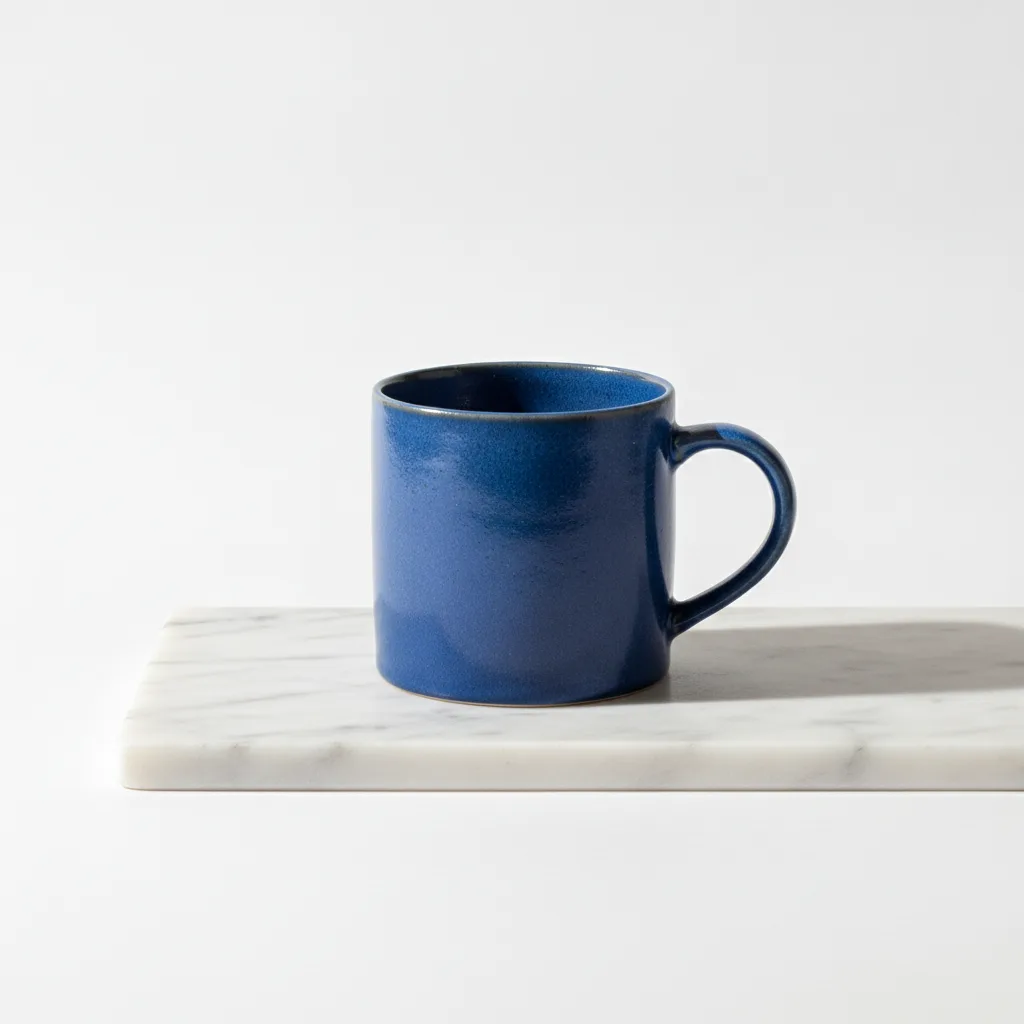
O Nano Banana pode começar com uma cena escrita ou transformar imagens de referência privadas no mesmo espaço de trabalho.
Para aprender como usar Nano Banana, comece decidindo o que o modelo pode criar e o que uma referência enviada precisa manter reconhecível na imagem final. O Nano Banana oferece dois pontos de partida úteis no CreateForge: uma nova imagem descrita em texto ou um visual existente fornecido como referência privada. O melhor fluxo começa pela definição do que deve ser criado e do que precisa permanecer reconhecível, antes de escrever o prompt ou enviar arquivos.
A página do modelo apresenta os controles conectados ao adaptador de produção e fornece uma cotação protegida para a solicitação selecionada. Este guia se concentra em orientar o modelo, revisar o material gerado e fazer uma alteração intencional de cada vez, em vez de depender da repetição de prompts genéricos.
Evidências de produção
Saída de produção verificada pelo Provedor
Resumo público do briefing: uma composição controlada de estúdio usada para verificar o envio ao Provedor e o processamento da saída de imagem; o prompt completo de aceitação permanece privado.
Configurações: fluxo de trabalho de texto para imagem · 1:1 · PNG
Resultado: A tarefa do Provedor foi concluída com sucesso e produziu uma imagem durante a aceitação em produção documentada.
01
Como usar Nano Banana: escolha entre texto e uma imagem de referência
Defina o trabalho em uma frase: criar uma imagem principal de produto, reformular o estilo de um ambiente, adaptar um retrato, montar uma peça para redes sociais ou explorar a direção de um personagem. Essa frase se torna a prioridade de todas as instruções posteriores. Se a solicitação incluir várias entregas, gere-as separadamente para que cada composição tenha um critério de revisão claro.
Para uma nova cena, descreva o tema antes do estilo. Para uma edição, identifique a imagem de origem e diga quais elementos precisam ser preservados. Instruções como “mantenha a silhueta da embalagem”, “preserve o rosto” ou “mantenha o ângulo da câmera” são mais úteis do que pedir ao modelo que deixe a imagem parecida sem explicar quais características devem ser protegidas.
02
Prepare referências com funções distintas
A quantidade de referências não é uma configuração de qualidade. Um conjunto pequeno e coerente geralmente comunica melhor a identidade e a direção de arte do que muitas imagens sem relação entre si. Remova capturas de tela com elementos irrelevantes da interface, recorte ao redor do tema útil e evite incluir versões conflitantes do mesmo produto, a menos que o prompt deixe claro qual delas é a referência principal.
O CreateForge envia as referências por seu fluxo privado e autenticado e concede à tarefa de geração acesso temporário pelo Provedor. As referências são materiais de entrada, não itens de uma galeria pública. Ainda assim, envie apenas materiais que você tem o direito de processar e evite incluir informações confidenciais em uma imagem quando elas não forem necessárias para o resultado criativo.
- Use uma referência para identidade e outra para estilo somente quando as duas funções forem necessárias.
- Descreva explicitamente a função de cada referência, em vez de esperar que a ordem dos arquivos explique o briefing.
- Recorte bordas, controles e elementos de fundo irrelevantes antes do envio.
03
Componha para a proporção selecionada
Escolha o enquadramento de saída antes da geração. Uma imagem vertical para stories se beneficia de profundidade entre o primeiro plano e o fundo, enquanto uma imagem principal ampla exige equilíbrio horizontal intencional e espaço para elementos da interface ou texto ao redor. A seleção de uma proporção altera a tela; descrever o mesmo enquadramento no prompt ajuda o modelo a preenchê-la de forma intencional.
Escolha o formato de saída disponível conforme a próxima etapa. PNG é útil quando um arquivo de trabalho sem perdas é importante, enquanto JPEG costuma ser mais compacto para revisão e entrega. Os rótulos atuais dos controles e a cotação na página do modelo Nano Banana são a fonte oficial, pois as capacidades e os preços do Provedor podem mudar depois da publicação de um artigo.
04
Faça as iterações a partir do resultado salvo
Revise a imagem em tamanho completo e diferencie falhas objetivas de preferências. Quantidade incorreta de objetos, perda de identidade, texto defeituoso e recorte inutilizável são problemas objetivos. A atmosfera das cores ou a energia da câmera podem ser preferências. Corrija primeiro o problema objetivo e preserve as instruções que já funcionaram; depois, faça uma segunda rodada dedicada à direção de arte.
As saídas bem-sucedidas são registradas na Biblioteca privada do CreateForge depois que a tarefa do Provedor e a etapa de armazenamento são concluídas. Compare as versões salvas lado a lado, anote a alteração entre elas e pare quando o material atender ao requisito original. Produzir mais variações não significa necessariamente avançar quando a decisão de entrega já foi tomada.
05
Faça iterações controladas com o Nano Banana
Quando a primeira imagem estiver próxima do resultado esperado, registre por escrito as partes que funcionaram antes de mudar qualquer coisa. Anote o ângulo de câmera aprovado, a posição do tema, o fundo, a paleta, a resposta dos materiais e o espaço negativo. Depois, altere uma variável, como o acabamento da superfície ou o espaço acima do tema. Se o prompt mudar a composição, a iluminação, o estilo e o texto ao mesmo tempo, a próxima saída não mostrará qual instrução melhorou o resultado nem qual provocou uma regressão.
Use um registro simples de revisão em trabalhos recorrentes: número da tentativa, alteração do prompt, controles selecionados, resultado visível e decisão. O registro não precisa incluir textos privados do cliente nem uma narrativa longa. Sua finalidade é mostrar quando várias tentativas de baixo custo se tornaram mais caras do que trocar de modelo ou corrigir manualmente uma imagem aceita. Um fluxo prático com o Nano Banana busca obter o primeiro material utilizável, não o maior número possível de gerações visualmente diferentes.
06
Faça uma verificação final antes da publicação
Antes de publicar, coloque a imagem aceita no layout real e verifique o recorte em tamanhos de desktop e dispositivos móveis. Confirme se os detalhes importantes continuam visíveis atrás de títulos, botões, áreas seguras e sobreposições da plataforma. Verifique novamente logotipos, textos pequenos, contornos do tema e contraste após a compressão, em vez de aprovar apenas a visualização grande da Biblioteca.
Mantenha o resultado durável da Biblioteca como fonte e crie os derivados de entrega a partir desse arquivo. Nomeie as exportações por campanha, aplicação, proporção e revisão para que os revisores não aprovem uma versão obsoleta. Essa disciplina final é simples, mas evita que uma geração bem-sucedida se transforme em um erro evitável de produção ou entrega.
Perguntas frequentes
O Nano Banana pode criar uma nova imagem a partir de texto?
Sim. Escolha o fluxo de texto para imagem, descreva uma entrega clara, selecione os controles de saída, confira a cotação protegida e envie a tarefa.
O Nano Banana pode editar imagens de referência?
Sim. Envie referências privadas e explique o que cada imagem controla, o que precisa continuar reconhecível e quais partes o modelo pode reinterpretar.
Quantas referências devo usar com o Nano Banana?
Use o menor conjunto que comunique claramente a identidade, o layout ou o estilo. Mais referências podem gerar conflitos quando suas funções não são explícitas.
O CreateForge mantém o resultado do Nano Banana?
As saídas bem-sucedidas elegíveis são armazenadas na Biblioteca privada do usuário autenticado após a conciliação da tarefa, sem depender de um link temporário do Provedor.
Guias relacionados
Fluxo de trabalho
Edição de imagens com o Nano Banana e referências privadas
Use o Nano Banana para editar imagens com referências privadas, regras explícitas de preservação, controles de saída compatíveis, cotações protegidas e um fluxo de avaliação dos resultados salvos.
Guia de preços
Nano Banana Preço: quanto custa, limites e alternativas
Veja o preço do Nano Banana, limites gratuitos, créditos esperados e alternativas antes de criar imagens no CreateForge AI.
Biblioteca de prompts
Prompts do Nano Banana para geração e edição de imagens
Doze prompts do Nano Banana para produtos, retratos, peças para redes sociais, reformulação de estilo, substituição de fundo, edição de materiais e trabalhos de imagem orientados por referências.