Como usar o GPT Image 2 no CreateForge
Um passo a passo voltado à produção para criar e editar imagens com o GPT Image 2, incluindo referências, opções de resolução, estrutura de prompt, cotação e revisão do resultado.
Publicado em 18 de ago. de 2026 · Atualizado em 18 de ago. de 2026
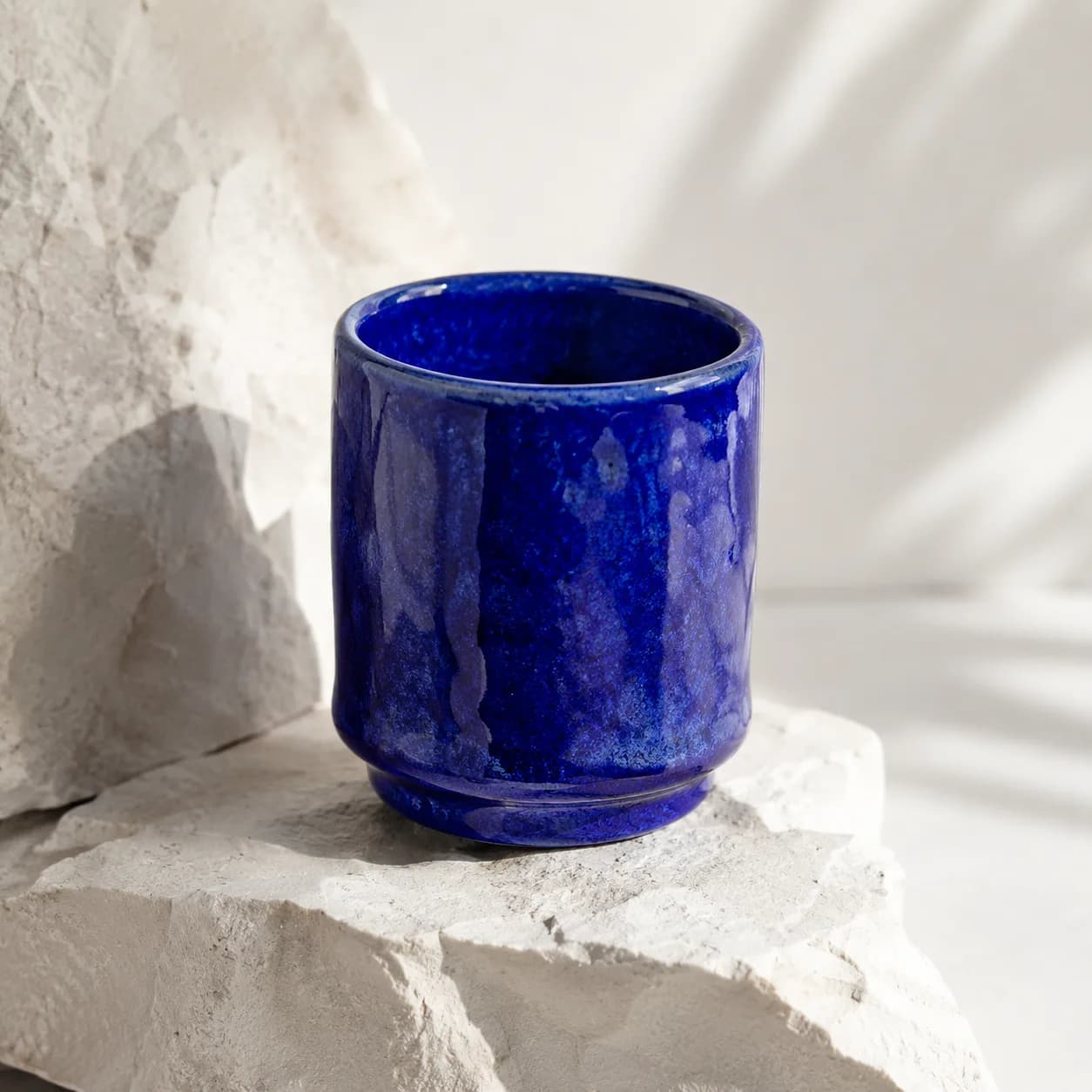
Um tema controlado, a descrição dos materiais e o enquadramento de entrega facilitam a avaliação do GPT Image 2.
Aprender a usar o GPT Image 2 começa com uma entrega bem definida, o modo de entrada adequado e uma lista de verificação que diferencie a orientação criativa do prompt dos controles técnicos. O GPT Image 2 funciona melhor quando a solicitação descreve uma entrega concreta, em vez de apenas reunir adjetivos visuais. No CreateForge, você pode começar com texto, adicionar imagens de referência privadas para um fluxo de edição, selecionar o enquadramento e a resolução desejados e conferir a cotação protegida de créditos antes de enviar uma tarefa de produção.
Este guia cobre todo o caminho, do briefing ao resultado salvo. Ele também explica como a direção criativa e os controles da interface cumprem funções diferentes: o prompt define o que a imagem deve comunicar, enquanto as referências, a proporção e a resolução definem o material de origem e o contêiner técnico recebido pelo modelo.
Evidências de produção
Saída de produção verificada pelo Provedor
Resumo público do briefing: uma composição controlada de estúdio usada para verificar o envio ao Provedor e o processamento da saída de imagem; o prompt completo de aceitação permanece privado.
Configurações: fluxo de trabalho de texto para imagem · 1:1 · 1K
Resultado: A tarefa do Provedor foi concluída com sucesso e produziu uma imagem durante a aceitação em produção documentada.
01
Como usar o GPT Image 2: escolha o fluxo de trabalho certo
Use texto para imagem quando a composição puder ser criada a partir de um briefing escrito. Esse modo é adequado para arte conceitual, cenas editoriais, imagens de atmosfera de produto e direções de campanha que não precisam manter reconhecível um elemento já existente. Comece pelo tema e pela ação; depois, acrescente ambiente, composição, luz, material, cor e acabamento, nessa ordem.
Use imagem para imagem quando a tarefa começar com um objeto, layout, personagem ou linguagem visual existente. Envie apenas referências com uma finalidade clara e explique essa finalidade no prompt. Informe ao GPT Image 2 qual referência define a identidade, qual define o estilo e o que pode mudar. Referências sem explicação podem gerar instruções conflitantes, em vez de oferecer mais controle.
- Texto para imagem é o ponto de partida mais direto para uma nova composição ou um novo conceito visual.
- A edição com referências é mais indicada quando uma estrutura reconhecível ou uma direção de arte precisa ser preservada.
- Use o menor número de referências necessário para comunicar a restrição com clareza.
02
Escreva um prompt que funcione como um briefing criativo
Comece pelo tema principal e pela ação ou estado mais importante. Em seguida, descreva a posição da câmera, o enquadramento, o ambiente, a iluminação, as superfícies, as relações entre as cores e o meio final. Se a imagem precisar reservar espaço para texto, indique onde deve ficar essa área vazia. Se houver texto dentro da imagem, forneça as palavras exatas e inclua uma verificação de legibilidade na revisão.
Evite combinar estilos contraditórios ou pedir várias cenas sem relação entre si na mesma imagem. O GPT Image 2 consegue interpretar descrições detalhadas, mas os detalhes só ajudam quando estabelecem prioridades. Coloque as restrições obrigatórias no início, agrupe instruções relacionadas e remova adjetivos que não mudariam a decisão de um revisor sobre a utilidade da saída.
03
Defina o enquadramento e a resolução antes de solicitar a cotação
Escolha a proporção pensando na aplicação final, em vez de gerar um quadrado genérico na esperança de recortá-lo depois. Um banner horizontal precisa de movimento lateral ou de elementos distribuídos, enquanto um formato vertical exige uma composição que continue funcionando em um enquadramento estreito. Descreva essa composição no prompt e também selecione-a no controle.
A resolução altera tanto a entrega pretendida quanto a cotação atual; por isso, selecione-a depois de decidir como o material será revisado ou publicado. Uma rodada de conceito pode não exigir a mesma configuração de uma imagem final de campanha. O painel de informações atuais do modelo nesta página é lido do Catálogo de produção; para a solicitação exata, a cotação exibida no gerador continua sendo a referência válida.
04
Revise o resultado antes de mudar tudo
Compare o resultado com os critérios originais de aceitação: identidade do tema, quantidade de objetos, relações espaciais, mãos e rostos quando pertinente, texto, comportamento dos materiais e recorte. Se uma área falhar, revise essa instrução e mantenha estáveis as partes que funcionaram. Substituir todo o prompt depois de cada tentativa dificulta entender o que o modelo realmente interpretou de forma incorreta.
Um resultado bem-sucedido do CreateForge é salvo na Biblioteca privada após a conciliação; portanto, use o material salvo como referência de comparação. Registre a alteração no prompt que gerou uma melhoria relevante. Essa pequena prática transforma o GPT Image 2 de uma sequência de experimentos desconectados em um fluxo repetível de produção de imagens.
05
Revise a saída do GPT Image 2 antes da entrega
O sucesso informado por um Provedor marca o início da revisão, não uma aprovação automática. Inspecione a imagem no tamanho em que será exibida e depois na resolução completa. Verifique a grafia, símbolos pequenos, objetos repetidos, dedos, geometria do produto, reflexos, transições nas bordas e todas as áreas que uma imagem de referência deveria preservar. Registre um defeito concreto de cada vez. Uma revisão como “mantenha a composição aprovada e corrija apenas o alinhamento do rótulo” estabelece um limite mais claro para a próxima tentativa do que um pedido genérico por um resultado melhor.
Em trabalhos para clientes ou equipes, salve o material aprovado da Biblioteca junto com o prompt, a resolução selecionada, as permissões dos materiais de origem e uma breve nota de aprovação. Exporte no formato exigido pelo layout seguinte, em vez de gerar tudo novamente apenas para converter o arquivo. Esse registro de entrega permite explicar por que uma versão foi escolhida, recriar a direção que funcionou e separar a qualidade do modelo das mudanças introduzidas pelo recorte, pela compressão, pela tipografia ou pela preparação final das cores.
Perguntas frequentes
O GPT Image 2 pode editar uma imagem enviada?
Sim. O fluxo conectado do CreateForge aceita imagens de referência privadas. Explique o que cada referência controla e o que o modelo pode alterar.
Qual resolução do GPT Image 2 devo escolher?
Escolha a resolução correspondente à etapa atual de revisão ou entrega. A cotação protegida considera a resolução selecionada; portanto, confirme-a no gerador antes do envio.
Para onde vai um resultado concluído do GPT Image 2?
O CreateForge concilia a tarefa do Provedor e armazena as saídas bem-sucedidas elegíveis em sua Biblioteca privada, para que o material não dependa de uma URL temporária do Provedor.
GPT Image 2 é o mesmo que GPT-Image 2.0?
Os usuários podem escrever o nome do modelo como GPT Image 2, GPT-Image 2 ou GPT-Image 2.0. O CreateForge consolida esses aliases em uma única página canônica do modelo.
Guias relacionados
Guia prático
Melhor modelo de imagem com IA: como escolher para trabalhos criativos reais
Encontre o melhor modelo de imagem com IA para uma entrega real comparando controle de referências, tipografia, resolução, custo de iteração, repetibilidade e resultados salvos.
Biblioteca de prompts
Exemplos de prompts do GPT Image 2 para produção prática de imagens
Crie um prompt para o GPT Image 2 com 12 exemplos práticos para produtos, imagens editoriais, tipografia, retratos, edições com referências e peças de campanha.
Guia de vídeo
Guia do gerador de vídeos Hailuo AI para MiniMax H3
Entenda como a família de geradores de vídeo Hailuo AI corresponde ao MiniMax H3 no CreateForge e planeje produções de vídeo orientadas por texto, quadro ou referências.