Flusso di lavoro da immagine a video con Seedance 2
Usa Seedance 2 da immagine a video con un primo fotogramma intenzionale, movimenti circoscritti, regole di continuità, controlli di produzione attuali, preventivi protetti e risultati salvati.
Pubblicato il 18 ago 2026 · Aggiornato il 18 ago 2026
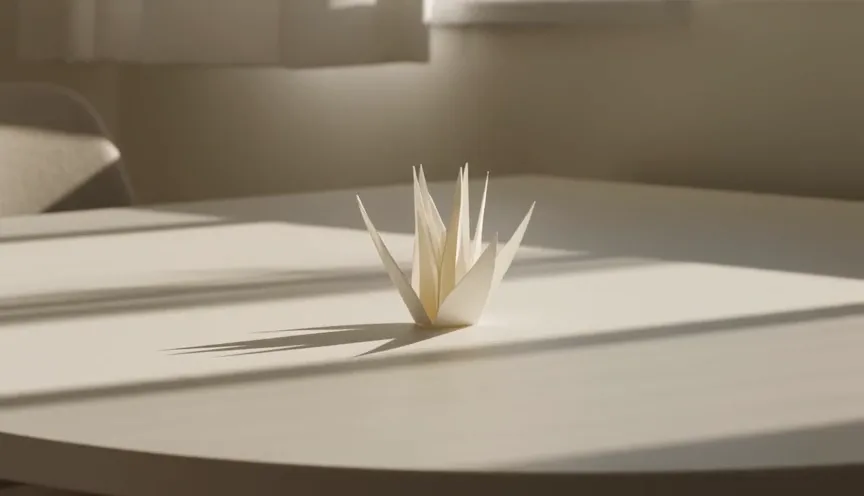
Un buon fotogramma iniziale lascia spazio visivo al movimento e alla traiettoria della camera descritti nel Prompt.
Un flusso di lavoro da immagine a video con Seedance 2 riesce quando il fotogramma sorgente definisce identità e composizione, mentre il Prompt aggiunge soltanto movimenti che possono restare coerenti. Un’immagine statica fornisce a Seedance 2 uno stato visivo iniziale, ma non definisce il movimento successivo. Il Prompt deve spiegare azione del soggetto, movimento della camera, movimento ambientale, ritmo e proprietà che devono restare stabili. Il fotogramma sorgente deve inoltre lasciare sufficiente spazio fisico e compositivo per tale movimento.
CreateForge gestisce l’input privato, lo convalida rispetto alla modalità selezionata e lo include in un preventivo protetto. Questa guida spiega come preparare il fotogramma, evitare istruzioni di movimento impossibili, configurare audio e controlli di output e valutare la continuità della clip generata rispetto all’immagine originale.
Prove di produzione
Output di produzione verificato dal Provider
Sintesi pubblica del brief: un’unica inquadratura continua e controllata usata per verificare l’invio al Provider e la gestione dell’output video; il Prompt di accettazione completo resta privato.
Impostazioni: Flusso di lavoro da riferimento a video · Input di riferimento · Esito positivo del Provider · 1 video
Risultato: Durante l’accettazione di produzione documentata, l’attività del Provider è stata completata con successo producendo un output video.
01
Seedance 2 da immagine a video: prepara il primo fotogramma
Scegli una fonte con un soggetto leggibile, una geometria stabile e l’orientamento corretto per il canale finale. Lascia spazio nella direzione in cui si muoveranno il soggetto o la camera. Un oggetto inquadrato troppo da vicino non può rivelare l’ambiente circostante durante un ampio arretramento senza inventare molti nuovi contenuti, mentre un soggetto a contatto con il bordo ha poco spazio per muoversi verso l’esterno.
Rimuovi gli elementi dell’interfaccia non pertinenti e controlla testi o loghi di piccole dimensioni prima del caricamento. Se devono restare esatti, indica il requisito e pianifica una revisione fotogramma per fotogramma. I video AI possono modificare piccoli dettagli nel tempo anche quando il fotogramma iniziale è corretto: la fonte costituisce quindi un riferimento, non una garanzia per ogni fotogramma successivo.
02
Descrivi la transizione dall’immagine statica
Inizia indicando ciò che deve restare stabile, quindi descrivi un’unica azione principale del soggetto e un solo movimento della camera. Includi il ritmo e una condizione finale: l’oggetto ruota lentamente e si ferma rivolto verso la camera, mentre la camera avanza dolcemente. In questo modo Seedance 2 riceve una traiettoria temporale compatibile con la durata selezionata.
Aggiungi il movimento ambientale dopo aver definito chiaramente quello principale. Tessuti, riflessi, particelle, vegetazione e figure sullo sfondo possono rendere viva una clip, ma troppi movimenti indipendenti rendono più difficile preservare la continuità. Usa una prima generazione per verificare il comportamento del soggetto e della camera, quindi aggiungi movimenti secondari se necessario.
03
Configura formato, durata, risoluzione e suono
Abbina le proporzioni all’immagine preparata e al canale di consegna. Scegli una durata che consenta di completare l’azione richiesta senza aggiungere una seconda scena non pertinente. Controlla nella pagina del modello la risoluzione attuale e i controlli facoltativi per audio o ultimo fotogramma, quindi richiedi il preventivo protetto quando input e parametri sono definitivi.
Se abiliti l’audio nativo, descrivi una sorgente sonora appartenente all’inquadratura visibile e indicane i tempi. Richieste generiche di musica possono entrare in conflitto con il brief visivo e risultare inadatte al montaggio successivo. La restituzione del fotogramma finale può essere utile per la continuità, ma abilitala soltanto se il flusso di lavoro a valle richiede tale risorsa statica.
04
Verifica la continuità rispetto al primo fotogramma
Confronta identità, silhouette, colore, posizione della camera e dettagli da preservare dall’apertura fino al termine della clip. Cerca improvvisi cambiamenti di forma durante occlusioni o rotazioni della camera, testo instabile, nuovi oggetti ai bordi oppure ombre che si muovono indipendentemente dalla scena. Annota il momento in cui inizia la deriva.
Usa la copia nella Libreria dopo che CreateForge ha riconciliato e archiviato il risultato. Se la composizione sorgente limita il movimento, modifica la fonte anziché aggiungere istruzioni sempre più complesse al Prompt. Se il fotogramma è valido ma un movimento non riesce, semplifica quella singola istruzione preservando il resto della configurazione efficace.
05
Prepara un primo fotogramma con spazio per il movimento
Una buona immagine statica non è automaticamente una buona fonte per l’animazione. Lascia nel fotogramma lo spazio fisico necessario al soggetto e alla traiettoria della camera, evita arti o oggetti di scena tagliati che dovranno comparire in seguito e rendi comprensibili i livelli di profondità. Verifica che lo sfondo contenga informazioni visive sufficienti a sostenere la parallasse senza costringere il modello a inventare un intero spazio. Se identità o geometria del prodotto sono essenziali, usa una fonte pulita con bordi leggibili anziché un’anteprima fortemente compressa.
Descrivi lo stato iniziale, un unico movimento, la risposta della camera e il punto finale previsto. Verifica quindi se la clip resta fedele durante il movimento, non soltanto nel primo fotogramma. Controlla bordi, occlusioni, contatto con il terreno, riflessi e qualsiasi parte del soggetto che ruoti entrando nell’inquadratura. Quando il risultato non riesce, stabilisci se la fonte non conteneva informazioni sufficienti o se la richiesta di movimento comprendeva troppi eventi, prima di cambiare risoluzione o aggiungere riferimenti.
06
Proteggi la continuità oltre il primo fotogramma
Quando più clip condividono la stessa immagine statica, definisci una nota di continuità per scala del soggetto, direzione sullo schermo, altezza della camera, luce e profondità dello sfondo. Usa questa nota in ogni inquadratura, modificando soltanto azione e movimento della camera. In questo modo i singoli Prompt non interpreteranno la stessa fonte come scene scollegate.
Monta una sequenza preliminare prima di approvare ogni clip isolatamente. Una candidata può apparire valida da sola ma creare uno stacco nel movimento, nel colore o nella scala accanto all’inquadratura adiacente. La revisione della sequenza mostra se la correzione successiva debba riguardare generazione, taglio, progettazione della transizione o suono, anziché considerare ogni discrepanza un errore del modello.
Domande frequenti
Seedance 2 può animare un’immagine statica?
Sì. Usa un flusso supportato con primo fotogramma, carica privatamente la fonte e descrivi ciò che si muove, ciò che resta stabile, il comportamento della camera, il ritmo e lo stato finale.
Quale tipo di immagine offre i risultati migliori?
Usa un soggetto chiaro nell’orientamento finale, con spazio sufficiente per il movimento richiesto. Rimuovi gli elementi dell’interfaccia ed evita ritagli stretti che contraddicano la direzione della camera.
Un video generato da un’immagine può includere l’audio?
L’audio è disponibile quando compare nei controlli collegati. Abilitalo intenzionalmente e descrivi una sorgente sonora e una temporizzazione coerenti con l’azione visibile.
Come posso verificare la deriva dell’identità?
Confronta il risultato nella Libreria con il primo fotogramma, scorri l’intera clip e annota il momento in cui geometria, colore, testo o identità del soggetto iniziano a cambiare.
Guide correlate
Guida video
Come utilizzare Seedance 2 per creare video AI con regia definita
Pianifica un video con Seedance 2 a partire da testo, un fotogramma iniziale o contenuti di riferimento, definendo chiaramente movimento, proporzioni, audio, preventivo e verifica del risultato.
Guida ai prezzi
Prezzi di Seedance 2 per testo, immagini e video di riferimento
Pianifica i crediti di Seedance 2 nei flussi basati su testo, primo fotogramma e riferimenti utilizzando dati aggiornati sul modello, preventivi basati sui parametri, budget per le iterazioni e regole di addebito.
Raccolta di prompt
Prompt di Seedance 2 per riprese video AI controllate
Dodici esempi di prompt per Seedance 2 dedicati al movimento di prodotti, ai ritratti, agli ambienti, alla conversione da immagine a video, ai movimenti di camera, alla sincronizzazione audio e a brevi riprese narrative.