Comment utiliser GPT Image 2 dans CreateForge
Un guide pratique axé sur la production pour créer et retoucher des images avec GPT Image 2, couvrant notamment les références, le choix de la résolution, la structure du prompt, le devis et l’évaluation des résultats.
Publié 18 août 2026 · Mis à jour 18 août 2026
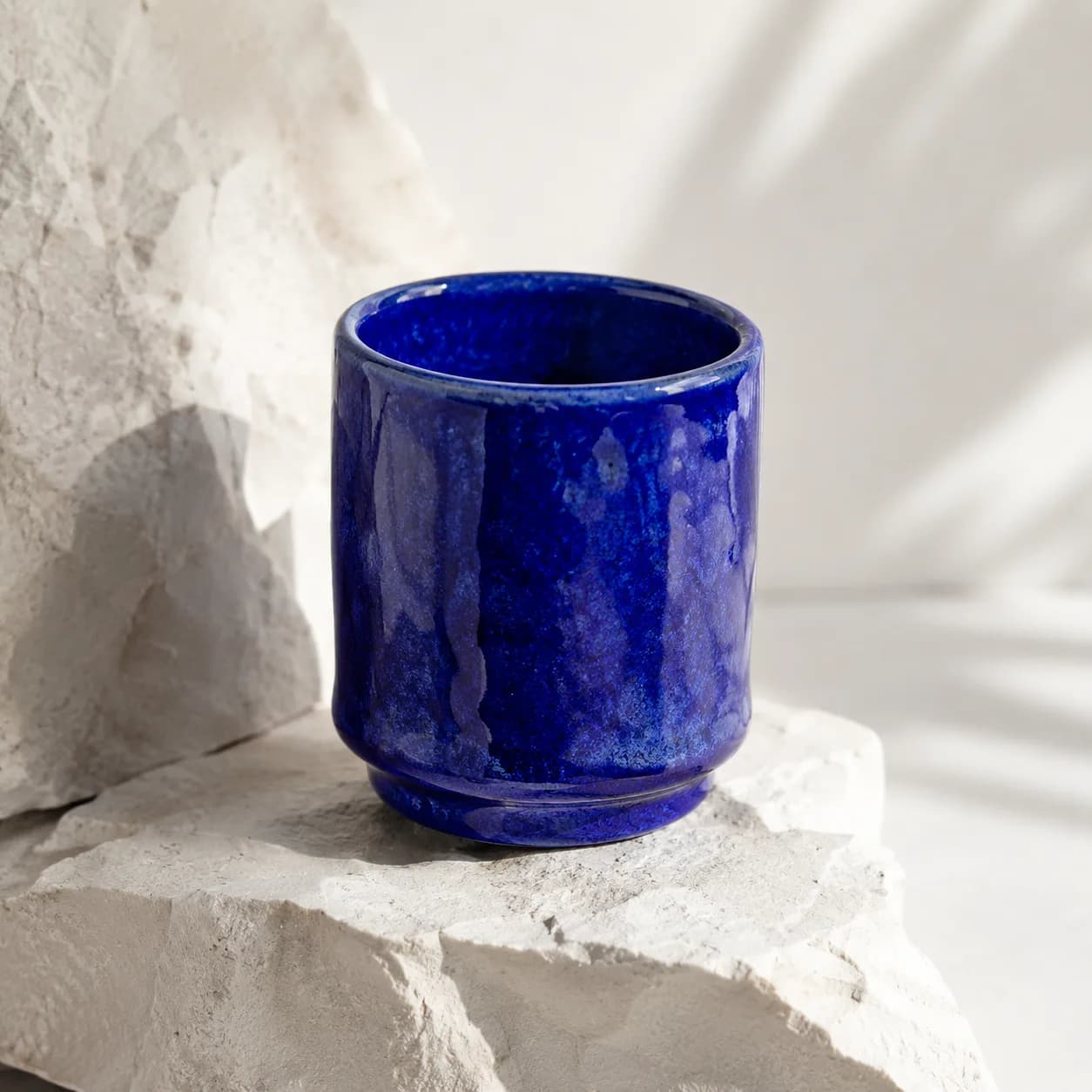
Un sujet maîtrisé, une description précise des matériaux et un cadrage final bien défini facilitent l’évaluation de GPT Image 2.
Pour apprendre à utiliser GPT Image 2, commencez par définir un livrable clair, choisir le bon mode d’entrée et établir une liste de contrôle qui distingue les indications du prompt des réglages techniques. GPT Image 2 offre les meilleurs résultats lorsque la demande décrit un livrable plutôt qu’une simple accumulation d’adjectifs visuels. Dans CreateForge, vous pouvez partir d’un texte, ajouter des images de référence privées pour un flux de retouche, sélectionner le cadrage et la résolution souhaités, puis vérifier le devis protégé en crédits avant de soumettre une tâche de production.
Ce guide présente l’ensemble du parcours, du brief au résultat enregistré. Il explique également les rôles distincts de la direction créative et des réglages de l’interface : le prompt définit ce que l’image doit communiquer, tandis que les références, le format d’image et la résolution déterminent les éléments sources et le cadre technique transmis au modèle.
Preuves en production
Résultat de production vérifié par le fournisseur
Résumé public du brief : une composition maîtrisée en studio, utilisée pour vérifier la soumission au fournisseur et le traitement de l’image produite ; le prompt d’acceptation complet reste privé.
Réglages: flux de travail texte-vers-image · 1:1 · 1K
Résultat: La tâche du fournisseur a abouti avec une image produite lors de la validation en production documentée.
01
Comment utiliser GPT Image 2 : choisir le bon flux de travail
Utilisez la génération texte-vers-image lorsque la composition peut être imaginée à partir d’un brief écrit. Cette approche convient aux illustrations conceptuelles, aux scènes éditoriales, aux images d’ambiance de produits et aux orientations de campagne qui ne nécessitent pas de préserver l’apparence reconnaissable d’un sujet existant. Commencez par le sujet et l’action, puis ajoutez, dans cet ordre, l’environnement, la composition, la lumière, les matériaux, les couleurs et la finition.
Utilisez le mode image-vers-image lorsque la tâche part d’un objet, d’une mise en page, d’un personnage ou d’un langage visuel existant. Importez uniquement des références ayant un objectif clair et précisez cet objectif dans le prompt. Indiquez à GPT Image 2 quelle référence définit l’identité, laquelle définit le style et quels éléments peuvent être modifiés. Des références non expliquées risquent de créer des instructions contradictoires au lieu d’offrir davantage de contrôle.
- La génération texte-vers-image constitue le point de départ le plus simple pour une nouvelle composition ou un nouveau concept visuel.
- La retouche à partir de références est préférable lorsqu’une structure reconnaissable ou une direction artistique doit être préservée.
- Utilisez le moins de références possible pour communiquer clairement la contrainte.
02
Rédiger un prompt comme un brief créatif
Commencez par le sujet principal ainsi que par l’action ou l’état déterminant. Précisez ensuite la position de la caméra, le cadrage, l’environnement, l’éclairage, les surfaces, les rapports entre les couleurs et le support final. Si l’image doit réserver de la place à du texte, indiquez où cet espace négatif doit se trouver. Si du texte doit apparaître dans l’image, fournissez les mots exacts et demandez un contrôle de lisibilité lors de l’évaluation.
Évitez d’accumuler des styles contradictoires ou de demander plusieurs scènes sans rapport entre elles dans une même image. GPT Image 2 peut interpréter des consignes détaillées, mais les détails ne sont utiles que s’ils établissent des priorités. Placez les contraintes non négociables au début, regroupez les instructions connexes et supprimez les adjectifs qui ne changeraient pas la décision d’un évaluateur quant au caractère exploitable du résultat.
03
Définir le cadrage et la résolution avant l’établissement du devis
Choisissez le format d’image en fonction de l’emplacement final, au lieu de générer un carré générique en espérant pouvoir le recadrer ensuite. Une bannière horizontale nécessite un mouvement horizontal ou une répartition des sujets, tandis qu’un emplacement vertical exige une composition adaptée à un cadrage étroit. Décrivez également cette composition dans le prompt, en plus de la sélectionner dans le réglage correspondant.
La résolution influe à la fois sur la livraison prévue et sur le devis actuel : sélectionnez-la donc après avoir déterminé comment le contenu sera évalué ou publié. Une phase de recherche conceptuelle peut ne pas nécessiter le même réglage qu’une image de campagne finale. Le panneau présentant les caractéristiques actuelles du modèle sur cette page est alimenté par le Catalogue de production ; le devis affiché dans le générateur fait foi pour la demande exacte.
04
Évaluer le résultat avant de tout modifier
Vérifiez le résultat au regard de la liste de critères d’acceptation initiale : identité du sujet, nombre d’objets, relations spatiales, mains et visages le cas échéant, texte, comportement des matériaux et recadrage. Si un élément échoue, révisez l’instruction correspondante tout en conservant les éléments réussis. Remplacer l’intégralité du prompt après chaque tentative empêche de comprendre précisément ce que le modèle a mal interprété.
Après réconciliation, tout résultat CreateForge réussi est enregistré dans la Bibliothèque privée : utilisez donc ce contenu enregistré comme source de comparaison. Notez la modification du prompt qui a produit une amélioration notable. Cette pratique simple transforme l’utilisation de GPT Image 2, d’une succession d’expériences isolées en un flux de production d’images reproductible.
05
Évaluer le résultat de GPT Image 2 avant sa livraison
La réussite signalée par un fournisseur marque le début de l’évaluation et ne vaut pas validation automatique. Examinez l’image à sa taille d’affichage prévue, puis en pleine résolution. Vérifiez l’orthographe, les petits symboles, les objets répétés, les doigts, la géométrie du produit, les reflets, les transitions sur les contours et toute zone qu’une image de référence était censée préserver. Consignez un seul défaut concret à la fois. Une demande de révision telle que « conserver la composition validée et corriger uniquement l’alignement de l’étiquette » fixe une limite plus claire pour la tentative suivante qu’une simple demande de résultat globalement meilleur.
Pour un travail destiné à un client ou à une équipe, enregistrez le contenu accepté dans la Bibliothèque avec le prompt, la résolution sélectionnée, les autorisations relatives aux sources et une brève note d’approbation. Exportez-le dans le format requis par la mise en page en aval, au lieu de relancer plusieurs générations pour convertir le fichier. Ce dossier de livraison permet d’expliquer pourquoi une version a été retenue, de recréer ultérieurement la direction qui a fonctionné et de distinguer la qualité du modèle des modifications introduites lors du recadrage, de la compression, du traitement typographique ou de la préparation finale des couleurs.
Questions fréquentes
GPT Image 2 peut-il retoucher une image importée ?
Oui. Le flux de travail CreateForge associé prend en charge les images de référence privées. Expliquez ce que chaque référence doit contrôler et ce que le modèle est autorisé à modifier.
Quelle résolution choisir pour GPT Image 2 ?
Choisissez la résolution correspondant à l’étape actuelle d’évaluation ou de livraison. Le devis protégé tient compte de la résolution sélectionnée : vérifiez-le donc dans le générateur avant de soumettre la demande.
Où est enregistré un résultat finalisé de GPT Image 2 ?
CreateForge réconcilie la tâche du fournisseur et enregistre tout résultat réussi admissible dans votre Bibliothèque privée, afin que le contenu ne dépende pas d’une URL temporaire du fournisseur.
GPT Image 2 est-il identique à GPT-Image 2.0 ?
Les utilisateurs peuvent écrire le nom du modèle sous les formes GPT Image 2, GPT-Image 2 ou GPT-Image 2.0. CreateForge regroupe ces alias sur une seule page canonique du modèle.
Guides associés
Guide pratique
Meilleur modèle d’image IA : comment choisir pour de vrais projets créatifs
Trouvez le meilleur modèle d’image IA pour un livrable concret en comparant le contrôle des références, la typographie, la résolution, le coût des itérations, la reproductibilité et les résultats enregistrés.
Bibliothèque de prompts
Exemples de prompts GPT Image 2 pour des travaux d’image concrets
Construisez un prompt GPT Image 2 à partir de 12 exemples pratiques pour les produits, les images éditoriales, la typographie, les portraits, les retouches de références et les ressources de campagne.
Guide vidéo
Guide du générateur vidéo Hailuo AI pour MiniMax H3
Comprenez comment la famille de générateurs vidéo Hailuo AI correspond à MiniMax H3 dans CreateForge, puis planifiez vos créations vidéo guidées par du texte, une image ou une référence.