Cómo usar Nano Banana para generar y editar imágenes
Aprenda un flujo de trabajo repetible con Nano Banana para crear imágenes nuevas, editar referencias, elegir relaciones de aspecto, revisar resultados y guardar el trabajo que haya dado buen resultado.
Publicado 18 ago 2026 · Actualizado 18 ago 2026
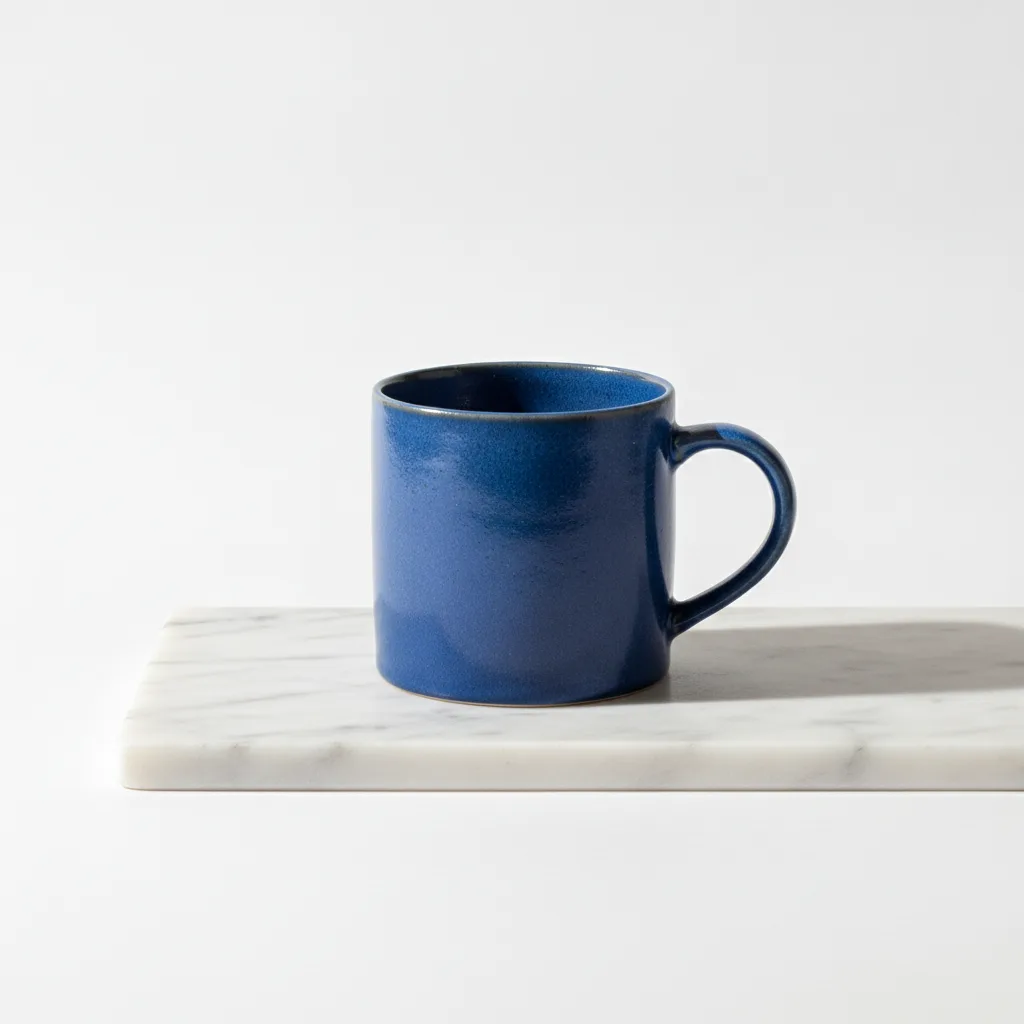
Nano Banana puede partir de una escena descrita por escrito o transformar imágenes de referencia privadas en el mismo espacio de trabajo.
Aprender a usar Nano Banana comienza por decidir qué puede inventar el modelo y qué elementos de una referencia subida deben seguir siendo reconocibles en la imagen final. Nano Banana ofrece dos puntos de partida útiles en CreateForge: una imagen nueva descrita mediante texto o un recurso visual existente aportado como referencia privada. El flujo de trabajo más sólido comienza por decidir qué partes del resultado deben inventarse y cuáles deben seguir siendo reconocibles antes de redactar el prompt o subir archivos.
La página del modelo muestra los controles conectados al adaptador de producción y proporciona un presupuesto protegido para la solicitud seleccionada. Esta guía se centra en orientar al modelo, revisar el recurso generado y realizar una sola revisión deliberada cada vez, en lugar de recurrir a prompts genéricos repetidos.
Pruebas de producción
Resultado de producción verificado por el proveedor
Resumen público del encargo: una composición de estudio controlada utilizada para verificar el envío al proveedor y el tratamiento del resultado de imagen; el prompt de aceptación completo sigue siendo privado.
Ajustes: flujo de trabajo de texto a imagen · 1:1 · PNG
Resultado: La tarea del proveedor finalizó correctamente con una imagen de salida durante la aceptación en producción documentada.
01
Cómo usar Nano Banana: elija texto o una imagen de referencia
Defina la tarea en una frase: cree una imagen principal de producto, cambie el estilo de una estancia, adapte un retrato, prepare una pieza gráfica para redes sociales o explore una línea de diseño para un personaje. Esa frase se convierte en la prioridad de todas las instrucciones posteriores. Si la solicitud contiene varias entregas, genérelas por separado para que cada composición tenga un criterio de revisión claro.
Para una escena nueva, describa el sujeto antes que el estilo. Para una edición, identifique la imagen de origen e indique qué elementos deben conservarse. Expresiones como «mantenga la silueta del envase», «conserve el rostro» o «mantenga el ángulo de cámara» son más útiles que pedir al modelo que haga una imagen similar sin explicar qué rasgos deben protegerse.
02
Prepare referencias con funciones diferenciadas
La cantidad de referencias no es un ajuste de calidad. Un conjunto pequeño y coherente suele comunicar mejor la identidad y la dirección artística que muchas imágenes sin relación entre sí. Elimine capturas de pantalla con elementos de interfaz irrelevantes, recorte alrededor del sujeto útil y evite incluir versiones contradictorias del mismo producto, salvo que el prompt indique con claridad qué versión debe prevalecer.
CreateForge sube las referencias mediante su flujo privado autenticado y concede al proveedor acceso temporal para la tarea de generación. Las referencias son materiales de entrada, no recursos de una galería pública. Aun así, suba únicamente material que tenga derecho a procesar y evite incluir información confidencial en una imagen cuando no sea necesaria para el resultado creativo.
- Use una referencia para la identidad y otra para el estilo solo cuando ambas funciones sean necesarias.
- Describa explícitamente la función de cada referencia en vez de esperar que el orden de los archivos explique el encargo.
- Recorte los bordes, controles y elementos de fondo ajenos que distraigan antes de subir los archivos.
03
Componga para la relación de aspecto seleccionada
Elija el encuadre de salida antes de generar la imagen. Una imagen vertical para historias se beneficia de la profundidad entre primer plano y fondo, mientras que una imagen principal apaisada necesita un equilibrio horizontal deliberado y espacio para elementos de interfaz o texto adyacentes. Seleccionar una relación modifica el lienzo; describir el mismo encuadre en el prompt ayuda al modelo a distribuir los elementos en ese lienzo de forma intencionada.
Elija el formato de salida disponible según el paso siguiente. PNG resulta útil cuando se necesita un archivo de trabajo sin pérdida, mientras que JPEG suele ser más compacto para revisión y entrega. Las etiquetas actuales de los controles y el presupuesto de la página del modelo Nano Banana son la referencia válida, ya que las funciones y los precios del proveedor pueden cambiar después de la publicación de un artículo.
04
Itere a partir del resultado guardado
Revise la imagen a tamaño completo y distinga los fallos objetivos de las cuestiones de gusto. Un número incorrecto de objetos, la pérdida de identidad, un texto defectuoso y un recorte inutilizable son problemas objetivos. La atmósfera cromática o el dinamismo de la cámara pueden ser preferencias. Corrija primero el problema objetivo y conserve las instrucciones que ya hayan funcionado; después, haga una segunda pasada para ajustar la dirección artística.
Un resultado satisfactorio queda registrado en la Biblioteca privada de CreateForge una vez completadas la tarea del proveedor y la fase de almacenamiento. Compare las versiones guardadas una al lado de otra, anote el cambio entre ellas y deténgase cuando el recurso cumpla el requisito original. Una mayor variedad no implica necesariamente más progreso cuando ya se ha tomado la decisión de entrega.
05
Realice iteraciones controladas con Nano Banana
Cuando la primera imagen esté cerca del objetivo, fije por escrito los elementos acertados antes de cambiar nada. Anote el ángulo de cámara aprobado, la colocación del sujeto, el fondo, la paleta, el tratamiento de los materiales y el espacio negativo. Después, modifique una sola variable, como el acabado de la superficie o el margen sobre la cabeza. Si el prompt cambia a la vez la composición, la iluminación, el estilo y el texto, el siguiente resultado no permitirá saber qué instrucción lo mejoró y cuál provocó una regresión.
Utilice un registro sencillo de revisión para trabajos repetidos: número de intento, cambio en el prompt, controles seleccionados, resultado visible y decisión. El registro no necesita incluir texto privado de clientes ni una narración larga. Su finalidad es mostrar cuándo varios intentos de bajo coste terminan siendo más caros que cambiar de modelo o retocar manualmente una imagen aceptada. Un flujo de trabajo práctico con Nano Banana busca obtener el primer recurso utilizable, no el mayor número de generaciones visualmente distintas.
06
Complete una comprobación final antes de publicar
Antes de publicar, coloque la imagen aceptada en su diseño real y compruebe el recorte en tamaños de escritorio y móvil. Confirme que los detalles importantes sigan visibles detrás de títulos, botones, zonas seguras y superposiciones de la plataforma. Vuelva a revisar los logotipos, los textos pequeños, los bordes del sujeto y el contraste tras la compresión, en lugar de aprobar únicamente la vista previa grande de la Biblioteca.
Conserve el resultado permanente de la Biblioteca como archivo de origen y cree a partir de él las versiones derivadas para entrega. Nombre las exportaciones según la campaña, la ubicación, la relación de aspecto y la revisión, para que quienes las revisen no aprueben una versión obsoleta. Esta disciplina final es sencilla, pero evita que una generación satisfactoria se convierta en un error evitable de producción o entrega.
Preguntas frecuentes
¿Puede Nano Banana crear una imagen nueva a partir de texto?
Sí. Elija el flujo de texto a imagen, describa una única entrega clara, seleccione los controles de salida, revise el presupuesto protegido y envíe la tarea.
¿Puede Nano Banana editar imágenes de referencia?
Sí. Suba referencias privadas y explique qué controla cada imagen, qué debe seguir siendo reconocible y qué partes puede reinterpretar el modelo.
¿Cuántas referencias debería usar con Nano Banana?
Use el conjunto más pequeño que comunique con claridad la identidad, la composición o el estilo. Añadir más referencias puede introducir conflictos cuando sus funciones no se explicitan.
¿Conserva CreateForge el resultado de Nano Banana?
El resultado satisfactorio que cumpla los requisitos se guarda de forma persistente en la Biblioteca privada del usuario autenticado tras la conciliación de la tarea, sin depender de un enlace temporal del proveedor.
Guías relacionadas
Flujo de trabajo
Edición de imágenes con Nano Banana mediante referencias privadas
Utilice la edición de imágenes con Nano Banana con referencias privadas, reglas explícitas de conservación, controles de salida compatibles, presupuestos protegidos y un flujo de revisión de resultados guardados.
Guía de precios
Nano Banana Precio: coste, límites gratis y alternativas
Conozca el precio de Nano Banana, sus límites gratis, créditos previstos y alternativas antes de crear imágenes en CreateForge AI.
Biblioteca de prompts
Prompts de Nano Banana para generar y editar imágenes
Doce prompts de Nano Banana para productos, retratos, imágenes para redes sociales, cambios de estilo, sustitución de fondos, edición de materiales y trabajos con imágenes guiados por referencias.