Cómo usar Grok Imagine Video para crear vídeos cortos con IA
Use Grok Imagine Video 1.5 para generar vídeos a partir de texto o imágenes con prompts de movimiento precisos, controles de duración actuales, presupuestos protegidos y resultados guardados.
Publicado 18 ago 2026 · Actualizado 18 ago 2026
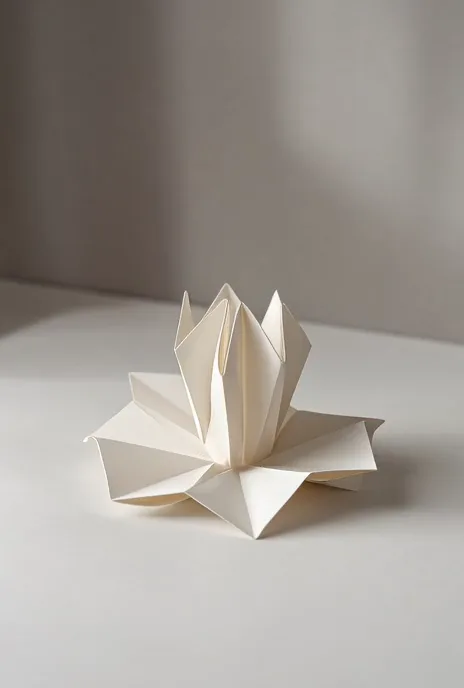
Un movimiento breve y observable constituye un buen punto de partida para iterar con Grok Imagine Video.
Aprender a usar Grok Imagine Video comienza con un plano acotado, una duración definida y un único planteamiento de cámara que pueda mantenerse coherente desde el primer fotograma hasta el último. Grok Imagine Video 1.5 puede partir de una escena escrita o de una imagen que fije el aspecto inicial. La primera prueba más fiable consiste en solicitar un movimiento breve y observable y un único comportamiento de cámara. Así obtendrá un resultado que podrá evaluar con respecto al prompt, en lugar de una secuencia recargada en la que se solapen varios fallos.
CreateForge reúne en una sola página del modelo los modos compatibles con el adaptador de producción, las opciones de formato, las resoluciones disponibles, el intervalo de duración, el presupuesto y el estado de la tarea. El flujo de trabajo siguiente explica cómo preparar una fuente, describir el movimiento, revisar el vídeo terminado y perfeccionar el siguiente intento sin perder la referencia original.
Pruebas de producción
Resultado de producción verificado por el proveedor
Resumen público del encargo: un único plano continuo y controlado utilizado para verificar el envío al proveedor y el tratamiento del resultado de vídeo; el prompt completo de aceptación permanece privado.
Ajustes: flujo de trabajo de texto a vídeo · Automático · 480P · 1 segundo
Resultado: La tarea del proveedor finalizó correctamente con un resultado de vídeo durante la aceptación de producción documentada.
01
Cómo usar Grok Imagine Video para crear un plano controlado
Elija el modo de texto a vídeo cuando el modelo pueda concebir el aspecto del sujeto y la composición. Describa un único entorno con un sujeto principal, una acción y un movimiento de cámara. Este modo resulta útil para explorar conceptos de movimiento cuando no se requiere una continuidad visual exacta con un recurso existente.
Elija el modo de imagen a vídeo cuando el fotograma inicial sea importante. Utilice una fuente nítida, con la orientación correcta y suficiente espacio visual para el movimiento solicitado. Explique qué elementos deben permanecer estables y cuáles deben animarse. Una imagen de producto puede necesitar un movimiento de cámara controlado; una ilustración puede requerir movimiento en el entorno mientras el diseño del personaje permanece reconocible.
02
Redacte indicaciones de movimiento que puedan observarse
Utilice verbos que expresen una trayectoria y un ritmo visibles: gira lentamente, se despliega desde el centro, se mueve de izquierda a derecha o se inclina hacia la luz. Añada por separado la indicación de cámara para evitar confundir el movimiento del sujeto con el de la cámara. Si la cámara permanece fija, indíquelo. Si el ritmo es importante, especifique cuándo comienza la acción y si se estabiliza antes de que termine el vídeo.
Evite solicitar varios cortes, transformaciones y cambios de escena en el primer intento. Un vídeo corto dispone de poco tiempo para establecer la identidad y completar la acción. Cuando la versión controlada funcione, añada en una iteración posterior movimientos secundarios, como los de la tela, los reflejos, el polvo o la actividad del fondo.
03
Configure la duración y la resolución de la prueba
En las primeras pruebas, utilice la duración más corta que permita mostrar el movimiento previsto. Un resultado más largo solo resulta útil cuando la acción necesita ese tiempo. Seleccione la resolución y el formato adecuados para el contexto de entrega y, a continuación, solicite un presupuesto protegido. Los valores actuales que aparecen en los datos del modelo se generan a partir del Blueprint conectado, en lugar de repetirse en el texto del artículo.
Confirme que el modelo seleccionado sea Grok Imagine Video 1.5 y que el modo de entrada coincida con la fuente. El nombre de la familia se utiliza a menudo sin indicar una versión, pero la página canónica de CreateForge identifica el adaptador de producción exacto. Las rutas alternativas dirigen a los usuarios a esa página en lugar de crear un conjunto duplicado de controles.
04
Revise el vídeo y conserve la referencia útil
Compruebe si el sujeto se desvía, los contornos son inestables, desaparecen detalles, se producen saltos de cámara o aparece movimiento no deseado cerca de los bordes del fotograma. Recorra el vídeo para identificar el momento en que comienza el fallo. Ese momento puede indicar si conviene simplificar la acción, reducir el movimiento de cámara o dejar más espacio alrededor del sujeto en el fotograma de origen.
CreateForge guarda los resultados correctos que cumplen los requisitos en la Biblioteca privada después de verificar el almacenamiento. Utilice ese archivo para la revisión y anote el ajuste del prompt para el siguiente intento. Si el vídeo ya cumple el encargo original, deje de iterar e incorpórelo al montaje general; la novedad por sí sola no es un requisito de producción.
05
Planifique Grok Imagine Video como un sistema de planos cortos
Una duración corta funciona mejor cuando el prompt contiene un único acontecimiento fácil de interpretar. Antes de generar, divida un concepto más amplio en una lista de planos: plano de situación, acción principal, detalle y momento de cierre. Asigne a cada plano su propio sujeto, comportamiento de cámara, estado inicial y estado final. Intentar comprimir varias localizaciones, cambios de vestuario y movimientos de cámara en un solo vídeo breve suele producir transiciones ambiguas y dificulta determinar si el fallo se debe al ritmo o a la coherencia visual.
Antes de montar los vídeos contiguos, revíselos para comprobar su continuidad. Compare la escala del sujeto, la dirección en pantalla, la dirección de la luz, el vestuario, el color de fondo y la posición de los elementos de atrezo importantes. Si utiliza una imagen de referencia, describa cuáles de esas propiedades debe preservar. Guarde los vídeos aceptados con nombres claros tanto fuera de la línea de tiempo de edición como en la Biblioteca de CreateForge, ya que un conjunto de fuentes estructurado facilita mucho más la sustitución y la reordenación que una carpeta llena de descargas casi idénticas del proveedor.
06
Entregue los vídeos cortos para su edición con un propósito claro
Para cada vídeo aceptado, anote la posición prevista, el tramo temporal más aprovechable, la decisión sobre el audio y el plano con el que debe enlazar. Esta nota ayuda al editor a distinguir una transición deliberada de una variación visual aleatoria y facilita la sustitución de un momento fallido sin tener que reconstruir toda la secuencia.
Exporte o descargue el recurso guardado en la Biblioteca antes de comenzar la edición y compruebe su reproducción en el software de destino. Revise la orientación, la duración, los bordes del fotograma, el sonido y la apariencia del color. Una comprobación técnica rápida permite diferenciar los problemas de generación de los ajustes de importación o de la línea de tiempo y evita que el equipo descubra un problema de formato durante la entrega final.
Preguntas frecuentes
¿Puede Grok Imagine Video partir de una imagen?
Sí. Elija el modo conectado de imagen a vídeo, suba una referencia inicial privada y describa el movimiento mientras identifica los detalles que deben permanecer estables.
¿Cómo debo redactar un prompt de vídeo para Grok?
Describa un sujeto principal, una acción observable, un comportamiento de cámara, el entorno, la iluminación, el ritmo y los detalles visuales que deben mantenerse coherentes.
¿Cuál es el límite de duración de Grok Imagine Video?
Los valores mínimo y máximo actuales se muestran a partir del Blueprint de producción en los datos del modelo y en el generador. Utilice esos controles como fuente de referencia.
¿Guarda CreateForge el vídeo terminado?
Los resultados de vídeo correctos que cumplen los requisitos se guardan en su Biblioteca privada una vez conciliadas la tarea del proveedor y la fase de almacenamiento controlado.
Guías relacionadas
Límites del modelo
Grok Imagine Video Límite: duración y notas de uso
Consulte el límite de Grok Imagine Video, la duración, los controles de tiempo, límites gratis y cómo planificar vídeos cortos con IA en CreateForge AI.
Guía de vídeo
Guía del generador de vídeo Hailuo AI para MiniMax H3
Comprenda cómo se relaciona la familia de generadores de vídeo Hailuo AI con MiniMax H3 en CreateForge y, a continuación, planifique trabajos de vídeo basados en texto, fotogramas y referencias.
Guía del modelo
Cómo acceder a Nano Banana 2 y empezar a crear
Acceda a Nano Banana 2 en CreateForge, elija un flujo de trabajo de texto o con referencias, configure la resolución y el formato, revise el presupuesto y guarde un resultado satisfactorio.