Cómo usar GPT Image 2 en CreateForge
Guía paso a paso orientada a la producción para crear y editar imágenes con GPT Image 2, incluidos el uso de referencias, la elección de la resolución, la estructura del prompt, el presupuesto y la revisión de los resultados.
Publicado 18 ago 2026 · Actualizado 18 ago 2026
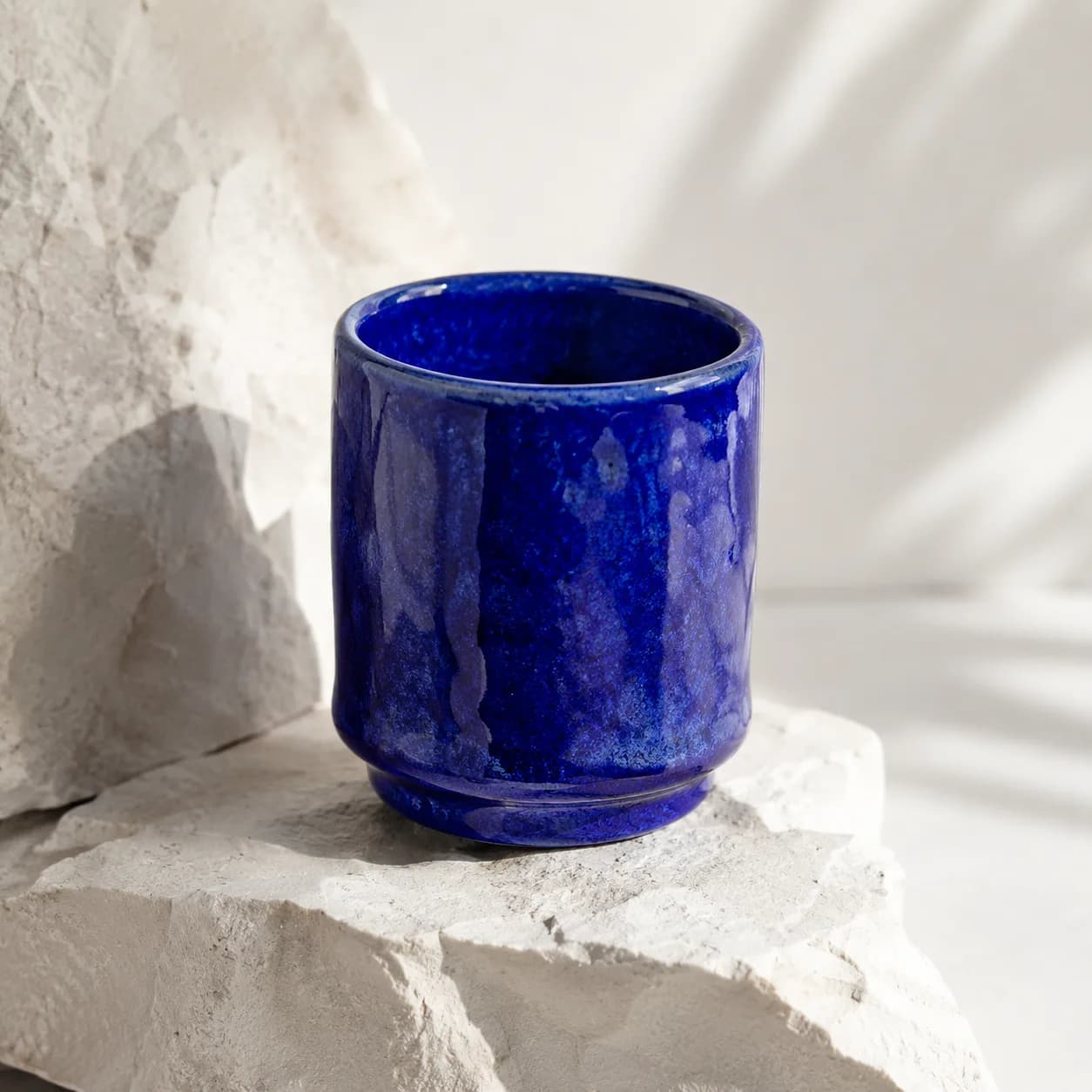
Un sujeto controlado, una descripción de los materiales y un encuadre final facilitan la evaluación de GPT Image 2.
Aprender a usar GPT Image 2 empieza por definir un único entregable claro, elegir el modo de entrada adecuado y preparar una lista de comprobación que distinga las indicaciones del prompt de los controles técnicos. GPT Image 2 funciona mejor cuando la solicitud describe un entregable, en lugar de limitarse a una colección inconexa de adjetivos visuales. En CreateForge puede empezar con texto, añadir imágenes de referencia privadas para un flujo de edición, seleccionar el encuadre y la resolución previstos y revisar el presupuesto protegido de créditos antes de enviar una tarea de producción.
Esta guía abarca todo el proceso, desde el encargo inicial hasta el resultado guardado. También explica cómo cumplen funciones distintas la dirección creativa y los controles de la interfaz: el prompt define lo que debe comunicar la imagen, mientras que las referencias, la relación de aspecto y la resolución determinan el material de origen y el marco técnico que recibe el modelo.
Pruebas de producción
Resultado de producción verificado por el proveedor
Resumen público del encargo: una composición de estudio controlada utilizada para verificar el envío al proveedor y el tratamiento del resultado de imagen; el prompt de aceptación completo se mantiene privado.
Ajustes: flujo de trabajo de texto a imagen · 1:1 · 1K
Resultado: La tarea del proveedor se completó correctamente con una imagen como resultado durante la aceptación en producción documentada.
01
Cómo usar GPT Image 2: elija el flujo de trabajo adecuado
Use el flujo de texto a imagen cuando la composición pueda crearse a partir de un encargo escrito. Es adecuado para arte conceptual, escenas editoriales, imágenes de ambiente de producto y líneas creativas de campaña que no necesiten conservar reconocible un sujeto existente. Empiece por el sujeto y la acción; después, añada el entorno, la composición, la iluminación, los materiales, el color y el acabado, en ese orden.
Use el flujo de imagen a imagen cuando la tarea parta de un objeto, una composición, un personaje o un lenguaje visual existentes. Suba únicamente referencias que tengan una finalidad clara e indique esa finalidad en el prompt. Especifique a GPT Image 2 qué referencia define la identidad, cuál define el estilo y qué elementos pueden cambiar. Las referencias sin explicación pueden generar instrucciones contradictorias en lugar de ofrecer un mayor control.
- El flujo de texto a imagen es el punto de partida más sencillo para crear una composición o un concepto visual nuevos.
- La edición con referencias es más adecuada cuando deben conservarse una estructura reconocible o una dirección artística.
- Use el menor número de referencias necesario para comunicar la restricción con claridad.
02
Redacte un prompt que funcione como un encargo creativo
Comience por el sujeto principal y la acción o el estado relevante. Continúe con la posición de la cámara, el encuadre, el entorno, la iluminación, las superficies, las relaciones cromáticas y el medio final. Si la imagen debe dejar espacio para texto, describa dónde debe situarse ese espacio negativo. Si aparece texto dentro de la imagen, indique las palabras exactas y solicite que se compruebe su legibilidad durante la revisión.
Evite acumular estilos contradictorios o pedir varias escenas inconexas en una sola imagen. GPT Image 2 puede interpretar instrucciones detalladas, pero los detalles solo resultan útiles cuando establecen prioridades. Sitúe al principio las restricciones innegociables, agrupe las instrucciones relacionadas y elimine los adjetivos que no influyan en la decisión del revisor sobre si el resultado es utilizable.
03
Defina el encuadre y la resolución antes de obtener el presupuesto
Elija la relación de aspecto en función de la ubicación final, en lugar de generar un cuadrado genérico con la esperanza de recortarlo después. Un banner apaisado necesita movimiento horizontal o sujetos distribuidos, mientras que una ubicación vertical requiere una composición que siga funcionando en un encuadre estrecho. Describa también esa composición en el prompt, además de seleccionarla en el control correspondiente.
La resolución afecta tanto al uso previsto como al presupuesto actual, por lo que debe seleccionarla después de decidir cómo se revisará o publicará el recurso. Una fase de exploración conceptual puede no necesitar la misma configuración que una imagen final de campaña. El panel de datos actuales del modelo que aparece en esta página se obtiene del Catálogo de producción; el presupuesto del generador sigue siendo la referencia definitiva para la solicitud concreta.
04
Revise el resultado antes de cambiarlo todo
Compruebe el resultado con la lista original de criterios de aceptación: identidad del sujeto, número de objetos, relaciones espaciales, manos y rostros cuando proceda, texto, comportamiento de los materiales y recorte. Si falla una zona, revise esa instrucción y mantenga estables las partes correctas. Sustituir todo el prompt después de cada intento dificulta averiguar qué ha interpretado mal el modelo.
Los resultados correctos de CreateForge se guardan en la Biblioteca privada tras la conciliación de la tarea, por lo que debe utilizar el recurso guardado como referencia para las comparaciones. Anote el cambio realizado en el prompt que haya producido una mejora sustancial. Esta sencilla práctica convierte GPT Image 2, de una sucesión de experimentos inconexos, en un flujo de producción de imágenes repetible.
05
Revise el resultado de GPT Image 2 antes de entregarlo
Que la tarea del proveedor se complete correctamente marca el comienzo de la revisión, no una aprobación automática. Examine la imagen primero al tamaño de visualización previsto y después a resolución completa. Compruebe la ortografía, los símbolos pequeños, los objetos repetidos, los dedos, la geometría del producto, los reflejos, las transiciones de los bordes y cualquier zona que una imagen de referencia debiera haber preservado. Anote un único defecto concreto cada vez. Una revisión como «mantenga la composición aprobada y corrija únicamente la alineación de la etiqueta» establece un límite más claro para el siguiente intento que pedir un resultado mejor en términos generales.
Para trabajos destinados a clientes o equipos, guarde el recurso aceptado de la Biblioteca junto con el prompt, la resolución seleccionada, los permisos de las fuentes y una breve nota de aprobación. Exporte el archivo en el formato que requiera la maquetación posterior, en lugar de regenerarlo repetidamente para efectuar una conversión. Este registro de entrega permite explicar por qué se eligió una versión, reproducir más adelante la dirección que funcionó y distinguir la calidad del modelo de los cambios introducidos durante el recorte, la compresión, la composición tipográfica o la preparación final del color.
Preguntas frecuentes
¿Puede GPT Image 2 editar una imagen subida?
Sí. El flujo de trabajo conectado de CreateForge admite imágenes de referencia privadas. Explique qué controla cada referencia y qué puede modificar el modelo.
¿Qué resolución de GPT Image 2 debería elegir?
Elija la resolución que corresponda a la fase actual de revisión o entrega. El presupuesto protegido refleja la resolución seleccionada, por lo que debe confirmarla en el generador antes de enviar la tarea.
¿Dónde se guarda un resultado completado de GPT Image 2?
CreateForge concilia la tarea del proveedor y guarda en su Biblioteca privada los resultados correctos que cumplen los requisitos, de modo que el recurso no depende de una URL temporal del proveedor.
¿Es GPT Image 2 lo mismo que GPT-Image 2.0?
Los usuarios pueden escribir el nombre del modelo como GPT Image 2, GPT-Image 2 o GPT-Image 2.0. CreateForge agrupa esos alias en una única página canónica del modelo.
Guías relacionadas
Guía práctica
Mejor modelo de imagen con IA: cómo elegirlo para trabajos creativos reales
Encuentre el mejor modelo de imagen con IA para un entregable real comparando el control de referencias, la tipografía, la resolución, el coste de iteración, la repetibilidad y los resultados guardados.
Biblioteca de prompts
Ejemplos de prompts de GPT Image 2 para trabajos prácticos con imágenes
Cree un prompt de GPT Image 2 con 12 ejemplos prácticos para productos, imágenes editoriales, tipografía, retratos, ediciones de referencia y recursos de campaña.
Guía de vídeo
Guía del generador de vídeo Hailuo AI para MiniMax H3
Comprenda cómo se relaciona la familia de generadores de vídeo Hailuo AI con MiniMax H3 en CreateForge y, a continuación, planifique trabajos de vídeo basados en texto, fotogramas y referencias.