Filmische Produktinszenierung
Erstellen Sie eine kontrollierte Produktaufnahme mit Kamerabewegung, durchgängiger Beleuchtung und nativer Audiosteuerung.
Schmiede für filmische Bewegung
Filmische Text-zu-Video- und Start-/Endframe-Generierung mit modellspezifischen Einstellungen und geschützten Preisangaben.
Aufnahmegestaltung
01Veo 3.1 erzielt die besten Ergebnisse, wenn das Briefing eine durchgehende Einstellung mit erkennbarem Anfang und Ende beschreibt. Benennen Sie das Hauptmotiv, eine zentrale Handlung, eine Art der Kameraführung, die Umgebung, Licht, Tempo und Tonquelle, statt eine vollständig geschnittene Geschichte in eine einzige Generierung zu pressen.
Verwenden Sie Text-zu-Video, wenn das Modell die Bildkomposition frei gestalten darf. Verwenden Sie Frame-Vorgaben, wenn ein freigegebenes Bild den Auftakt oder das Zielbild festlegen muss. Beschreiben Sie die Bewegung zwischen den Frames und benennen Sie die visuellen Eigenschaften, die unverändert bleiben müssen.
Aktuelle Einstellungen
02CreateForge stellt nur die Steuerungsoptionen bereit, die im aktuellen Produktions-Blueprint implementiert sind. Die Angaben und das Formular auf dieser Seite legen den unterstützten Modus sowie die verfügbaren Einstellungen für Frames, Ausrichtung, Dauer und Auflösung fest; Ankündigungen des Anbieters zu anderen Oberflächen setzen diese Werte nicht außer Kraft.
Bereiten Sie den endgültigen Prompt und die Quellframes vor, bevor Sie die geschützte Preisangabe anfordern. Die Videogenerierung ist deutlich teurer als ein einzelnes Bild. Bestätigen Sie daher vor dem Absenden das Modell, die Eingaben und die Anforderungen an die Einstellung.
Qualitätsprüfung
03Sehen Sie sich das Ergebnis mehrmals an und prüfen Sie dabei jeweils getrennt: Identität des Hauptmotivs, Geometrie, Bewegungsverlauf, Kontinuität der Kameraführung, Stabilität des Hintergrunds, Verhalten an Kanten und zeitliche Abstimmung des Tons. Eine Erfolgsmeldung des Anbieters bedeutet, dass Medien bereitgestellt wurden, nicht dass alle kreativen Anforderungen freigegeben sind.
CreateForge speichert geeignete erfolgreich generierte Videos nach dem Abgleich in der privaten Bibliothek. Verwenden Sie die dauerhaft gespeicherte Datei als Ausgangsmaterial für die Bearbeitung und halten Sie die kleinste erforderliche Änderung am Prompt oder an den Einstellungen für den nächsten Versuch fest, damit gelungene Teile der Einstellung stabil bleiben.
Vom Anbieter verifizierter Produktionsnachweis
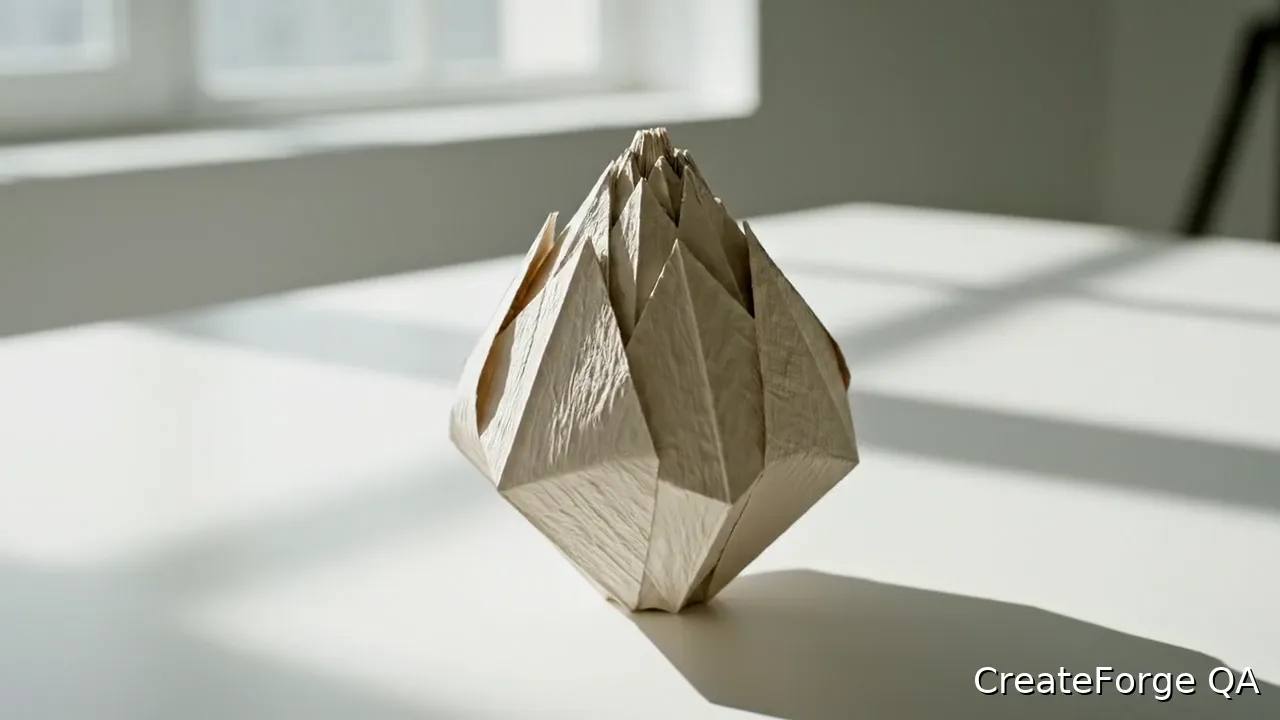
Öffentliche Kurzfassung des Briefings: Eine einzelne kontrollierte, durchgehende Einstellung wurde verwendet, um die Übermittlung an den Anbieter und die Verarbeitung der Videoausgabe zu verifizieren; der vollständige Abnahme-Prompt bleibt privat.
Text-zu-Video-Workflow · 16:9 · 720P · 8 Sekunden
Die Anbieteraufgabe wurde während der dokumentierten Produktionsabnahme erfolgreich mit einer Videoausgabe abgeschlossen. Diese einzelne Produktionsabnahme belegt den angebundenen Aufgabenablauf, nicht jedoch eine allgemeingültige Bewegungsqualität, Kontinuität, Audioqualität oder Wiederholbarkeit für jede Aufnahme.
Funktionen
Die Steuerungsoptionen von Veo 3.1 sind für filmische Text-zu-Video- und Start-/Endframe-Generierung über die dedizierte Veo-Task-API von Kie implementiert.
Der aktuelle CreateForge-Adapter nutzt den 720p-Basis-Workflow von Kie mit geschützten Preisangaben und privater Speicherung der Ergebnisse.
Anwendungsfälle
Erstellen Sie eine kontrollierte Produktaufnahme mit Kamerabewegung, durchgängiger Beleuchtung und nativer Audiosteuerung.
Beschreiben Sie eine Szene, eine Handlung und eine Kamerabewegung für eine fokussierte Videogenerierung.
Entwickeln Sie Kurzformatkonzepte im Hoch- oder Querformat aus Text oder mithilfe eines Start- und eines Endframes.
Generierungseinstellungen
Beschreiben Sie Handlung, Kamerabewegung, Tempo, Licht und Ton.
Laden Sie optional einen Startframe und optional einen Endframe hoch.
Wählen Sie die Ausgabe im Quer- oder Hochformat.
Fügen Sie dem Video optional einen Text als Wasserzeichen hinzu.
Hinweise für Prompts
Eine mattschwarze Kamera ruht auf einem Steinsockel, während die Aufnahmekamera sie langsam einmal im Uhrzeigersinn umkreist; ein schmales warmes Kantenlicht wandert über das Gehäuse, die Produktproportionen bleiben stabil, dezente Studioatmosphäre, eine durchgehende Einstellung ohne Schnitte oder Text.
Das Motiv bleibt unbewegt; eine einzige Kamerabewegung und ein einziges Lichtereignis prägen die Einstellung.
Das bereitgestellte Porträt dient im Startbild als Vorgabe für Identität und Bildkomposition. Das Motiv dreht sich langsam zum Fenster, während die Kamera leicht heranfährt; Gesicht, Frisur und Kleidung bleiben konsistent, leise Regengeräusche von draußen, kein Dialog und kein Szenenwechsel.
Geben Sie zunächst an, was der Frame bewahren soll, bevor Sie Bewegung und Ton beschreiben.
Video-Anleitung
Planen und generieren Sie in CreateForge eine Veo 3.1-Aufnahme mit Text- oder Frame-Vorgaben, Kameraregie, Tonkonzept, abgesicherten Preisangaben und gespeicherten Videoergebnissen.
Preisleitfaden
Erfahren Sie mehr über Veo 3.1 Preise, Kosten, kostenlose Limits, Modelloptionen und Fast-vs-Quality-Unterschiede, bevor Sie KI-Videos erstellen.
Modellbeschränkungen
Erfahren Sie, wie lang Veo 3.1-Videos im angebundenen CreateForge-Workflow sind und wie sich die feste Dauer auf die Planung von Einstellungen, Credits, Bewegung, Audio und Prüfung auswirkt.
Modellvergleich
Vergleichen Sie Veo 3.1 Fast und Quality anhand aktiver Modi, Eingaben, Auflösung, Dauer, Audio, geschützter Credit-Angebote, fairer Tests, Wiederholungen und der Kosten eines akzeptierten Ergebnisses.