Wie lang sind Veo 3.1-Videos?
Erfahren Sie, wie lang Veo 3.1-Videos im angebundenen CreateForge-Workflow sind und wie sich die feste Dauer auf die Planung von Einstellungen, Credits, Bewegung, Audio und Prüfung auswirkt.
Veröffentlicht 18.08.2026 · Aktualisiert 18.08.2026
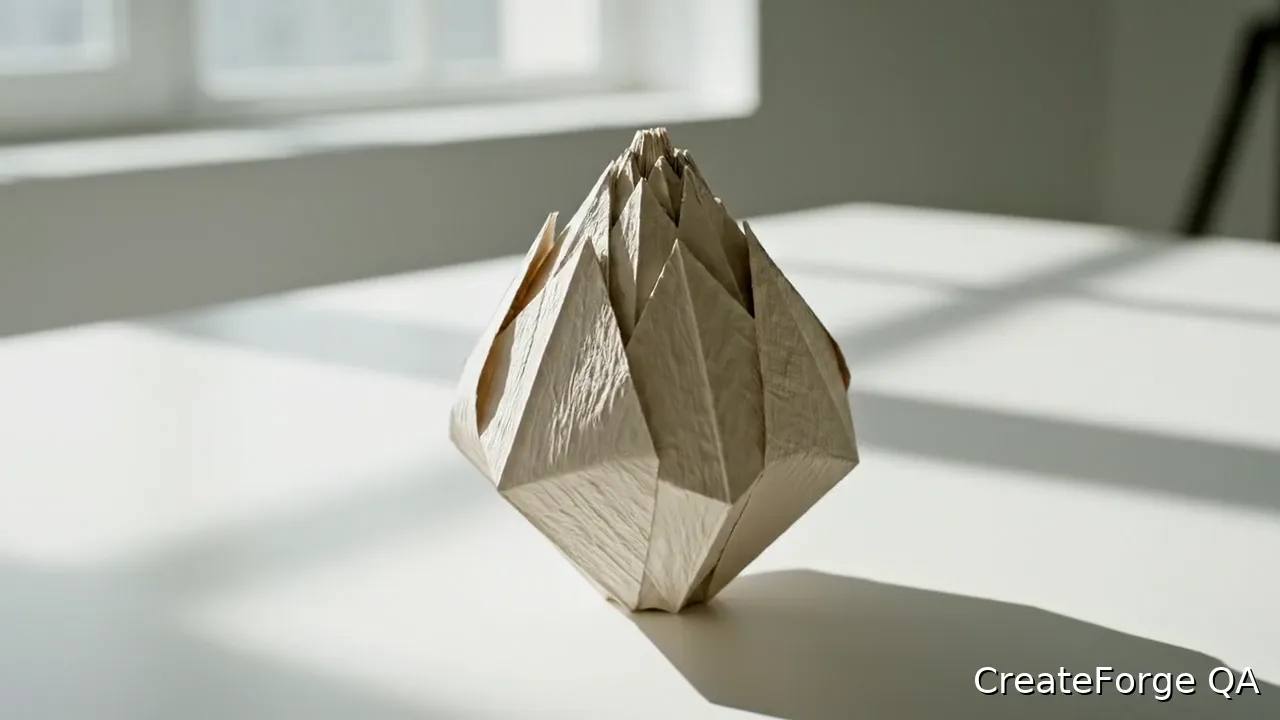
Der Live-Faktenbereich bezieht die Dauer aus dem aktuellen Produktions-Blueprint für Veo 3.1.
Wie lang sind Veo 3.1-Videos in CreateForge? Der angebundene Produktions-Blueprint legt derzeit die unterstützte Ausgabedauer fest, und die Seite liest diese Begrenzung aus demselben Katalog, den auch der Generator verwendet. Die aktuelle Dauer für Veo 3.1 wird unten in den Live-Modellfakten sowie in den Generatorsteuerelementen angezeigt. CreateForge liest sie aus dem Produktions-Blueprint aus, anstatt eine Zahl fest im Artikeltext zu hinterlegen. Diese Unterscheidung ist wichtig, da Ankündigungen des Anbieters und andere Oberflächen möglicherweise Einstellungen zeigen, die nicht an diesen Workflow angebunden sind.
Die Dauer ist sowohl eine kreative Vorgabe als auch eine technische Begrenzung. Ein guter Prompt weist die verfügbare Zeit einer Handlung des Motivs, einem Kameraverhalten und einem erkennbaren Endzustand zu. Eine kurze generierte Einstellung kann in einem Schnittprogramm Teil einer längeren Sequenz werden, ohne dass das Modell sämtliche Schnitte in einer einzigen Anfrage umsetzen muss.
Produktionsnachweis
Vom Anbieter verifizierte Produktionsausgabe
Öffentliche Zusammenfassung des Briefings: eine kontrollierte, durchgehende Einstellung zur Überprüfung der Übermittlung an den Anbieter und der Verarbeitung der Videoausgabe; der vollständige Abnahme-Prompt bleibt privat.
Einstellungen: Text-zu-Video-Workflow · 16:9 · 720P · 8 Sekunden
Ergebnis: Die Aufgabe beim Anbieter wurde während der dokumentierten Produktionsabnahme mit einer Videoausgabe erfolgreich abgeschlossen.
01
Wie lang sind Veo 3.1-Videos im angebundenen Workflow?
Entnehmen Sie den Modellfakten auf dieser Seite die feste, minimale oder maximale Dauer, die der aktuelle Blueprint unterstützt. Prüfen Sie anschließend die Generatorzusammenfassung, bevor Sie ein Preisangebot anfordern. Wenn die Oberfläche keine Option für die Dauer anbietet, gehen Sie nicht davon aus, dass sich eine Einstellung auf Anbieterebene manuell in die Anfrage einfügen lässt.
Die kanonische Modellseite bleibt die maßgebliche Quelle für den Betrieb, wenn ein Artikel, eine Einführungsankündigung oder ein alter Screenshot davon abweicht. CreateForge validiert die Parameter serverseitig. Ein nicht unterstützter Wert wird daher nicht allein dadurch verfügbar, dass er im Prompttext oder in einer Abfragezeichenfolge erscheint.
02
Eine vollständige Handlung in die verfügbare Zeit einpassen
Beschreiben Sie einen Anfang, eine Handlung und ein Ende, die ohne Unterbrechung ablaufen können. Ein Produkt kann sich drehen und zur Ruhe kommen, eine Person kann sich der Kamera zuwenden oder eine Tür kann sich öffnen und den Blick auf einen Raum freigeben. Vermeiden Sie einen zweiten Ort, einen Zeitsprung und eine Titelkarte, sofern die Anfrage nicht ausdrücklich als Übergang konzipiert ist und die Dauer dafür ausreicht.
Verwenden Sie auf die Handlung abgestimmte Tempoangaben: langsam, in einer einzigen kontrollierten Bewegung, hält kurz inne oder kommt vor dem Ende zur Ruhe. Beschreiben Sie die Kamerabewegung separat. Dadurch erhält das Modell eine zeitliche Struktur, und bei der Prüfung lässt sich eindeutig beurteilen, ob die Einstellung ihre Dauer sinnvoll genutzt hat.
03
Start und Ziel mit Ausgangsframes definieren
Ein erster Frame verankert die anfängliche Bildkomposition und Identität. Wenn ein Endframe unterstützt wird, sollte er das Ziel derselben Einstellung und keine unverbundene Szene darstellen. Der Prompt beschreibt anschließend die Bewegung zwischen diesen Zuständen. Bereiten Sie beide Frames mit kompatibler Ausrichtung und vergleichbarem Bildmaßstab vor.
Frames können die Planung verbessern, garantieren jedoch nicht jedes Detail der Zwischenstufen. Prüfen Sie den Clip auf Morphing, Kamerasprünge, hinzuerfundene Randbereiche und Abweichungen in der Identität. Ist ein Übergang für die verfügbare Zeit zu anspruchsvoll, vereinfachen Sie das Ziel oder erstellen Sie zwei Einstellungen, die in einem Schnittprogramm verbunden werden können.
04
Aus fokussierten Clips eine längere Sequenz erstellen
Planen Sie eine Einstellungsliste, in der jeder Clip einen bestimmten Zweck erfüllt: den Schauplatz etablieren, die Produkthandlung zeigen, ein Detail einfangen oder mit einer klaren Bildkomposition enden. Halten Sie visuelle Regeln wie Farbpalette, Kamerahöhe, Erscheinungsbild des Motivs und Bewegungsstil in einem gemeinsamen Briefing fest. So entsteht Kontinuität, ohne dass eine einzelne Generierung einen vollständigen Werbespot enthalten muss.
Verwenden Sie die privaten Bibliotheksdateien nach dem Speicherabgleich als Ausgangsmaterial für den Schnitt. Benennen oder erfassen Sie freigegebene Einstellungen zusammen mit ihrem Prompt und ihren Einstellungen und setzen Sie sie anschließend in einem Videoschnittprogramm zusammen. Die Generierungsdauer bestimmt die Länge jedes Ausgangsclips; die endgültige Programmlänge ist eine redaktionelle Entscheidung, die anhand mehrerer Assets getroffen wird.
05
Eine Produktion auf die aktuelle Veo-Dauer abstimmen
Der angebundene CreateForge-Workflow bietet eine feste Dauer. Eine längere Geschichte muss daher als Folge mehrerer gezielt geplanter Einstellungen gestaltet werden. Beginnen Sie mit einem Ablaufplan, in dem jeder Clip genau eine Aufgabe erhält: den Schauplatz etablieren, die Handlung zeigen, ein Detail enthüllen oder die Sequenz abschließen. Schreiben Sie für jeden Abschnitt einen eigenen Prompt, anstatt einen einzelnen Clip die gesamte Erzählung komprimieren zu lassen. So bleibt das Timing nachvollziehbar, und beim Schnitt bestehen klare Auswahlmöglichkeiten, wenn eine Einstellung ersetzt werden muss.
Planen Sie die Kontinuität vor der Generierung. Erstellen Sie eine kurze Kontinuitätsnotiz zu Erscheinungsbild des Motivs, Garderobe, Position der Requisiten, Bewegungsrichtung im Bild, Objektivsprache, Tageszeit und Farbpalette. Übernehmen Sie nur die Details, die für die benachbarte Einstellung benötigt werden, denn die Wiederholung eines übermäßig langen Prompts kann irrelevante Elemente einschränken und den Übergang dennoch unzureichend definieren. Wenn ein erster oder letzter Frame verfügbar ist, nutzen Sie ihn zur Sicherung der Bildkomposition, während der Text die Bewegung und den Endpunkt beschreibt.
Betrachten Sie die aktuelle Dauer als gesamte Cliplänge und nicht als garantierte Anzahl nutzbarer Handlungssekunden. Lassen Sie zu Beginn Zeit, damit sich das Motiv stabilisieren kann, und vor dem Clipende ausreichend Raum, damit der Endzustand klar erkennbar wird. Enthält der Prompt einen langen Aufbau mit mehreren anschließenden Handlungen, kann das Modell Ereignisse komprimieren oder das Ende auslassen. Ein einfacher Zeitplan wie halten, bewegen, enthüllen, zur Ruhe kommen macht den erwarteten Rhythmus leichter überprüfbar.
Prüfen Sie den Ton unabhängig vom Bild. Achten Sie darauf, ob die Tonquelle zur Szene gehört, im richtigen Moment einsetzt und über einen Schnitt hinweg konsistent bleibt. Ein visuell freigegebener Clip kann dennoch einen neuen Ton benötigen, was günstiger als eine weitere Generierung sein kann. Ein Kontinuitätsfehler beim Motiv oder bei der Kamera lässt sich hingegen meist nicht durch Tonbearbeitung beheben und sollte im Ausgangsmaterial oder Prompt korrigiert werden.
Schätzen Sie die Credits auf Ebene der einzelnen Einstellungen und planen Sie einen Überarbeitungspuffer für die Clips mit dem größten erzählerischen Risiko ein. Verwenden Sie das geschützte Live-Preisangebot, da der angebundene Modus die tatsächliche Anfrage bestimmt. Halten Sie nach dem Schnitt fest, welche Clips verwendet, gekürzt, ersetzt oder verworfen wurden. Diese Historie liefert realistische Kosten pro fertiger Sequenz und zeigt, ob die Dauer, das Briefing oder der Freigabeprozess die meisten unnötigen Aufwände verursacht hat.
Häufige Fragen
Wie lang ist ein Veo 3.1-Video?
Die aktuelle CreateForge-Dauer wird in den Live-Modellfakten und den Generatorsteuerelementen angezeigt, die aus dem angebundenen Produktions-Blueprint abgeleitet werden.
Kann ich im Prompt ein längeres Veo-Video anfordern?
Der Prompttext kann die vom angebundenen Adapter unterstützte Dauer nicht außer Kraft setzen. Erstellen Sie mehrere fokussierte Einstellungen und setzen Sie diese im Schnitt zusammen, wenn eine längere Sequenz erforderlich ist.
Ändert sich die Dauer durch die Verwendung eines ersten Frames?
Orientieren Sie sich bei dem ausgewählten Modus an den Modellfakten und dem Preisangebot. Ein erster Frame verändert den visuellen Ausgangspunkt, doch allein die Produktionssteuerelemente bestimmen die unterstützte Dauer.
Wie erstelle ich eine längere Geschichte mit Veo 3.1?
Unterteilen Sie die Geschichte in Einstellungen mit einheitlichen visuellen Regeln, generieren und prüfen Sie jede einzeln und setzen Sie anschließend die gespeicherten Assets aus der Bibliothek in einem Schnittprogramm zusammen.
Verwandte Leitfäden
Video-Anleitung
So verwenden Sie Veo 3.1 für eine kontrollierte KI-Videoaufnahme
Planen und generieren Sie in CreateForge eine Veo 3.1-Aufnahme mit Text- oder Frame-Vorgaben, Kameraregie, Tonkonzept, abgesicherten Preisangaben und gespeicherten Videoergebnissen.
Preisleitfaden
Veo 3.1 Preise: Kosten, Limits und Modelloptionen
Erfahren Sie mehr über Veo 3.1 Preise, Kosten, kostenlose Limits, Modelloptionen und Fast-vs-Quality-Unterschiede, bevor Sie KI-Videos erstellen.
Modellvergleich
Veo 3 Fast vs Quality: Veo-3.1-Modelle vergleichen
Vergleichen Sie Veo 3.1 Fast und Quality anhand aktiver Modi, Eingaben, Auflösung, Dauer, Audio, geschützter Credit-Angebote, fairer Tests, Wiederholungen und der Kosten eines akzeptierten Ergebnisses.