So verwenden Sie Veo 3.1 für eine kontrollierte KI-Videoaufnahme
Planen und generieren Sie in CreateForge eine Veo 3.1-Aufnahme mit Text- oder Frame-Vorgaben, Kameraregie, Tonkonzept, abgesicherten Preisangaben und gespeicherten Videoergebnissen.
Veröffentlicht 18.08.2026 · Aktualisiert 18.08.2026
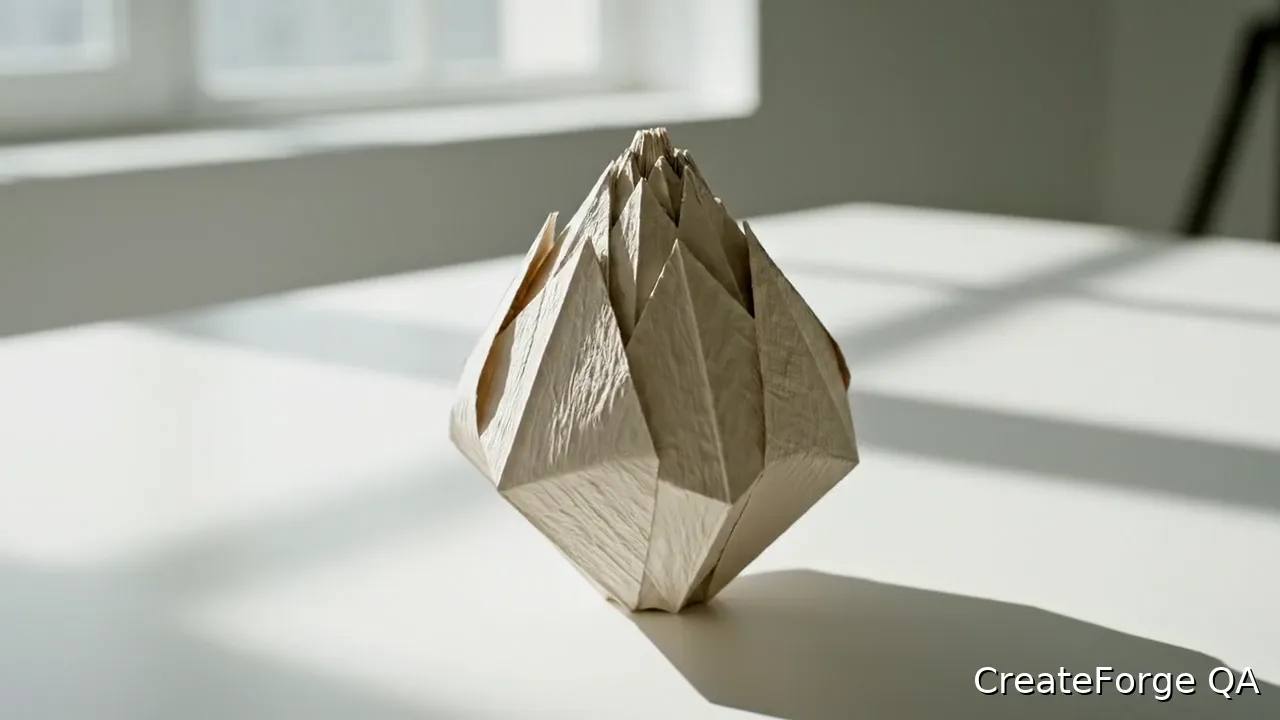
Eine Handlung des Motivs und eine Kamerabewegung ergeben ein klareres Briefing für Veo 3.1 als ein Absatz mit mehreren Szenen.
Um Veo 3.1 gezielt einzusetzen, beginnen Sie mit einer einzigen durchgängigen Einstellung, einem bewusst gewählten Startmodus sowie Bewegungs- und Tonanweisungen, die Sie am Ende überprüfen können. Veo 3.1 lässt sich leichter steuern, wenn der Prompt eine einzelne Einstellung statt eines vollständigen Schnitts beschreibt. Ein hilfreiches Briefing benennt Motiv, Handlung, Umgebung, Kamerabewegung, Licht, zeitlichen Ablauf und Ton. CreateForge verknüpft diese Anweisungen vor dem Absenden mit dem aktuell unterstützten text- oder framegestützten Modus und einer abgesicherten Preisangabe.
Dieser Workflow konzentriert sich auf einen überprüfbaren Clip, der sich in eine größere Sequenz einfügen lässt. Er verspricht nicht, dass eine einzige Generierung einen fertig geschnittenen Kampagnenfilm erstellt. Stattdessen zeigt er, wie Sie den ersten und letzten visuellen Zustand steuern, Bewegungen konsistent halten, Ton und Bild gemeinsam beurteilen und ein erfolgreiches Ergebnis dauerhaft sichern.
Produktionsnachweis
Vom Anbieter verifizierte Produktionsausgabe
Öffentliche Zusammenfassung des Briefings: eine einzige kontrollierte, durchgängige Einstellung zur Überprüfung der Übermittlung an den Anbieter und der Verarbeitung der Videoausgabe; der vollständige Abnahme-Prompt bleibt privat.
Einstellungen: Text-zu-Video-Workflow · 16:9 · 720P · 8 Sekunden
Ergebnis: Die Aufgabe beim Anbieter wurde während der dokumentierten Produktionsabnahme erfolgreich mit einer Videoausgabe abgeschlossen.
01
So verwenden Sie Veo 3.1: Wählen Sie den Startmodus
Beschreiben Sie die Aufnahme als kontinuierlich ablaufende Sequenz: Das Motiv beginnt in einem klaren Zustand, führt eine zentrale Handlung aus und erreicht einen eindeutig erkennbaren Endzustand. Ergänzen Sie eine Kamerabewegung, etwa eine langsame Zufahrt, eine seitliche Kamerafahrt oder eine sanfte Umkreisung. Mehrere Schnitte, Orte und Zeitsprünge konkurrieren um die begrenzte Dauer eines kurzen Clips und beeinträchtigen häufig die Kontinuität.
Beschreiben Sie die Umgebung nur so ausführlich, wie es die Handlung erfordert. Lichtrichtung, Wetter, Oberflächenreaktionen und räumliche Tiefe können Bewegungen besser erkennbar machen; eine Aufzählung von Hintergrundobjekten kann jedoch vom Motiv ablenken. Wenn ein Geräusch wichtig ist, benennen Sie seine Quelle und den vorgesehenen Zeitpunkt, statt allgemein filmischen Ton anzufordern.
02
Wählen Sie Text- oder Frame-Vorgaben
Verwenden Sie Text-zu-Video, wenn das Modell die gesamte Szene frei gestalten darf. Nutzen Sie einen ersten Frame, wenn Bildkomposition, Produktidentität oder das Erscheinungsbild einer Figur von einer freigegebenen visuellen Vorlage ausgehen müssen. Wenn der angebundene Workflow einen abschließenden Frame unterstützt, verwenden Sie ihn, um das Ziel der Bewegung vorzugeben, und nicht als zweite, unverbundene Referenz.
Bereiten Sie die Frames in der vorgesehenen Ausrichtung vor und entfernen Sie Bedienelemente der Benutzeroberfläche sowie unbeabsichtigte Ränder. Der Prompt sollte die Bewegung zwischen den Frames beschreiben, statt jedes sichtbare Detail zu wiederholen. Geben Sie an, was stabil bleiben soll, was sich bewegt, wie sich die Kamera verhält und welche Veränderungen vermieden werden sollen, etwa sich verformende Logos oder wechselnde Produktproportionen.
- Text-zu-Video gibt dem Modell mehr Freiheit bei der Gestaltung von Bildkomposition und Erscheinungsbild des Motivs.
- Ein erster Frame verankert die anfängliche Bildkomposition und unterstützt die Kontinuität bei Bild-zu-Video.
- Ein abschließender Frame sollte das Ziel derselben Einstellung darstellen und keine separate Szene.
03
Prüfen Sie die aktuellen Steuerelemente und die Preisangabe für Veo 3.1
Auf der CreateForge-Modellseite werden nur die Steuerelemente für Veo 3.1 angezeigt, die mit dem aktuellen Produktionsadapter verbunden sind. Entnehmen Sie Auflösung, Verhalten der Dauer, Seitenverhältnis, Modus und optionale Felder dieser Benutzeroberfläche und den hier angezeigten Modellfakten. Gehen Sie nicht davon aus, dass jede in einer Anbieterankündigung erwähnte Funktion über diesen speziellen Workflow verfügbar ist.
Fordern Sie die abgesicherte Preisangabe erst an, nachdem Eingaben und Steuereinstellungen endgültig feststehen. Die Kosten für Videos können sich deutlich von denen für die Bildgenerierung unterscheiden, und der Wechsel eines Modus oder unterstützten Parameters kann eine neue Preisangabe ergeben. Prüfen Sie vor dem Absenden das Modell, die Eingabeübersicht und die Credits, statt eine veraltete Zahl aus einem Artikel als Abrechnungswert zu übernehmen.
04
Beurteilen Sie Bewegung, Kontinuität und Ton
Sehen Sie sich den gesamten Clip mehrmals an und achten Sie dabei jeweils auf andere Aspekte. Prüfen Sie zunächst Identität und Geometrie des Motivs, dann die Kontinuität von Bewegung und Kamera, anschließend den Hintergrund und zuletzt das Timing des Tons. Achten Sie auf abrupte Geschwindigkeitsänderungen, flimmernde Texturen, verschwindende Objekte, Probleme bei der Synchronität von Lippenbewegungen oder Aufprallgeräuschen sowie Artefakte an den Bildrändern, die ein einzelnes angehaltenes Vorschaubild nicht erkennen lässt.
Nach dem Abgleich wird ein erfolgreiches Video dauerhaft in der privaten CreateForge-Bibliothek gespeichert. Laden Sie dieses gespeicherte Asset herunter oder prüfen Sie es, bevor Sie über die Verwendung der Aufnahme entscheiden. Ändern Sie beim nächsten Versuch nur einen Bereich, etwa den zeitlichen Ablauf der Handlung oder die Kameraführung, und bewahren Sie die bereits funktionierenden Teile. So folgt jede Iteration einer klaren Hypothese.
05
Beurteilen Sie Veo 3.1 als Einstellung, nicht als Standbild
Sehen Sie sich den fertigen Clip mehrmals an und widmen Sie jedem Durchlauf eine andere Frage. Prüfen Sie zuerst Identität und Geometrie des Motivs, dann Kamerakontinuität, Bewegungsverlauf, Stabilität des Hintergrunds, Verhalten an den Bildrändern und zuletzt das Timing des Tons. Ein visuell überzeugender Eröffnungsframe kann einen späteren fehlerhaften Übergang innerhalb der Aufnahme verdecken. Prüfen Sie den Clip zunächst bei normaler Geschwindigkeit und erst danach in Zeitlupe, denn das endgültige Publikum erlebt Tempo und Aufmerksamkeitswechsel in Echtzeit und nicht als isolierte Frames.
Halten Sie für die Übergabe an den Schnitt die vorgesehenen Ein- und Ausstiegspunkte fest, ob das native Audio verwendbar ist und welche Fehler sich durch Kürzen beseitigen lassen, statt die Aufnahme neu zu generieren. Verwenden Sie pro redaktionellem Zweck einen Clip und nach der Auslieferung durch den Anbieter das Asset aus der privaten Bibliothek als dauerhafte Quelle. Wenn eine Überarbeitung erforderlich ist, behalten Sie die freigegebenen Anweisungen zu Motiv, Kamera und Licht bei und ändern Sie nur das misslungene Ereignis. Dadurch lässt sich die nächste Aufgabe besser interpretieren, und die Kosten für die Suche nach unverbundenen visuellen Varianten bleiben kontrollierbar.
Häufige Fragen
Kann ich mit Veo 3.1 ein Bild verwenden?
Ja. Der angebundene CreateForge-Workflow unterstützt eine Generierung mit Frame-Vorgaben. Verwenden Sie ein freigegebenes Eröffnungsbild und beschreiben Sie die Bewegung, die daraus entstehen soll.
Wie lang ist ein Veo 3.1-Video in CreateForge?
Das aktuelle Verhalten der Videodauer wird in den Modellfakten und Generator-Steuerelementen auf der Seite angezeigt. Diese Produktionswerte haben Vorrang vor kopierten Ankündigungen des Anbieters.
Unterstützt Veo 3.1 Tonanweisungen?
Der Prompt kann für den angebundenen Workflow Vorgaben zum Ton enthalten. Prüfen Sie den erzeugten Ton und seine zeitliche Abstimmung mit dem Bild gemeinsam, bevor Sie den Clip als freigegeben betrachten.
Wo wird ein erfolgreich erstellter Veo-Clip gespeichert?
CreateForge speichert geeignete, erfolgreich erzeugte Videoausgaben in der privaten Bibliothek der angemeldeten Person, nachdem der Abgleich mit dem Anbieter und dem Speicher abgeschlossen ist.
Verwandte Leitfäden
Preisleitfaden
Veo 3.1 Preise: Kosten, Limits und Modelloptionen
Erfahren Sie mehr über Veo 3.1 Preise, Kosten, kostenlose Limits, Modelloptionen und Fast-vs-Quality-Unterschiede, bevor Sie KI-Videos erstellen.
Modellbeschränkungen
Wie lang sind Veo 3.1-Videos in CreateForge?
Erfahren Sie, wie lang Veo 3.1-Videos im angebundenen CreateForge-Workflow sind und wie sich die feste Dauer auf die Planung von Einstellungen, Credits, Bewegung, Audio und Prüfung auswirkt.
Modellvergleich
Veo 3 Fast vs Quality: Veo-3.1-Modelle vergleichen
Vergleichen Sie Veo 3.1 Fast und Quality anhand aktiver Modi, Eingaben, Auflösung, Dauer, Audio, geschützter Credit-Angebote, fairer Tests, Wiederholungen und der Kosten eines akzeptierten Ergebnisses.