Seedance 2 Bild-zu-Video-Workflow
Nutzen Sie Seedance 2 für Bild-zu-Video mit einem gezielt gestalteten ersten Frame, klar begrenzter Bewegung, Kontinuitätsregeln, aktuellen Produktionsoptionen, geschützten Preisangeboten und gespeicherten Ergebnissen.
Veröffentlicht 18.08.2026 · Aktualisiert 18.08.2026
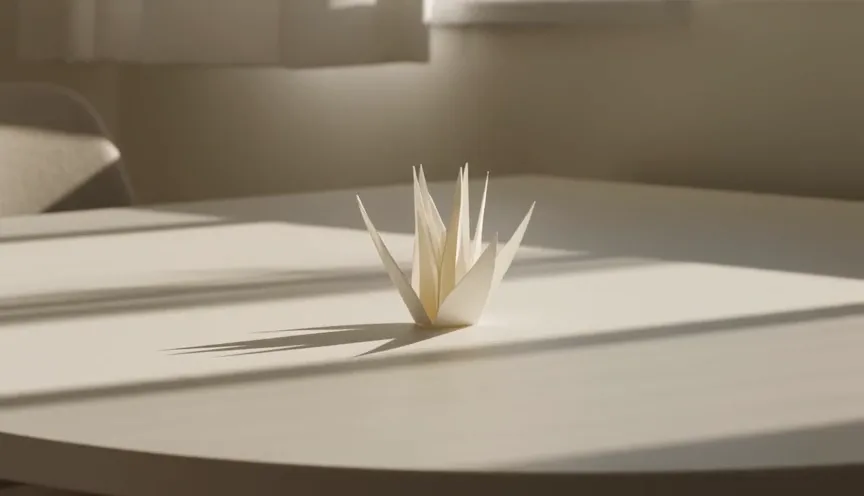
Ein gut gestalteter Eröffnungsframe lässt visuell genügend Raum für die im Prompt beschriebene Bewegung und Kameraführung.
Ein Bild-zu-Video-Workflow mit Seedance 2 gelingt, wenn der Ausgangsframe Identität und Komposition festlegt, während der Prompt ausschließlich Bewegungen hinzufügt, die kohärent bleiben können. Ein Standbild gibt Seedance 2 einen visuellen Ausgangszustand vor, definiert jedoch nicht die anschließende Bewegung. Der Prompt muss die Aktion des Motivs, die Kamerabewegung, Umgebungsbewegungen, das Tempo und die Eigenschaften beschreiben, die stabil bleiben sollen. Der Ausgangsframe sollte außerdem genügend räumlichen und kompositorischen Spielraum für diese Bewegung lassen.
CreateForge verarbeitet die private Eingabe, validiert sie für den ausgewählten Modus und nimmt sie in ein geschütztes Preisangebot auf. Dieser Leitfaden zeigt Ihnen, wie Sie den Frame vorbereiten, unmögliche Bewegungsanweisungen vermeiden, Audio- und Ausgabeoptionen konfigurieren und den generierten Clip auf Kontinuität mit dem Originalbild prüfen.
Produktionsnachweis
Vom Anbieter verifizierte Produktionsausgabe
Öffentliche Kurzfassung des Briefings: eine kontrollierte, durchgehende Einstellung zur Überprüfung der Übermittlung an den Anbieter und der Verarbeitung der Videoausgabe; der vollständige Abnahme-Prompt bleibt privat.
Einstellungen: Referenz-zu-Video-Workflow · Referenzeingabe · Anbieter erfolgreich · 1 Video
Ergebnis: Die Anbieteraufgabe wurde bei der dokumentierten Produktionsabnahme mit einer Videoausgabe erfolgreich abgeschlossen.
01
Seedance 2 Bild-zu-Video: Den ersten Frame vorbereiten
Wählen Sie ein Ausgangsbild mit klar erkennbarem Motiv, stabiler Geometrie und der richtigen Ausrichtung für den vorgesehenen Zielkanal. Lassen Sie in der Richtung Platz, in die sich das Motiv oder die Kamera bewegen soll. Ein eng beschnittenes Objekt kann bei einer weiten Rückwärtsfahrt seine Umgebung nicht zeigen, ohne dass umfangreiche neue Inhalte erfunden werden, und ein Motiv am Bildrand hat nur wenig Raum, um sich weiter nach außen zu bewegen.
Entfernen Sie sachfremde Elemente der Benutzeroberfläche und prüfen Sie kleine Schriftzüge oder Logos vor dem Upload. Wenn diese exakt erhalten bleiben müssen, formulieren Sie diese Anforderung und planen Sie eine Einzelbildprüfung. KI-Videos können kleine Details im zeitlichen Verlauf verändern, selbst wenn der erste Frame korrekt ist. Das Ausgangsbild dient daher als Anker, nicht als Garantie für jeden späteren Frame.
02
Den Übergang vom Standbild beschreiben
Benennen Sie zuerst, was stabil bleibt, und beschreiben Sie dann eine primäre Motivaktion und eine Kamerabewegung. Geben Sie das Tempo und einen Endzustand an: Das Objekt dreht sich langsam und kommt der Kamera zugewandt zur Ruhe, während die Kamera sanft nach vorn fährt. So erhält Seedance 2 einen zeitlichen Ablauf, der in die gewählte Dauer passt.
Fügen Sie Umgebungsbewegungen erst hinzu, nachdem die Hauptbewegung eindeutig feststeht. Stoff, Reflexionen, Partikel, Blattwerk und Personen im Hintergrund können einen Clip lebendig wirken lassen, doch zu viele unabhängige Bewegungen erschweren es, die Kontinuität zu wahren. Prüfen Sie mit einer ersten Generierung zunächst das Verhalten von Motiv und Kamera und ergänzen Sie anschließend bei Bedarf sekundäre Bewegungen.
03
Bildformat, Dauer, Auflösung und Ton konfigurieren
Stimmen Sie das Seitenverhältnis auf das vorbereitete Bild und den Ausgabekanal ab. Wählen Sie eine Dauer, in der die gewünschte Aktion abgeschlossen werden kann, ohne eine unverbundene zweite Szene hinzuzufügen. Prüfen Sie auf der Modellseite die aktuelle Auflösung sowie optionale Steuerelemente für Audio oder den letzten Frame. Fordern Sie anschließend das geschützte Preisangebot an, sobald Eingabe und Parameter endgültig feststehen.
Wenn natives Audio aktiviert ist, beschreiben Sie eine Tonquelle, die zur sichtbaren Einstellung gehört, und geben Sie das Timing an. Allgemeine Musikwünsche können mit der visuellen Vorgabe konkurrieren und sich für die spätere Bearbeitung als ungeeignet erweisen. Ein ausgegebener letzter Frame kann für die Kontinuität hilfreich sein, sollte aber nur aktiviert werden, wenn der nachgelagerte Workflow dieses Standbild benötigt.
04
Kontinuität mit dem ersten Frame prüfen
Vergleichen Sie Identität, Silhouette, Farbe, Kameraposition und geschützte Details vom Anfang bis zum Ende des Clips. Achten Sie auf plötzliche Formveränderungen bei Verdeckungen oder Kameradrehungen, instabile Schrift, neue Objekte an den Bildrändern oder Schatten, die sich unabhängig von der Szene bewegen. Notieren Sie den Zeitstempel, an dem die Abweichung beginnt.
Verwenden Sie die Kopie in der Bibliothek, nachdem CreateForge das Ergebnis abgeglichen und gespeichert hat. Wenn die Komposition des Ausgangsbilds die Bewegung eingeschränkt hat, überarbeiten Sie das Ausgangsbild, statt den Prompt immer komplexer zu formulieren. Wenn der Frame geeignet ist, aber eine einzelne Bewegung fehlschlägt, vereinfachen Sie diese Anweisung und behalten Sie die übrige erfolgreiche Konfiguration bei.
05
Einen ersten Frame mit Bewegungsspielraum vorbereiten
Ein starkes Standbild ist nicht automatisch eine gute Animationsgrundlage. Lassen Sie im Bild räumlichen Spielraum für das Motiv und den Kamerapfad, vermeiden Sie angeschnittene Gliedmaßen oder Requisiten, die später erscheinen müssen, und sorgen Sie für klar erkennbare Tiefenebenen. Prüfen Sie, ob der Hintergrund genügend visuelle Informationen für Parallaxe enthält, ohne das Modell zu zwingen, einen ganzen Raum zu erfinden. Wenn Identität oder Produktgeometrie entscheidend sind, verwenden Sie statt einer stark komprimierten Vorschau ein sauberes Ausgangsbild mit klar erkennbaren Konturen.
Beschreiben Sie den Ausgangszustand, eine Bewegung, die Reaktion der Kamera und den beabsichtigten Endpunkt. Prüfen Sie dann, ob der Clip auch während der Bewegung originalgetreu bleibt, nicht nur im ersten Frame. Achten Sie auf Kanten, Verdeckungen, Bodenkontakt, Reflexionen und alle Teile des Motivs, die durch Drehung ins Bild kommen. Wenn das Ergebnis misslingt, klären Sie zunächst, ob dem Ausgangsbild Informationen fehlten oder die Bewegungsanweisung zu viele Ereignisse enthielt, bevor Sie die Auflösung ändern oder weitere Referenzen hinzufügen.
06
Kontinuität über den ersten Frame hinaus sichern
Wenn mehrere Clips dasselbe Standbild als Ausgangsbild verwenden, legen Sie einen Kontinuitätshinweis zu Motivgröße, Bewegungsrichtung im Bild, Kamerahöhe, Licht und Hintergrundtiefe fest. Verwenden Sie diesen Hinweis in jeder Einstellung und ändern Sie jeweils nur die Aktion und Kamerabewegung. So verhindern Sie, dass einzelne Prompts dasselbe Ausgangsbild als voneinander unabhängige Szenen interpretieren.
Stellen Sie eine Rohsequenz zusammen, bevor Sie jeden Clip einzeln freigeben. Ein Entwurf kann für sich stark wirken, neben der angrenzenden Einstellung jedoch einen Sprung in Bewegung, Farbe oder Größenverhältnis erzeugen. Die Prüfung in der Sequenz zeigt, ob die nächste Überarbeitung bei Generierung, Schnitt, Übergangsgestaltung oder Ton ansetzen sollte, statt jede Abweichung als Modellfehler zu behandeln.
Häufige Fragen
Kann Seedance 2 ein Standbild animieren?
Ja. Nutzen Sie einen unterstützten Workflow mit erstem Frame, laden Sie das Ausgangsbild privat hoch und beschreiben Sie, was sich bewegt, was stabil bleibt, wie sich die Kamera verhält, welches Tempo vorgesehen ist und wie der Endzustand aussehen soll.
Welche Art von Bild eignet sich am besten?
Verwenden Sie ein deutlich erkennbares Motiv in der endgültigen Ausrichtung und mit genügend Raum für die gewünschte Bewegung. Entfernen Sie Elemente der Benutzeroberfläche und vermeiden Sie enge Bildausschnitte, die der Kamerarichtung widersprechen.
Kann ein Bild-zu-Video-Clip Audio enthalten?
Audio ist verfügbar, sofern die verbundenen Steuerelemente dies anzeigen. Aktivieren Sie es bewusst und beschreiben Sie eine Tonquelle sowie ein Timing, die zur sichtbaren Handlung passen.
Wie kann ich Identitätsdrift prüfen?
Vergleichen Sie das Ergebnis in der Bibliothek mit dem ersten Frame, gehen Sie den Clip Bild für Bild durch und notieren Sie den Zeitstempel, an dem sich Geometrie, Farbe, Text oder die Identität des Motivs zu verändern beginnen.
Verwandte Leitfäden
Video-Leitfaden
So verwenden Sie Seedance 2 für gezielt gesteuerte KI-Videos
Planen Sie ein Seedance 2-Video ausgehend von Text, einem Eröffnungsbild oder Referenzmedien und treffen Sie klare Entscheidungen zu Bewegung, Seitenverhältnis, Audio, Preisangebot und Ergebnisprüfung.
Preisleitfaden
Seedance 2 Preise für Text, Bild und Referenzvideo
Planen Sie Seedance 2 Credits für Text-, Startbild- und Referenz-Workflows anhand aktueller Modellfakten, parameterabhängiger Preisangebote, Iterationsbudgets und Abrechnung.
Prompt-Bibliothek
Seedance 2 Prompts für kontrollierte KI-Videoaufnahmen
Zwölf Seedance 2 Prompt-Beispiele für Produktbewegungen, Porträts, Umgebungen, Bild-zu-Video, Kamerabewegungen, Audio-Timing und kurze narrative Einstellungen.