Nano Banana-Bildbearbeitung mit privaten Referenzbildern
Nutzen Sie die Nano Banana-Bildbearbeitung mit privaten Referenzbildern, klaren Vorgaben zum Erhalt, unterstützten Ausgabeeinstellungen, abgesicherten Preisangeboten und einem Prüfablauf für gespeicherte Ergebnisse.
Veröffentlicht 18.08.2026 · Aktualisiert 18.08.2026
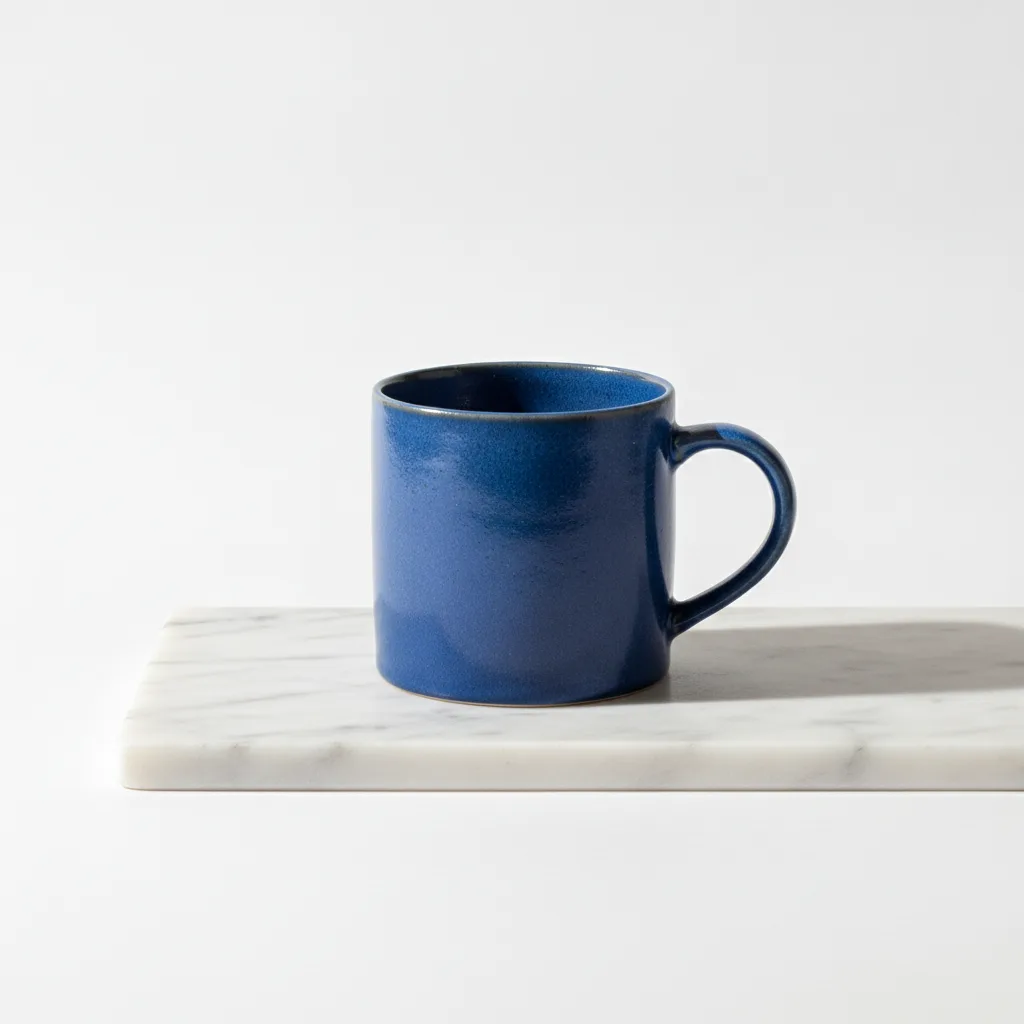
Die Vorgaben für eine Bild-zu-Bild-Bearbeitung sind klarer, wenn Regeln zum Erhalt und zulässige Änderungen getrennt formuliert werden.
Die Bildbearbeitung mit Nano Banana funktioniert am besten, wenn der Prompt genau benennt, welche Eigenschaften einer hochgeladenen Ausgangsdatei erhalten bleiben müssen, und die gewünschte Transformation auf eine überprüfbare Änderung begrenzt. Bild-zu-Bild-Arbeiten beginnen mit einer Ausgangsdatei, die bereits nützliche Informationen enthält: Identität, Bildaufbau, Produktgeometrie, Farbe, Typografie oder Stil. Nano Banana kann diese Ausgangsdatei verändern, doch ein Referenzbild allein erklärt nicht, welche Informationen geschützt sind. Der Bearbeitungs-Prompt muss festlegen, was erhalten bleibt und was geändert werden darf.
CreateForge hält den Upload der Ausgangsdatei privat, validiert ihn für den ausgewählten Workflow und fordert vor der Generierung ein parameterabhängiges Preisangebot an. Dieser Leitfaden konzentriert sich auf die Vorbereitung der Referenzbilder, Bearbeitungsgrenzen, Prüfung und Iteration, damit sich das Ergebnis als kontrollierte Transformation und nicht als unzusammenhängendes neues Bild beurteilen lässt.
Produktionsnachweis
Vom Anbieter verifiziertes Produktionsergebnis
Öffentliche Kurzfassung des Briefings: eine kontrollierte Studiokomposition, mit der die Übermittlung an den Anbieter und die Verarbeitung der Bildausgabe verifiziert wurden; der vollständige Abnahme-Prompt bleibt privat.
Einstellungen: Text-zu-Bild-Workflow · 1:1 · PNG
Ergebnis: Die Anbieteraufgabe wurde während der dokumentierten Produktionsabnahme erfolgreich mit einer Bildausgabe abgeschlossen.
01
Bei der Nano Banana-Bildbearbeitung festlegen, was unverändert bleiben muss
Verwenden Sie die bestmögliche verfügbare Ausgangsdatei. Das zentrale Motiv sollte unverdeckt und groß genug sein, um Details prüfen zu können. Schneiden Sie Browser-Bedienelemente, Rahmen, Wasserzeichen, an denen Sie keine Rechte besitzen, und irrelevante Objekte weg, die als Teil der Bearbeitung interpretiert werden könnten. Wenn der gewünschte Bildausschnitt bereits vorliegt, wählen Sie ein Ausgabe-Seitenverhältnis, das ihn beibehält.
Wenn mehrere Referenzbilder erforderlich sind, weisen Sie ihnen unterschiedliche Rollen zu. Ein Bild kann das Motiv vorgeben, ein anderes die Materialoberfläche und ein weiteres das Farbsystem. Vermeiden Sie mehrere konkurrierende Bilder derselben Identität oder mehrere unzusammenhängende Stilbeispiele. Das Modell benötigt eine Hierarchie, die im Prompt ausdrücklich beschrieben werden sollte.
02
Vorgaben zum Erhalt von Änderungen trennen
Beginnen Sie die Anweisung mit dem, was erhalten bleiben muss: Produktsilhouette, Gesicht, Kamerawinkel, Layout, Position des Logos oder eine andere geschützte Eigenschaft. Beschreiben Sie anschließend die gewünschte Änderung: den Hintergrund ersetzen, die Jahreszeit anpassen, ein Material verändern, gezielte Beleuchtung hinzufügen oder die Szene in ein neues Medium übertragen. Durch diese Struktur sind die Prüfkriterien bereits vor der Generierung ersichtlich.
Seien Sie vorsichtig mit Formulierungen wie „genau gleich“. KI-Ausgaben sollten im Hinblick auf Identität und rechtliche Anforderungen geprüft werden; geringfügige Abweichungen können bestehen bleiben. Wenn exakte Typografie oder eine regulierte Aussage wichtig ist, planen Sie eine anschließende Designprüfung ein, statt davon auszugehen, dass ein generiertes Pixel verbindlich ist.
- Formulieren Sie die Anforderungen an geschützte Identität, Geometrie und Komposition vor den Stiländerungen.
- Beschreiben Sie zulässige Änderungen als klar begrenzte Bearbeitung, statt allgemein um eine Verbesserung zu bitten.
- Lassen Sie exakte Texte, Aussagen und rechtlich sensible Details anschließend im Rahmen einer Designprüfung kontrollieren.
03
Bildausschnitt, Format und Preisangebot auswählen
Wählen Sie das Zielseitenverhältnis entsprechend der endgültigen Platzierung. Wenn das Ausgabeverhältnis von dem der Ausgangsdatei abweicht, teilen Sie Nano Banana mit, wie die Komposition erweitert oder beschnitten werden soll und wo neuer Bildraum entstehen soll. Wählen Sie das verfügbare Format für den nächsten Arbeitsschritt und fordern Sie das abgesicherte Preisangebot erst an, wenn alle Referenzdateien und Einstellungen endgültig feststehen.
Die Modellseite zeigt die aktuellen Eingabegrenzen und Ausgabeoptionen aus dem Produktivkatalog. Verwenden Sie diese Einstellungen, statt von den Grenzen einer anderen Nano Banana-Version auszugehen. Das Basismodell, Pro, Nano Banana 2 und die Lite-Varianten verfügen jeweils über eigene Adapter; ihre Namen sind in einer Produktionsanfrage nicht austauschbar.
04
Ergebnis mit der Ausgangsdatei vergleichen
Prüfen Sie zunächst die Vorgaben zum Erhalt, bevor Sie den Stil beurteilen. Vergleichen Sie Silhouette, Proportionen, Gesichtsstruktur, Blickwinkel, Layout und geschützte Farben. Untersuchen Sie die gewünschte Änderung anschließend auf sichtbare Übergänge, stimmige Schatten, Reflexionen, Perspektive und darauf, ob neue Objekte natürlich mit dem unveränderten Motiv interagieren.
Verwenden Sie das in der privaten Bibliothek gespeicherte Ergebnis als Prüfdatei. Wenn eine geschützte Eigenschaft abgewichen ist, präzisieren Sie diese Vorgabe, ohne gelungene Stilentscheidungen neu zu formulieren. Wenn die Ausgangsdatei selbst Mehrdeutigkeit verursacht hat, verbessern Sie den Zuschnitt oder ersetzen Sie das Referenzbild. So entsteht eine nachvollziehbare Bearbeitungsschleife, statt das Modell wiederholt einfach um einen neuen Versuch zu bitten.
05
Vor der Bearbeitung eine Referenzhierarchie erstellen
Wenn mehrere Referenzbilder erforderlich sind, entscheiden Sie, welche Ausgangsdatei Identität, Komposition, Material, Farbpalette und Stil vorgibt. Gehen Sie nicht davon aus, dass das Modell diese Hierarchie allein aus der Upload-Reihenfolge ableitet. Beschreiben Sie zuerst die primäre Ausgangsdatei, nennen Sie die Eigenschaften, die nicht verändert werden dürfen, und erläutern Sie anschließend den eng begrenzten Beitrag jedes weiteren Bildes. Wenn zwei Referenzen bei Gesicht, Produktform, Kamerawinkel oder Lichtrichtung voneinander abweichen, entfernen Sie die weniger maßgebliche Quelle oder erklären Sie den beabsichtigten Widerspruch ausdrücklich.
Beurteilen Sie Erhalt und Änderung einer Bearbeitung getrennt. Prüfen Sie zunächst, ob geschützte Geometrie, Identität, Logos und Bildausschnitt erhalten geblieben sind. Bewerten Sie danach, ob sich der gewünschte Hintergrund, das Material, die Farbe oder die Atmosphäre tatsächlich geändert hat. Diese Prüfung in zwei Durchgängen verhindert, dass ein eindrucksvolles, aber destruktives Bild irrtümlich als erfolgreiche Bearbeitung gilt. Speichern Sie das akzeptierte Ergebnis zusammen mit den Angaben zu den Rollen der Referenzen, damit spätere Varianten die freigegebene Struktur beibehalten können, ohne die ursprüngliche Absicht rekonstruieren zu müssen.
06
Grenzen der gewünschten Bearbeitung prüfen
Vergleichen Sie die akzeptierte Variante anhand einer Checkliste mit der primären Ausgangsdatei und verlassen Sie sich nicht nur auf den unmittelbaren Nebeneinandervergleich. Kennzeichnen Sie jede geschützte Eigenschaft als erhalten, verändert oder unklar. Achten Sie besonders auf Details nahe dem bearbeiteten Bereich, da Texturen, Schatten, Logos und Kanten abweichen können, selbst wenn die gewünschte Hauptänderung überzeugend wirkt.
Wenn die Bearbeitungsgrenze zu weit gefasst ist, überarbeiten Sie die Anweisung so, dass sowohl die zulässige Änderung als auch die Bereiche benannt werden, die unangetastet bleiben müssen. Fügen Sie nicht immer mehr Stilbegriffe hinzu, um einen Fehler beim Erhalt zu beheben. Eine enger begrenzte Transformation und eine klarere Referenzhierarchie liefern in der Regel aussagekräftigere Anhaltspunkte als ein längerer, aber weniger strukturierter Prompt.
Häufige Fragen
Kann Nano Banana ein vorhandenes Bild bearbeiten?
Ja. Laden Sie das Bild über den privaten Referenz-Workflow hoch und erläutern Sie, welche Elemente erhalten bleiben müssen, was sich ändern soll und wie die endgültige Komposition gerahmt werden soll.
Sollte ich mehrere Referenzbilder verwenden?
Nur, wenn jedes Referenzbild einem klar abgegrenzten Zweck dient. Eine kleine Auswahl mit ausdrücklich festgelegten Rollen ist in der Regel verständlicher als viele Bilder mit konkurrierenden Identitäten oder Stilen.
Kann Nano Banana Text exakt beibehalten?
Generierter Text und regulierte Aussagen müssen von einem Menschen geprüft werden. Geben Sie den exakten Wortlaut und die Position an, planen Sie vor der Veröffentlichung des Assets jedoch eine anschließende Designprüfung ein.
Wie werden Referenzbilder verarbeitet?
CreateForge verwendet einen authentifizierten Upload-Ablauf und gewährt dem Anbieter für die Generierung vorübergehend Zugriff. Erfolgreiche Ausgaben werden separat in der privaten Bibliothek des Nutzers gespeichert.
Verwandte Leitfäden
Modellleitfaden
So verwenden Sie Nano Banana zur Bildgenerierung und -bearbeitung
Lernen Sie einen wiederholbaren Nano Banana-Workflow kennen, mit dem Sie neue Bilder erstellen, Referenzen bearbeiten, Seitenverhältnisse auswählen, Ausgaben prüfen und gelungene Ergebnisse speichern.
Preisleitfaden
Nano Banana Kosten: Preise, Limits und Alternativen
Erfahren Sie mehr über Nano Banana Kosten, Preise, kostenlose Limits, erwartete Credits und Alternativen, bevor Sie Bilder mit CreateForge AI erstellen.
Prompt-Bibliothek
Nano Banana Prompts für Bildgenerierung und -bearbeitung
Zwölf Nano Banana Prompts für Produkte, Porträts, Social-Media-Visuals, Neugestaltungen, Hintergrundersatz, Materialänderungen und referenzgestützte Bildbearbeitung.