So verwenden Sie Nano Banana zur Bildgenerierung und -bearbeitung
Lernen Sie einen wiederholbaren Nano Banana-Workflow kennen, mit dem Sie neue Bilder erstellen, Referenzen bearbeiten, Seitenverhältnisse auswählen, Ausgaben prüfen und gelungene Ergebnisse speichern.
Veröffentlicht 18.08.2026 · Aktualisiert 18.08.2026
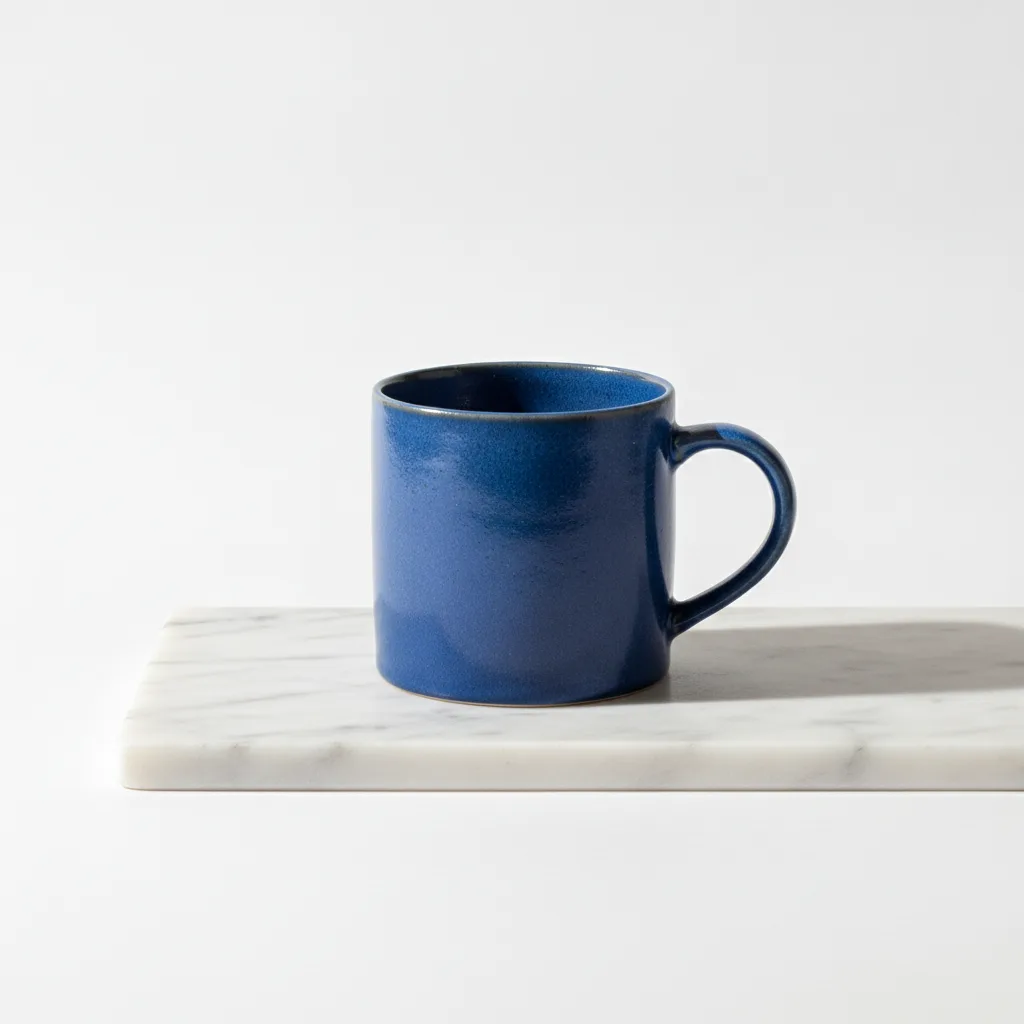
Nano Banana kann im selben Arbeitsbereich entweder mit einer schriftlich beschriebenen Szene beginnen oder private Referenzbilder umgestalten.
Um Nano Banana richtig zu verwenden, entscheiden Sie zunächst, was das Modell neu gestalten darf und was aus einer hochgeladenen Referenz im finalen Bild wiedererkennbar bleiben muss. Nano Banana bietet in CreateForge zwei sinnvolle Ausgangspunkte: ein neues, per Text beschriebenes Bild oder ein vorhandenes Motiv, das als private Referenz bereitgestellt wird. Der beste Workflow beginnt damit, noch vor dem Schreiben des Prompts oder Hochladen von Dateien festzulegen, welche Teile des Ergebnisses neu entstehen dürfen und welche erkennbar bleiben müssen.
Die Modellseite stellt die mit dem Produktionsadapter verbundenen Einstellungen bereit und zeigt eine geschützte Preisangabe für die ausgewählte Anfrage an. Dieser Leitfaden konzentriert sich darauf, das Modell gezielt anzuleiten, das generierte Asset zu prüfen und jeweils nur eine zweckmäßige Änderung vorzunehmen, statt immer wieder allgemeine Prompts zu verwenden.
Produktionsnachweis
Vom Anbieter verifizierte Produktionsausgabe
Öffentliche Kurzfassung des Briefings: eine kontrollierte Studiokomposition zur Überprüfung der Übermittlung an den Anbieter und der Verarbeitung der Bildausgabe; der vollständige Abnahme-Prompt bleibt privat.
Einstellungen: Text-zu-Bild-Workflow · 1:1 · PNG
Ergebnis: Die Anbieteraufgabe wurde während der dokumentierten Produktionsabnahme erfolgreich mit einer Bildausgabe abgeschlossen.
01
Nano Banana verwenden: Text oder Referenzbild auswählen
Definieren Sie die Aufgabe in einem Satz: Erstellen Sie ein zentrales Produktmotiv, gestalten Sie einen Raum neu, passen Sie ein Porträt an, entwickeln Sie eine Social-Media-Grafik oder erproben Sie eine visuelle Richtung für eine Figur. Dieser Satz legt die Priorität für alle weiteren Anweisungen fest. Wenn die Anfrage mehrere Ergebnisse umfasst, generieren Sie diese getrennt, damit jede Komposition anhand eindeutiger Kriterien geprüft werden kann.
Beschreiben Sie bei einer neuen Szene zuerst das Motiv und danach den Stil. Benennen Sie bei einer Bearbeitung das Ausgangsbild und geben Sie an, welche Elemente erhalten bleiben müssen. Formulierungen wie „die Silhouette der Verpackung beibehalten“, „das Gesicht bewahren“ oder „den Kamerawinkel beibehalten“ sind hilfreicher als die bloße Aufforderung, ein ähnliches Bild zu erstellen, ohne die zu schützenden Merkmale zu nennen.
02
Referenzen mit klar getrennten Rollen vorbereiten
Die Anzahl der Referenzen ist keine Qualitätseinstellung. Eine kleine, in sich stimmige Auswahl vermittelt Identität und visuelle Richtung meist besser als viele unzusammenhängende Bilder. Entfernen Sie Screenshots mit irrelevanten Bedienelementen, schneiden Sie das Bild auf das benötigte Motiv zu und vermeiden Sie widersprüchliche Varianten desselben Produkts, sofern der Prompt nicht eindeutig festlegt, welche davon maßgeblich ist.
CreateForge lädt Referenzen über einen privaten, authentifizierten Ablauf hoch und gewährt dem Anbieter für die Generierungsaufgabe vorübergehend Zugriff darauf. Die Referenzen dienen als Eingaben und werden nicht als öffentliche Galerie-Assets verwendet. Laden Sie dennoch nur Material hoch, zu dessen Verarbeitung Sie berechtigt sind, und vermeiden Sie vertrauliche Informationen in Bildern, wenn sie für das kreative Ergebnis nicht erforderlich sind.
- Verwenden Sie nur dann eine Referenz für die Identität und eine weitere für den Stil, wenn beide Rollen erforderlich sind.
- Beschreiben Sie die Rolle jeder Referenz ausdrücklich, statt davon auszugehen, dass die Dateireihenfolge das Briefing erklärt.
- Schneiden Sie störende Ränder, Bedienelemente und irrelevante Hintergrundbereiche vor dem Hochladen weg.
03
Für das ausgewählte Seitenverhältnis komponieren
Wählen Sie den Ausgaberahmen vor der Generierung. Ein vertikales Story-Bild profitiert von räumlicher Tiefe zwischen Vorder- und Hintergrund, während ein breites Hero-Motiv eine gezielte horizontale Balance und Platz für angrenzende Bedienelemente oder Texte benötigt. Die Wahl eines Seitenverhältnisses verändert die Bildfläche. Wenn Sie denselben Bildaufbau im Prompt beschreiben, kann das Modell diese Fläche gezielt gestalten.
Wählen Sie das verfügbare Ausgabeformat passend zum nächsten Arbeitsschritt. PNG eignet sich, wenn eine verlustfreie Arbeitsdatei wichtig ist, während JPEG für Prüfung und Bereitstellung häufig kompakter ausfällt. Maßgeblich sind die aktuellen Bezeichnungen der Einstellungen und die Preisangabe auf der Nano Banana-Modellseite, da sich Funktionen und Preise des Anbieters nach Veröffentlichung eines Artikels ändern können.
04
Auf Grundlage des gespeicherten Ergebnisses weiterarbeiten
Prüfen Sie das Bild in voller Größe und unterscheiden Sie sachliche Fehler von Geschmacksfragen. Eine falsche Anzahl von Objekten, verlorene Wiedererkennbarkeit, fehlerhafter Text und ein unbrauchbarer Bildausschnitt sind sachliche Probleme. Farbstimmung oder Kameradynamik können dagegen persönliche Präferenzen sein. Beheben Sie zuerst den sachlichen Fehler und behalten Sie bereits erfolgreiche Anweisungen bei. Nehmen Sie anschließend in einem zweiten Durchgang die stilistische Feinabstimmung vor.
Eine erfolgreiche Ausgabe wird nach Abschluss der Anbieteraufgabe und des Speichervorgangs in der privaten CreateForge-Bibliothek registriert. Vergleichen Sie gespeicherte Versionen nebeneinander, halten Sie die jeweilige Änderung fest und beenden Sie die Arbeit, sobald das Asset die ursprüngliche Anforderung erfüllt. Zusätzliche Varianten bedeuten nicht automatisch mehr Fortschritt, wenn die Entscheidung über das finale Ergebnis bereits getroffen wurde.
05
Kontrollierte Iterationen mit Nano Banana durchführen
Wenn das erste Bild dem Ziel bereits nahekommt, halten Sie die gelungenen Bestandteile schriftlich fest, bevor Sie etwas ändern. Notieren Sie den freigegebenen Kamerawinkel, die Platzierung des Motivs, den Hintergrund, die Farbpalette, die Materialwirkung und die Freiflächen. Ändern Sie anschließend genau eine Variable, etwa die Oberflächenbeschaffenheit oder den Freiraum über dem Motiv. Wenn ein Prompt gleichzeitig Komposition, Beleuchtung, Stil und Text verändert, lässt sich an der nächsten Ausgabe nicht erkennen, welche Anweisung das Ergebnis verbessert und welche einen Rückschritt verursacht hat.
Führen Sie für wiederkehrende Arbeiten ein einfaches Prüfprotokoll: Nummer des Versuchs, Änderung am Prompt, ausgewählte Einstellungen, sichtbares Ergebnis und Entscheidung. Das Protokoll benötigt weder private Kundentexte noch eine ausführliche Beschreibung. Es soll erkennen lassen, wann wiederholte kostengünstige Versuche teurer geworden sind als ein Modellwechsel oder die manuelle Nachbearbeitung eines freigegebenen Bildes. Ein praxisgerechter Nano Banana-Workflow zielt auf das erste verwendbare Asset und nicht auf eine möglichst große Zahl optisch unterschiedlicher Generierungen.
06
Abschließende Prüfung vor der Veröffentlichung durchführen
Setzen Sie das freigegebene Bild vor der Veröffentlichung in das tatsächliche Layout ein und prüfen Sie den Bildausschnitt in Desktop- und Mobilgrößen. Vergewissern Sie sich, dass wichtige Details hinter Überschriften, Schaltflächen, Sicherheitsbereichen und Plattform-Overlays sichtbar bleiben. Prüfen Sie Logos, kleine Texte, Motivkanten und Kontraste nach der Komprimierung erneut, statt das Bild ausschließlich anhand der großen Bibliotheksvorschau freizugeben.
Verwenden Sie das dauerhaft in der Bibliothek gespeicherte Ergebnis als Ausgangsdatei und erstellen Sie daraus die benötigten Ausgabevarianten. Benennen Sie Exporte nach Kampagne, Platzierung, Seitenverhältnis und Versionsstand, damit Prüfer nicht versehentlich eine veraltete Fassung freigeben. Diese abschließende Sorgfalt ist unkompliziert, verhindert jedoch, dass aus einer erfolgreichen Generierung ein vermeidbarer Produktions- oder Übergabefehler wird.
Häufige Fragen
Kann Nano Banana aus Text ein neues Bild erstellen?
Ja. Wählen Sie den Text-zu-Bild-Workflow, beschreiben Sie ein eindeutiges Ergebnis, legen Sie die Ausgabeeinstellungen fest, prüfen Sie die geschützte Preisangabe und senden Sie die Aufgabe ab.
Kann Nano Banana Referenzbilder bearbeiten?
Ja. Laden Sie private Referenzen hoch und erläutern Sie, welche Funktion jedes Bild erfüllt, was wiedererkennbar bleiben muss und welche Bereiche das Modell neu interpretieren darf.
Wie viele Referenzen sollte ich für Nano Banana verwenden?
Verwenden Sie die kleinstmögliche Auswahl, die Identität, Layout oder Stil eindeutig vermittelt. Mehr Referenzen können zu Widersprüchen führen, wenn ihre Rollen nicht klar festgelegt sind.
Speichert CreateForge das Ergebnis von Nano Banana?
Erfolgreiche Ausgaben, die die Voraussetzungen erfüllen, werden nach dem Aufgabenabgleich in der privaten Bibliothek des authentifizierten Benutzers dauerhaft gespeichert, statt von einem temporären Anbieterlink abhängig zu bleiben.
Verwandte Leitfäden
Arbeitsablauf
Nano Banana-Bildbearbeitung mit privaten Referenzbildern
Nutzen Sie die Nano Banana-Bildbearbeitung mit privaten Referenzbildern, klaren Vorgaben zum Erhalt, unterstützten Ausgabeeinstellungen, abgesicherten Preisangeboten und einem Prüfablauf für gespeicherte Ergebnisse.
Preisleitfaden
Nano Banana Kosten: Preise, Limits und Alternativen
Erfahren Sie mehr über Nano Banana Kosten, Preise, kostenlose Limits, erwartete Credits und Alternativen, bevor Sie Bilder mit CreateForge AI erstellen.
Prompt-Bibliothek
Nano Banana Prompts für Bildgenerierung und -bearbeitung
Zwölf Nano Banana Prompts für Produkte, Porträts, Social-Media-Visuals, Neugestaltungen, Hintergrundersatz, Materialänderungen und referenzgestützte Bildbearbeitung.