영화적인 제품 모션
카메라 움직임, 조명의 연속성, 네이티브 사운드 연출을 갖춘 통제된 제품 장면을 만드세요.
시네마틱 모션 제작소
모델별 제어 기능과 보호 견적을 지원하는 영화적 텍스트-동영상 및 첫 프레임/마지막 프레임 생성.
장면 설계
01Veo 3.1은 시작과 끝이 분명한 연속 장면을 설명할 때 가장 좋은 성능을 냅니다. 완전히 편집된 이야기를 하나의 생성에 압축하지 말고 피사체, 주요 동작 하나, 카메라 움직임 하나, 환경, 조명, 속도감, 음원을 명시하세요.
모델이 구도를 새롭게 구성해도 된다면 텍스트-동영상 모드를 사용하세요. 승인된 이미지가 시작점이나 도착점을 고정해야 한다면 프레임 기반 연출을 사용하세요. 프레임 사이의 움직임과 안정적으로 유지해야 할 시각적 특성을 설명하세요.
현재 제어 기능
02CreateForge는 현재 프로덕션 Blueprint에 구현된 제어 기능만 제공합니다. 이 페이지의 정보와 양식이 지원되는 모드, 프레임, 방향, 길이 처리 방식, 해상도를 정의하며, 다른 인터페이스에 대한 제공업체 발표가 이 값을 대체하지 않습니다.
보호 견적을 요청하기 전에 최종 프롬프트와 원본 프레임을 준비하세요. 동영상 생성은 이미지 한 장보다 비용이 상당히 높으므로 제출 전에 모델, 입력, 장면 요구 사항을 확인하세요.
품질 검토
03결과를 여러 차례 보면서 피사체 정체성, 형태, 움직임 경로, 카메라 연속성, 배경 안정성, 가장자리 움직임, 사운드 타이밍을 각각 확인하세요. 제공업체 성공 상태는 미디어가 전달되었다는 뜻이지 모든 크리에이티브 요구 사항이 승인되었다는 뜻은 아닙니다.
CreateForge는 조정 처리 후 요건을 충족한 성공 동영상을 비공개 라이브러리에 저장합니다. 저장된 파일을 편집 원본으로 사용하고, 장면의 성공한 요소가 안정적으로 유지되도록 다음 시도에 필요한 최소한의 프롬프트 또는 제어 기능 변경을 기록하세요.
제공업체 검증을 거친 실제 운영 자료
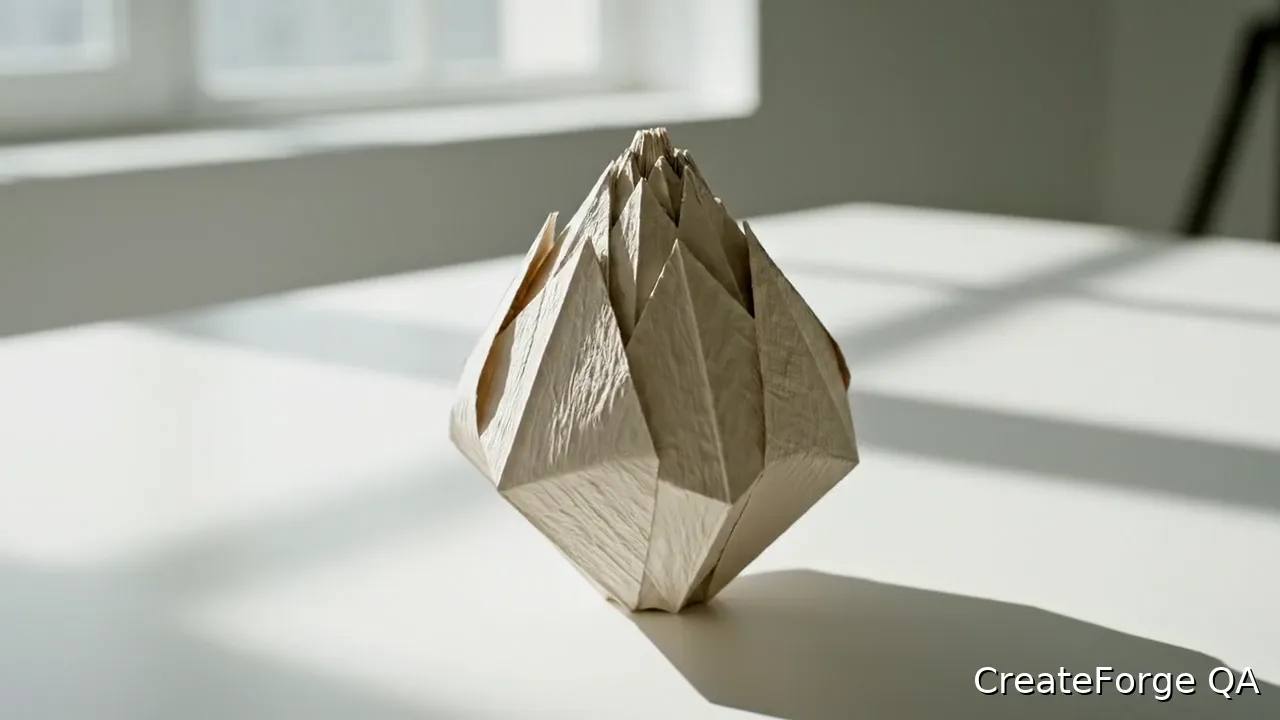
공개 지시문 요약: 제공업체 제출 및 동영상 출력 처리를 검증하는 데 사용한 통제된 하나의 연속 쇼트입니다. 전체 승인 프롬프트는 비공개로 유지됩니다.
텍스트 투 비디오 워크플로 · 16:9 화면 비율 · 720P · 8초
문서화된 프로덕션 승인 과정에서 제공업체 작업이 동영상 출력 1개와 함께 성공했습니다. 이 단일 프로덕션 승인은 연결된 작업 경로를 입증하지만, 모든 장면에서의 보편적인 움직임 품질, 연속성, 오디오 품질 또는 반복 가능성을 입증하는 것은 아닙니다.
기능
Veo 3.1 제어 기능은 Kie의 전용 Veo 작업 API를 사용하는 영화적 텍스트-동영상 및 첫 프레임/마지막 프레임 생성용으로 구현되어 있습니다.
현재 CreateForge 어댑터는 보호 견적과 비공개 결과 저장을 지원하는 Kie의 기본 720p 워크플로를 사용합니다.
활용 사례
카메라 움직임, 조명의 연속성, 네이티브 사운드 연출을 갖춘 통제된 제품 장면을 만드세요.
집중도 높은 동영상 생성을 위해 하나의 장면, 하나의 동작, 하나의 카메라 움직임을 설명하세요.
텍스트나 시작 및 종료 프레임에서 세로형 또는 가로형 숏폼 콘셉트를 만드세요.
생성 설정
동작, 카메라 움직임, 속도감, 조명, 사운드를 설명하세요.
선택 사항인 시작 프레임과 종료 프레임을 업로드하세요.
가로 또는 세로 납품 방향을 선택하세요.
동영상에 선택 사항인 워터마크 텍스트를 추가하세요.
프롬프트 작성 안내
무광 검은색 카메라가 석재 받침대 위에 놓여 있고, 촬영 카메라는 시계 방향으로 천천히 한 바퀴 돕니다. 가느다란 따뜻한 림 라이트가 제품 본체를 가로질러 이동하며 제품 비율은 안정적으로 유지됩니다. 부드러운 스튜디오 주변음, 컷이나 텍스트가 없는 하나의 연속 장면.
피사체는 정지한 상태로 유지하고 하나의 카메라 움직임과 하나의 조명 변화로 장면을 이끕니다.
제공된 인물 사진을 시작 정체성과 구도로 사용하세요. 피사체는 창문 쪽으로 천천히 몸을 돌리고 카메라는 약간 앞으로 다가갑니다. 얼굴, 헤어스타일, 의상은 일관되게 유지하고 외부에는 부드러운 빗소리를 넣되 대화나 장면 전환은 넣지 마세요.
움직임과 사운드를 설명하기 전에 프레임이 보호해야 할 요소를 명시하세요.
동영상 가이드
텍스트 또는 프레임 안내, 카메라 지시, 사운드 의도, 보호된 견적 및 저장된 동영상 결과를 활용하여 CreateForge에서 Veo 3.1 장면을 계획하고 생성하세요.
요금 가이드
AI 동영상을 만들기 전에 Veo 3.1 가격, 비용, 무료 한도, 모델 옵션, Fast와 Quality 차이를 확인하세요.
모델 제한
연결된 CreateForge 워크플로에서 Veo 3.1 동영상의 길이와 고정 길이가 장면 계획, 크레딧, 모션, 오디오 및 검토에 미치는 영향을 알아보세요.
모델 비교
현재 모드, 입력, 해상도, 길이, 오디오, 보호된 크레딧 견적, 공정한 테스트, 재시도 횟수 및 승인 결과 비용을 기준으로 Veo 3.1 Fast와 Quality를 비교합니다.