Seedance 2で指示を明確にしてAI動画を作る方法
テキスト、開始フレーム、参照メディアからSeedance 2動画を計画し、動き、アスペクト比、音声、見積もり、結果確認について明確に判断します。
公開日 2026/08/18 · 更新日 2026/08/18
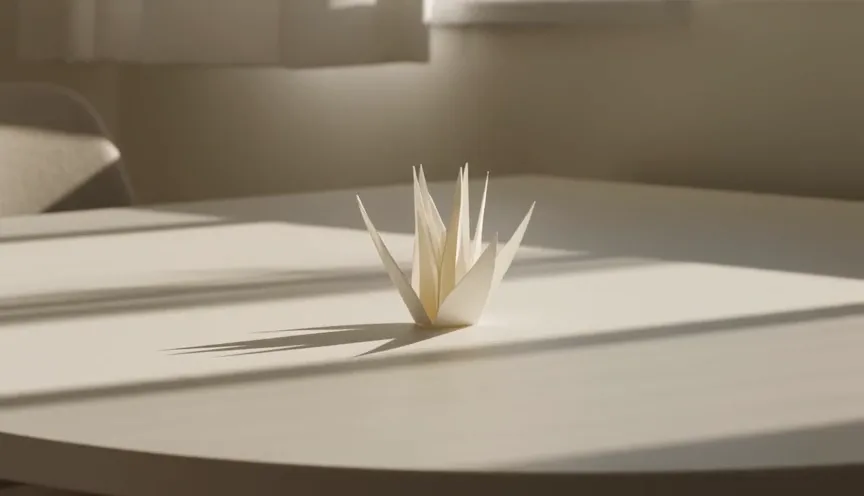
Seedance 2では、被写体の動き、カメラの動き、速度、音声を別々の判断としてプロンプトに定義すると、より良い結果を得やすくなります。
Seedance 2の使い方を身につけるには、ショットに合う入力モードを選び、制作概要を動作、カメラ、タイミング、連続性、音声に整理します。Seedance 2では、文章による指示、最初のフレーム、対応する参照メディアなど、複数の方法で動画を構成できます。この柔軟性が役立つのは、各入力に明確な役割がある場合だけです。最初にワークフローを選び、次に被写体の動き、カメラの動き、速度、環境、音声を1つの連続ショットを構成する個別の要素として記述します。
CreateForgeのモデルワークスペースは、保護された見積もりを発行する前に、対応する入力とパラメーターを検証します。このガイドでは、入力の準備、矛盾する指示の回避、音声と最終フレーム設定の意図的な使用、再現可能な制作工程の一部として保存済み動画を確認する方法を説明します。
本番環境での検証実績
プロバイダーで検証済みの本番出力
公開用の制作概要:プロバイダーへの送信と動画出力処理を検証するために使用した、制御された1つの連続ショットです。完全な受け入れテスト用プロンプトは非公開です。
設定: 参照素材から動画へのワークフロー · 参照入力 · プロバイダー成功 · 動画1本
結果: 記録された本番受け入れテストで、プロバイダーのタスクが成功し、動画が1本出力されました。
01
Seedance 2の使い方:適切な入力モードを選ぶ
被写体の同一性と構図を新しく考案できる場合は、テキストから動画への生成を使用します。承認済みの画像を冒頭の基準にする必要がある場合は、最初のフレームを使うワークフローを使用してください。接続済みの設定が必要な素材形式に対応し、動き、キャラクター、音声の参照素材によって、テキストだけでは確実に記述できない情報を追加できる場合は、参照素材を使った生成を選択します。
利用可能な素材をすべてアップロードしないでください。参照画像は外見、参照動画は動き、参照音声ファイルはタイミングを定義できますが、重複または矛盾する例は制作概要を弱めることがあります。各素材の役割をプロンプトで明記し、想定する確認判断に影響しないファイルは除外してください。
02
被写体の動き、カメラの動き、環境を分ける
被写体の動作を、開始状態、動作、速度、終了状態に分けて記述します。続いてカメラを独立して記述してください。固定、寄り、周回、パン、手持ち追従など、理解しやすい動きを1つだけ指定します。最後に、風、反射、交通、粒子、背景の人物などの環境の動きを、主要動作を支える場合に限って追加します。
この分離によって曖昧さが減ります。「躍動的で映画のような動き」というプロンプトだけでは、被写体が動くのか、カメラが動くのか、その両方なのかをモデルに伝えられません。「ダンサーが1回転する間に、カメラが左へ追従する」のように観察可能な指示を使うと、目標が明確になり、完成動画を評価しやすくなります。
03
フレーム、長さ、解像度、音声を設定する
掲載先に合うアスペクト比を選び、その比率に適した構図を記述します。プロンプトに2つ目のシーンを詰め込まず、動作を完了するのに十分な長さを選択してください。解像度、参照素材の長さ、ネイティブ音声、出力形式、その他の接続済み設定は現在の見積もりに影響する場合があるため、見積もりを依頼する前に設定します。
同期した環境音、発話に近いタイミング、衝撃音、その他の聞き取れる事象が動画に必要な場合だけ、音声を有効にします。簡潔な音の指示をプロンプトに含め、ヘッドホンで結果を確認してください。ワークフローが最終フレームを返せる場合は、その静止画が次のショットや後工程の画像制作との連続性に役立つときに使用します。
- 実際のキャンバスに動きと余白が収まるよう、最初に納品先のフレームを選択してください。
- 長さを使ってシーンを増やすのではなく、1つの動作を完了するために十分な時間を与えてください。
- 音声と最終フレーム出力を、既定の装飾ではなく制作要件として扱ってください。
04
照合処理後に動画全体を確認する
同一性、物体数、動きの連続性、カメラの軌道、速度、輪郭の挙動、音声のタイミングを確認します。参照素材を使用した場合は、開始部分と重要な視覚的細部を元の素材と比較してください。成功した結果でも編集上の確認が必要な場合があります。プロバイダーの完了はメディアが納品されたことを意味しますが、すべての制作要件または法的要件が承認されたことを意味するわけではありません。
CreateForgeは、タスクと保存経路の確定後、対象となる出力を非公開ライブラリへ永続保存します。保存済みメディアを確認に使用し、具体的な問題とそのタイムスタンプを記録して、関連するプロンプトまたは設定の最小部分だけを変更してください。制作概要を完全に変えて最初からやり直すより、この方法のほうが多くの情報を得られます。
05
Seedance 2の各素材に役割を1つずつ与える
マルチモーダル入力が役立つのは、素材同士が競合しない場合だけです。アップロード前に、各画像、動画、音声ファイルへ、被写体の同一性、冒頭の構図、動きの参照、色彩表現、タイミングなどの役割を割り当てます。プロンプトでその役割を明記し、安定させるべき特性に優先順位を付けてください。異なる人物、レンズ、照明、動きを説明なしに混在させた素材一式は、どれほど詳しいスタイル表現を追加しても解決できない矛盾を生む可能性があります。
生成後、役割リストと照合して一致度を確認します。結果は同一性を保ちながら要求したカメラ軌道を外す場合もあれば、動きは一致しても開始フレームからずれる場合もあります。正確な不具合を記録し、素材を修正するか、プロンプトを単純化するか、長さを変更するか、モードを切り替えるかを決めてください。この診断によって有用な進捗を守り、参照素材が多すぎるために生じた矛盾を、さらに参照素材を増やして解決しようとする一般的な失敗を防げます。
06
一時的な参照素材を前提に計画する
CreateForgeの参照入力は一時的な生成素材であり、長期的な素材ライブラリではありません。適法に利用できる原本はチームが管理する素材システムで保管し、保存対象となる成功出力にはCreateForgeライブラリを使用してください。顧客画像、音声トラック、制作プレートの唯一のコピーとして、一時的なアップロード参照に依存しないでください。
後の修正で同じ素材が必要になった場合は、再アップロード前に、ファイルと使用許可が現在も有効であることを確認します。この確認により、期限切れのリンク、古いロゴ、撤回された同意、廃止済みの編集版が新しいタスクへ意図せず入ることを防げます。また、プロンプトと素材の役割を、確認対象の版と一致させられます。
よくある質問
Seedance 2はテキストから動画を生成できますか?
はい。モデルにシーンを考案させられる場合はテキストから動画への生成を使用し、被写体の動作を1つ、カメラの動きを1つ、速度、環境、音の意図を指定します。
Seedance 2で画像を動かせますか?
はい。対応するフレームガイドモードを使用し、開始画像を非公開でアップロードして、動かす要素、安定させる要素、カメラの動きを説明してください。
Seedance 2はネイティブ音声に対応していますか?
接続済みの本番設定では、対応している場合に音声設定が表示されます。意図を持って有効にし、音の指示を含め、動画を承認する前に同期を確認してください。
Seedance 2とSeedance 2.0は同じですか?
このカタログでは同じです。CreateForgeはSeedance 2.0を表示名として使用し、Seedance 2という別名を1つの正規モデルルートに集約しています。
関連ガイド
ワークフロー
Seedance 2で画像から動画を作るワークフロー
意図を持って設計した先頭フレーム、範囲を限定した動き、連続性のルール、現在の本番用操作項目、保護された見積もり、保存済みの結果を使って、Seedance 2で画像から動画を生成します。
料金ガイド
テキスト、画像、参照動画を使うSeedance 2の料金
現在のモデル情報、パラメーターを反映した見積もり、反復予算、精算処理を基に、テキスト、先頭フレーム、参照素材の各ワークフローにおけるSeedance 2のクレジット使用量を計画します。
プロンプト集
制御しやすいAI動画ショット向けSeedance 2プロンプト
商品モーション、ポートレート、環境表現、画像から動画への生成、カメラ移動、音声タイミング、短い物語ショットに使えるSeedance 2のプロンプト例12選。