Seedance 2で画像から動画を作るワークフロー
意図を持って設計した先頭フレーム、範囲を限定した動き、連続性のルール、現在の本番用操作項目、保護された見積もり、保存済みの結果を使って、Seedance 2で画像から動画を生成します。
公開日 2026/08/18 · 更新日 2026/08/18
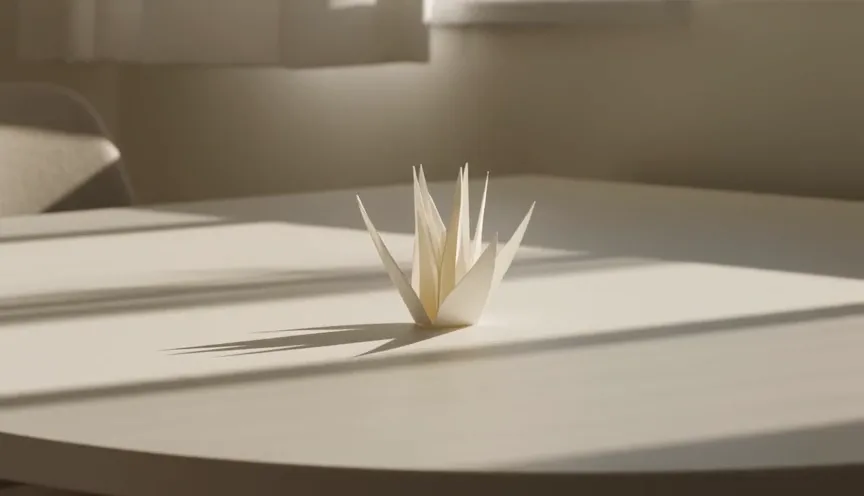
優れた開始フレームには、プロンプトで指定する動きとカメラ経路のための視覚的な余白があります。
Seedance 2で画像から動画を作るワークフローを成功させるには、元フレームで被写体の同一性と構図を確立し、プロンプトでは一貫性を保てる範囲の動きだけを追加することが重要です。静止画像はSeedance 2に視覚的な開始状態を与えますが、その後の動きまでは定義しません。プロンプトでは、被写体の動作、カメラの動き、環境の動き、ペース、安定して保つ要素を説明する必要があります。元フレームにも、その動きに十分な物理的・構図的な余白が必要です。
CreateForgeは非公開の入力を処理し、選択したモードに照らして検証したうえで、保護された見積もりに含めます。このガイドでは、フレームの準備、実現不可能な動作指示の回避、音声と出力の設定、元画像との連続性に基づく生成クリップの評価方法を説明します。
本番環境での検証実績
プロバイダー検証済みの本番出力
公開用要約:プロバイダーへの送信と動画出力処理を検証するために使用した、管理された1つの連続ショット。受け入れ検証で使用した完全なプロンプトは非公開です。
設定: 参照素材から動画へのワークフロー · 参照入力 · プロバイダー成功 · 動画1本
結果: 記録された本番受け入れ検証でプロバイダータスクが成功し、動画が1本出力されました。
01
Seedance 2の画像から動画生成:先頭フレームを準備する
被写体が明瞭で、形状が安定し、最終的な掲載先に合った向きの素材を選びます。被写体またはカメラが進む方向に余白を残してください。きつく切り抜かれた物体を大きく引いて周囲まで見せるには、多くの新しい内容を創作する必要があります。また、フレーム端に接した被写体には外側へ動く余地がほとんどありません。
無関係なUI要素を取り除き、アップロード前に小さな文字やロゴを確認します。正確に維持する必要がある場合は、その要件を明記し、フレーム単位で確認する計画を立ててください。AI動画では開始フレームが正しくても、時間の経過とともに細部が変わることがあります。元画像は基準点であり、その後の全フレームを保証するものではありません。
02
静止画像からの変化を説明する
まず安定して保つ要素を示し、次に主要な被写体の動作を1つ、カメラの動きを1つ説明します。ペースと終了条件も含めてください。例えば「物体がゆっくり回転し、正面を向いて静止する間、カメラは緩やかに寄る」と指定します。これによりSeedance 2は、選択した長さに収まる時間的な経路を得られます。
主な動きが明確になってから環境の動きを加えます。布、反射、粒子、葉、背景の人物はクリップに生気を与えますが、独立した動きが多すぎると連続性を保ちにくくなります。最初の生成では被写体とカメラの挙動を確認し、必要ならその後で副次的な動きを追加してください。
03
フレーム、長さ、解像度、音声を設定する
アスペクト比を準備済みの画像と納品先に合わせます。無関係な第2の場面を加えず、要求した動作を完了できる長さを選んでください。モデルページで現在の解像度、任意の音声設定、最終フレーム設定を確認し、入力とパラメーターの選択を確定してから保護された見積もりを取得します。
ネイティブ音声を有効にする場合は、画面内のショットに存在する音源と、そのタイミングを説明します。漠然とした音楽の指示は映像要件と競合し、後の編集に適さない場合があります。返される最終フレームは連続性の維持に役立ちますが、後続のワークフローでその静止画アセットが必要な場合にだけ有効にしてください。
04
先頭フレームとの連続性を確認する
冒頭からクリップ全体を通して、同一性、シルエット、色、カメラ位置、維持すべき細部を比較します。遮蔽やカメラの旋回中に突然形が変わる、不安定な文字、画面端に新しい物体が現れる、影だけが場面と無関係に動くといった問題を確認してください。ずれが始まるタイムスタンプを記録します。
CreateForgeが結果を照合して保存した後のライブラリ版を使用してください。元の構図が動きを制約している場合は、プロンプトを複雑にし続けるのではなく、元画像を修正します。フレームに問題がなく特定の動きだけが失敗した場合は、成功しているほかの設定を保ちながら、その指示を簡潔にしてください。
05
動く余地のある先頭フレームを準備する
優れた静止画像が、そのまま優れたアニメーション素材になるとは限りません。被写体とカメラ経路のための物理的な余白をフレーム内に残し、後から現れる必要がある手足や小道具を切らないようにし、奥行きの層を理解しやすくしてください。モデルに空間全体を創作させなくても視差を表現できるだけの視覚情報が背景にあるか確認します。同一性や商品の形状が重要な場合は、強く圧縮されたプレビューではなく、輪郭が読み取れる鮮明な素材を使用してください。
開始状態、1つの動き、カメラの反応、目的の終点を説明します。そのうえで、先頭フレームだけでなく、動いている間もクリップが忠実さを保っているか確認してください。輪郭、遮蔽、地面との接触、反射、回転によって見えてくる被写体の部分を観察します。結果が失敗した場合は、解像度を変えたり参照素材を増やしたりする前に、元画像の情報が不足していたのか、動作指示に出来事を詰め込みすぎたのかを判断してください。
06
先頭フレーム以降も連続性を守る
複数のクリップで同じ静止画像を使う場合は、被写体の大きさ、画面上の進行方向、カメラの高さ、光、背景の奥行きについて連続性メモを作成します。各ショットでそのメモを使い、動作とカメラの動きだけを変更してください。これにより、個別のプロンプトが同じ素材を無関係な場面として解釈することを防げます。
各クリップを個別に承認する前に、ラフなシーケンスを組みます。単独では良く見える候補でも、隣のショットと並べると動き、色、大きさが急に変わる場合があります。シーケンスで確認すると、すべての不一致をモデルの失敗と見なさず、次の修正を生成、トリミング、トランジション設計、音声のどこで行うべきか判断できます。
よくある質問
Seedance 2で静止画像を動かせますか?
はい。対応する先頭フレームのワークフローを選び、素材を非公開でアップロードして、動かす要素、安定して保つ要素、カメラの挙動、ペース、終了状態を説明してください。
どのような画像が最適ですか?
最終的な向きで被写体が明瞭に写り、要求する動きに十分な余白がある画像を使用してください。UIの枠や操作要素を取り除き、カメラ方向と矛盾するきつい切り抜きは避けます。
画像から動画への生成に音声を含められますか?
接続済みの操作項目に表示される場合は音声を利用できます。意図を持って有効にし、画面上の動作に合う音源とタイミングを説明してください。
同一性のずれはどのように確認しますか?
ライブラリの結果を先頭フレームと比較し、クリップを細かく移動しながら、形状、色、文字、被写体の同一性が変わり始めるタイムスタンプを記録してください。
関連ガイド
動画ガイド
Seedance 2で指示を明確にしてAI動画を作る方法
テキスト、開始フレーム、参照メディアからSeedance 2動画を計画し、動き、アスペクト比、音声、見積もり、結果確認について明確に判断します。
料金ガイド
テキスト、画像、参照動画を使うSeedance 2の料金
現在のモデル情報、パラメーターを反映した見積もり、反復予算、精算処理を基に、テキスト、先頭フレーム、参照素材の各ワークフローにおけるSeedance 2のクレジット使用量を計画します。
プロンプト集
制御しやすいAI動画ショット向けSeedance 2プロンプト
商品モーション、ポートレート、環境表現、画像から動画への生成、カメラ移動、音声タイミング、短い物語ショットに使えるSeedance 2のプロンプト例12選。