GPT Image 2の実用的な画像制作向けプロンプト例
商品、エディトリアル画像、タイポグラフィ、ポートレート、参照画像の編集、キャンペーン素材に使える12の実用例から、GPT Image 2のプロンプト作成方法を学びます。
公開日 2026/08/18 · 更新日 2026/08/18
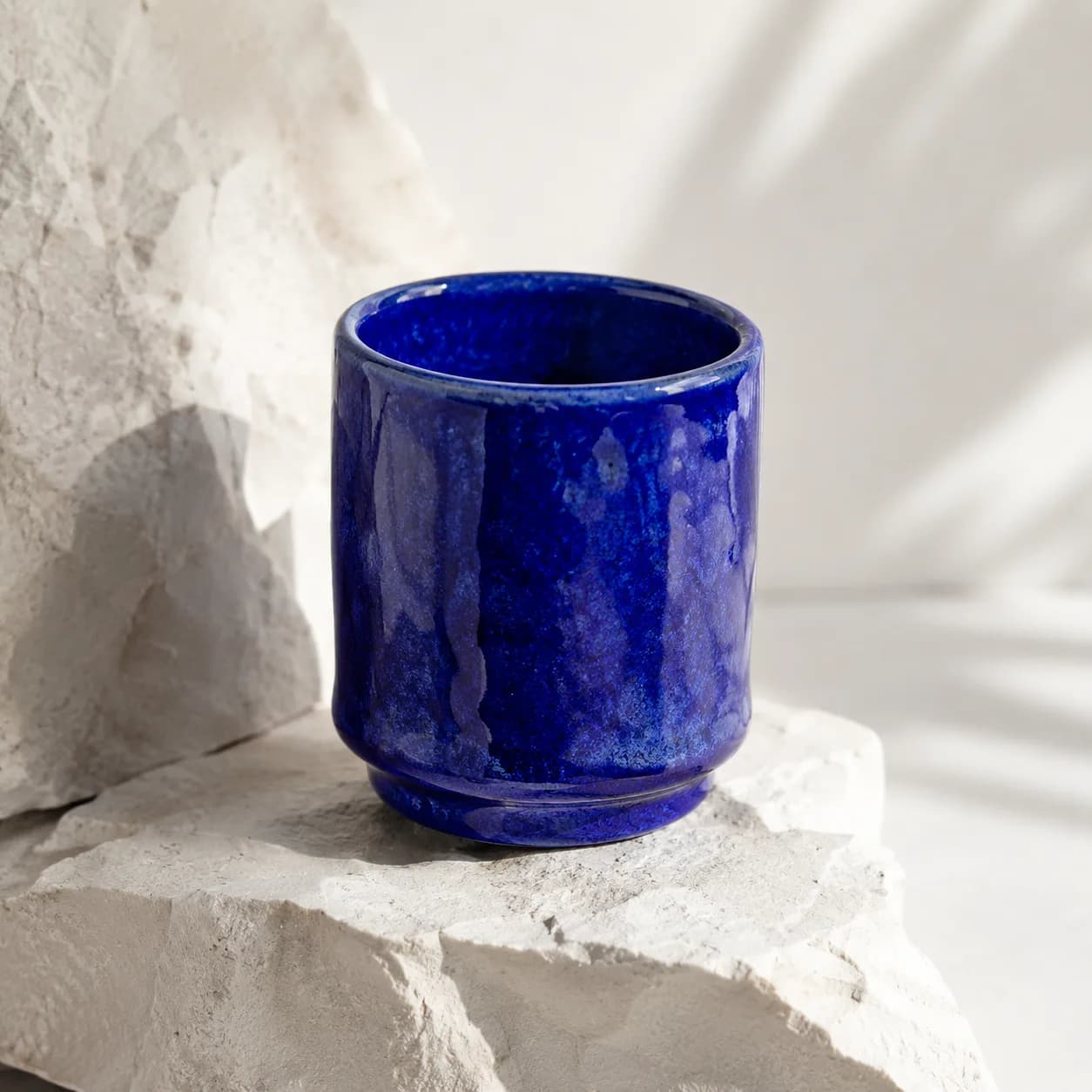
各例では、成果物、被写体、構図、光、素材、制約、仕上げの順序を統一しています。
優れたGPT Image 2プロンプトは、具体的な成果物を説明し、視覚上の優先順位を定め、参照画像とインターフェースの設定に矛盾しない役割を与えます。実用的なGPT Image 2プロンプトは、簡潔なクリエイティブブリーフのように機能します。成果物と被写体を明確にし、構図とカメラを定め、光と素材を説明したうえで、レビュアーが確認できる制約を最後に示します。長いプロンプトが必ずしも優れているわけではありません。情報が整理されているからこそ、細部を実際の指示として活用できます。
以下の例は出発点となる構成であり、魔法の言葉ではありません。角括弧内の商品、被写体、コピー、ブランドの詳細を、実際のプロジェクトの事実に置き換えてください。構図を説明するだけでなく、CreateForgeの設定でアスペクト比と解像度も選択し、公開前に生成されたテキスト、アイデンティティ、事実に関する主張を確認してください。
本番環境での検証実績
プロバイダーで検証済みの本番出力
公開用ブリーフ概要:プロバイダーへの送信と画像出力の処理を検証するために使用した、管理されたスタジオ構図。完全な受け入れプロンプトは非公開です。
設定: テキストから画像へのワークフロー · 1:1 · 1K
結果: 記録された本番受け入れテストでプロバイダーのタスクが成功し、画像が1点出力されました。
01
例を見る前に押さえるGPT Image 2プロンプトの構成
まず素材の種類と主な被写体を示します。続いて被写体の動作や状態を説明し、フレーミングと空間的な位置関係を定めます。照明、カラーパレット、表面、表現媒体を追加し、最後に正確なコピー、保持ルール、除外事項、結果を採用できるか判断するための品質チェックを記載します。
優先度の高い制約は、それが適用される情報の近くに置きます。参照画像が商品のアイデンティティを決める場合は、その参照指示のそばに保持ルールを記載してください。見出し用の余白が必要なら、選択したフレームとの関係を明示します。これにより、すべての文言を同じ重みで判断するようモデルに求めるのではなく、情報に階層を持たせられます。
02
階層を崩さずに例を応用する
一度に変更するのは1つの階層だけにします。キャンペーンの仕組みを検証するなら構図を保ったまま被写体を替え、雰囲気を探るならアイデンティティを保ったまま照明を変更します。被写体、カメラ、素材、カラーパレット、スタイルを同時に置き換えると魅力的な画像が得られる場合はありますが、どの方向性が改善につながったのかはほとんど分かりません。
参照画像を編集する場合は、変更内容の前に保持条件を示す一文を加えます。タイポグラフィでは、正確な文言を引用符で囲み、配置、サイズ、コントラスト、書体の特徴を説明してください。特に画像に価格、法的な記述、商品に関する主張、公開されるブランド名が含まれる場合、生成されたテキストは人による確認が必要です。
03
プロンプトの失敗を種類別に診断する
被写体が誤っている場合は、冒頭を簡潔にし、競合するオブジェクトを取り除きます。構図が誤っている場合は、スタイルを追加するのではなく、カメラと空間配置を説明します。参照画像からずれる場合は、保持すべき属性を強調し、矛盾するファイルを除外してください。タイポグラフィがうまくいかない場合は、コピーを短くして視覚的な分離を強め、厳密さが必須ならデザイン工程での差し替えを計画します。
保存されたCreateForgeの結果を使って、各改訂版を比較してください。プロンプトの文言を検証する間は、選択したアスペクト比と解像度を固定します。画像がブリーフを満たしたら、明確な納品上の理由がある場合にのみ設定を変更し、新しいファイルを再びフルサイズで確認してください。
04
公開前に制作レビューを行う
オブジェクトの数、手と顔、商品の形状、反射、小さなラベル、テキスト、背景の連続性、影、輪郭の乱れ、意図した切り抜きを確認します。参照素材が適法に使用されていること、誤解を招く推薦、危険な指示、裏付けのない事実上の主張が出力に追加されていないことも確認してください。
プロンプトと出力をプロジェクトの証拠として扱います。承認済みのライブラリ素材とともに、モデル、設定、見積もり、最終プロンプトを記録してください。これにより、その後の応用が効率化され、見た目が似た別案ではなく選択した画像が承認された理由を、別のレビュアーも理解できます。
プロンプト例
ミニマルな商品ヒーロー画像
淡い石灰岩の上に[product]を中央配置した高級感のある商品ヒーロー写真を作成する。カメラは目線の高さからの3/4アングル、柔らかな自然光をカメラ左側から当て、背景はすっきりしたウォームグレーにする。素材の質感をリアルに表現し、上部には十分な余白を設ける。余分なオブジェクトやテキストは入れない。
カメラ、光、コピー用の余白を維持したまま、商品と表面を置き換えてください。
エディトリアル静物写真
[three objects]をブラッシュ仕上げのスチール上に低い三角形の構図で配置した、エディトリアル静物写真を作成する。硬い朝の光で長く正確な影を作り、赤、白、チャコールに絞ったカラーパレットを使う。触感が伝わるリアルな表面を表現し、横長の雑誌用に切り抜き、文字は入れない。
オブジェクトの数と空間的な形を固定し、構図を客観的に評価できるようにします。
コピー入りキャンペーンポスター
[event]の縦型キャンペーンポスターをデザインする。[subject]を表す大胆な中央画像を1つ配置し、背景は深い黒、照明は高コントラストのリムライトにする。上部にはすっきりしたタイトル領域を残し、正確な見出し“[HEADLINE]”を大きなコンデンスドサンセリフ体で1回だけ表示する。それ以外の文言やロゴは入れない。
生成されたコピーは必ず確認し、公開前にデザインツールで差し替える必要がある場合があります。
パッケージコンセプト
[product category]のパッケージコンセプトを視覚化する。硬質な長方形のカートン、[brand color]の非塗工紙、控えめなエンボス加工のマークを使用する。スタジオでの3/4アングルから正面と側面が見えるようにし、オフホワイトのシームレス背景に柔らかな影を落とす。折り目と輪郭を正確に表現し、架空の認証ラベルは入れない。
形状を厳密に維持する必要がある場合は、保持すべき寸法を明記するか、承認済みのパッケージを参照してください。
ライフスタイル商品シーン
[location]で[person description]が[product]を使用している、自然で説得力のあるライフスタイル画像を作成する。何気ない3/4アングルのフレーミングと自然な窓光を使い、商品ははっきり見え、正しい比率を保つ。背景の動きは控えめにし、ドキュメンタリー調の色彩で表現する。ブランドの置き換えやテキストの追加は行わない。
ありふれたストック画像のような構図を避けられるよう、動作と場所を十分具体的にします。
キャラクターポートレート
[character]の腰から上を写したエディトリアルポートレートを作成する。視線はカメラの少し外側、表情は穏やかにし、質感のある[wardrobe]を着用させる。柔らかなキーライトと細いリムライト、落ち着いたティール色の壁、85mmのポートレート遠近感を使い、肌の質感をリアルに表現する。画面はすっきりさせ、テキストは入れない。
アイデンティティが重要な制作では、適法に使用できる参照画像を追加し、保持すべき顔の特徴を明記してください。
建築インテリア
[space]を広く見せるインテリアビジュアライゼーションを作成する。カメラは着座時の目線の高さに置き、明確な動線を設け、右側から午後遅くの光を入れる。[material list]を使用し、現実的なスケールと控えめな家具で構成する。構造的に不可能な長いスパンは作らず、手前はエディトリアルコピー用に空けておく。
空間に実質的な影響を与える素材だけを挙げ、競合するスタイル名は避けてください。
料理のエディトリアル画像
マットな陶器の皿に盛った[dish]を真上から捉えた料理のエディトリアル画像を作成する。食材は完璧に整列させず自然に配置し、硬い横光でくっきりした影を作る。リネンとカトラリー1本を補助的な小道具として使い、質感と湯気を正確に表現する。正方形に切り抜き、文字やパッケージは入れない。
調理の細部に説得力を持たせ、重複した食材や不自然な表面がないか確認してください。
参照画像の背景差し替え
提供された商品画像をアイデンティティの参照として使用する。商品の正確なシルエット、カメラアングル、見えているラベルの位置、主要な色を保持する。背景だけを暗く濡れた石のセットに置き換え、柔らかな反射と寒色のバックライトを加える。商品上のすべてのテキストは変更せず、確認できる状態を保つ。
最後の一文によって、保持すべき元画像の属性と、要求する環境の編集内容を分けています。
素材のバリエーション
提供されたオブジェクトを形状の参照として使用する。寸法、継ぎ目、開口部、カメラ位置を保持する。外装素材だけを半透明の琥珀色ガラスとして再解釈し、現実的な厚み、屈折、中立的なスタジオ床に落ちる集光模様を表現する。余分な装飾は加えない。
変更を1つの範囲に限定すると、形状が保持されたかを評価しやすくなります。
ソーシャルカルーセルのカバー
[topic]をテーマにした4:5のソーシャルカルーセル用カバーを作成する。[object relationship]を表す視覚的な比喩を1つ使い、[palette]による大胆なカラーブロッキングとシンプルな中央構図でまとめる。上から3分の1の領域に高コントラストのタイトルスペースを残し、正確な見出し“[HEADLINE]”を配置する。小さな本文は入れず、洗練されたエディトリアルイラストに仕上げる。
コピーは短くし、モバイルで切り抜かれても安全な余白をタイトルの周囲に確保してください。
コンセプト比較グリッド
異なる4つの[product]コンセプトを均等な2×2グリッドで示す、すっきりしたプレゼンテーションボードを作成する。すべてを同じ3/4アングルとスケールで白い背景に配置し、各コンセプトでは[material or feature]だけを変更する。ラベルや遠近感の不一致はなくし、社内デザインレビューに適した仕上がりにする。
変化させる軸を固定することで、無作為な探索ではなく意思決定に役立つグリッドになります。
よくある質問
GPT Image 2のプロンプトはどのくらいの長さが適切ですか?
成果物、被写体、構図、光、素材、制約を定義できるだけの詳細を含めます。レビュー結果を変えない言葉は削除してください。長さよりも、詳細が整理されていることが重要です。
GPT Image 2は画像内にテキストを生成できますか?
文言、配置、サイズ、コントラストを明確に指定すれば、正確なコピーの生成を試みられます。ただし、生成されたテキストや公開される主張は、公開前に必ず人が確認する必要があります。
ネガティブプロンプトを追加すべきですか?
まず肯定的な制約と、明確で確認可能なブリーフを使用してください。すべてのプロンプトに汎用的な長いリストを加えるのではなく、望ましくない要素が繰り返し現れる場合に限り、短い除外指示を追加します。
これらのプロンプトを商用利用できますか?
例を応用することはできますが、参照素材、商標、主張、許諾、最終的な生成物の適法な利用については、利用者自身が責任を負います。
関連ガイド
実践ガイド
最適なAI画像モデル:実際のクリエイティブ制作での選び方
参照素材の制御、タイポグラフィ、解像度、反復コスト、再現性、保存済み結果を比較し、実際の成果物に最適なAI画像モデルを見つけます。
モデルガイド
CreateForgeでGPT Image 2を使う方法
GPT Image 2による画像の生成・編集を本番制作の観点から解説します。参照素材、解像度の選択、プロンプト構成、見積もり、結果の確認までを網羅しています。
プロンプトライブラリ
画像作成と編集に使えるNano Banana 2のプロンプト
商品画像、キャンペーン、ポートレート、参照画像編集、プレゼンテーションボード、素材、ソーシャルグラフィック、コンセプト制作に使える12個のNano Banana 2プロンプトを紹介します。