CreateForgeでGPT Image 2を使う方法
GPT Image 2による画像の生成・編集を本番制作の観点から解説します。参照素材、解像度の選択、プロンプト構成、見積もり、結果の確認までを網羅しています。
公開日 2026/08/18 · 更新日 2026/08/18
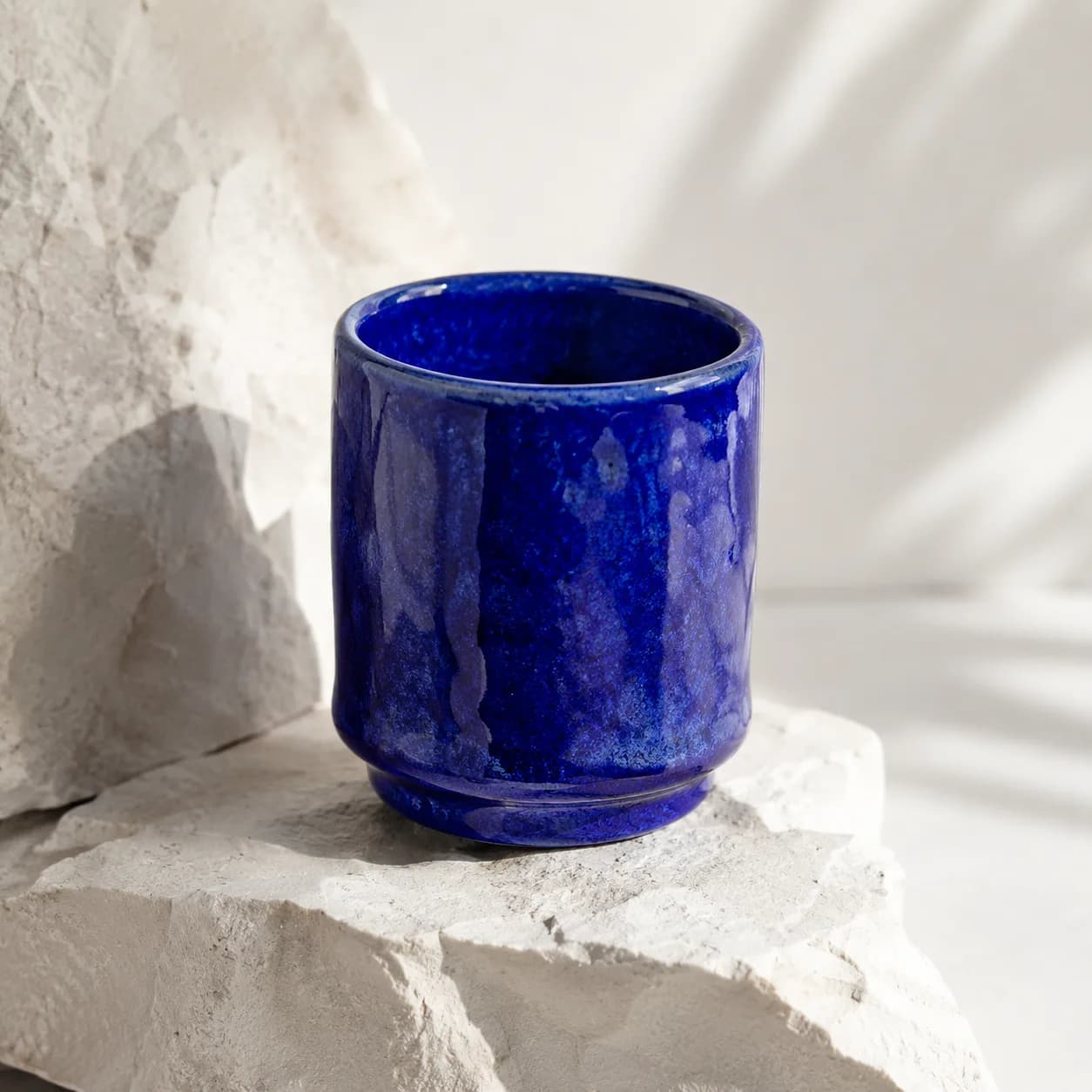
被写体、素材の描写、納品フレームを明確にすると、GPT Image 2の結果を評価しやすくなります。
GPT Image 2の使い方を身につけるには、明確な納品物を1つ定め、適切な入力モードを選び、プロンプトによる指示と技術設定を切り分けて確認できるチェックリストを用意します。GPT Image 2は、視覚的な形容詞を漠然と並べるより、何を納品するのかを具体的に記述した依頼で力を発揮します。CreateForgeでは、テキストから始めるほか、編集用の非公開参照画像を追加し、目的に合うフレームと解像度を選択して、本番タスクの送信前に保護されたクレジット見積もりを確認できます。
このガイドでは、制作概要から結果の保存までの全工程を説明します。また、クリエイティブな指示と画面上の設定が担う役割の違いも整理します。プロンプトは画像で何を伝えるかを定義し、参照素材、アスペクト比、解像度は、モデルに渡す素材と技術的な枠組みを定義します。
本番環境での検証実績
プロバイダーで検証済みの本番出力
公開用の制作概要:プロバイダーへの送信と画像出力処理を検証するために使用した、制御されたスタジオ構図です。完全な受け入れテスト用プロンプトは非公開です。
設定: テキストから画像へのワークフロー · 1:1 · 1K
結果: 記録された本番受け入れテストで、プロバイダーのタスクが成功し、画像が1点出力されました。
01
GPT Image 2の使い方:適切なワークフローを選ぶ
文章による制作概要から構図を新しく考案できる場合は、テキストから画像への生成を使用します。既存の被写体を認識可能な状態で維持する必要がないコンセプトアート、エディトリアル向けのシーン、商品のムード画像、キャンペーンの方向性などに適しています。まず被写体と動作を記述し、続いて環境、構図、光、素材、色、仕上げの順に追加します。
既存の物体、レイアウト、キャラクター、ビジュアル表現を起点にする場合は、画像から画像への生成を使用します。目的が明確な参照素材だけをアップロードし、その目的をプロンプトに記載してください。どの参照素材が同一性を、どれがスタイルを定義し、何を変更してよいのかをGPT Image 2に伝えます。説明のない参照素材は、制御を高めるどころか、指示の矛盾を生むことがあります。
- 新しい構図やビジュアルコンセプトには、テキストから画像への生成がより明快な出発点です。
- 認識可能な構造やアートディレクションを引き継ぐ必要がある場合は、参照画像を使った編集が適しています。
- 制約を明確に伝えるために必要な最小限の参照素材を使用してください。
02
クリエイティブブリーフとして機能するプロンプトを書く
最初に主要な被写体と、重要な動作または状態を記述します。続いてカメラ位置、フレーミング、環境、照明、表面、色の関係、最終的な表現媒体を指定します。画像内にコピー用の余白が必要な場合は、その余白をどこに配置するか説明してください。画像内に文字を表示する場合は、正確な文言を提示し、確認時に読みやすさをチェックするよう求めます。
相反するスタイルを重ねたり、1枚の画像に無関係な複数のシーンを求めたりしないでください。GPT Image 2は詳細な言語を解釈できますが、詳細が役立つのは優先順位を明確にするときだけです。譲れない制約を前に置き、関連する指示をまとめ、出力を採用できるかどうかという確認者の判断に影響しない形容詞は削除します。
03
見積もり前にフレームと解像度を設定する
汎用的な正方形で生成して後から切り抜くのではなく、最終的な掲載先に合わせてアスペクト比を選びます。横長バナーには横方向の動きや被写体の分散配置が必要で、縦長の掲載枠には狭いフレーミングでも成立する構図が必要です。画面上で設定するだけでなく、その構図をプロンプトにも記載してください。
解像度は納品用途と現在の見積もりの両方に影響するため、素材をどのように確認または公開するかを決めてから選択します。コンセプト確認では、最終キャンペーン画像と同じ設定が不要な場合もあります。このページのモデル情報パネルは本番カタログから読み込まれますが、具体的なリクエストについては生成画面に表示される見積もりが正式な値です。
04
すべてを変更する前に結果を確認する
被写体の同一性、物体の数、空間的な関係、必要に応じた手や顔、文字、素材の見え方、切り抜きを、当初の合格条件と照らし合わせます。一部だけに問題がある場合は、成功した部分を維持しながら、その指示だけを修正してください。試行のたびにプロンプト全体を置き換えると、モデルが実際に何を誤解したのか把握しにくくなります。
CreateForgeで成功した結果は照合処理後に非公開ライブラリへ保存されるため、保存済み素材を比較元として使用します。明確な改善につながったプロンプトの変更を記録してください。この小さな習慣により、GPT Image 2を、互いに関連のない実験の繰り返しではなく、再現可能な画像制作ワークフローとして活用できます。
05
引き渡し前にGPT Image 2の出力を確認する
プロバイダー側で成功した時点は確認の始まりであり、自動的な承認ではありません。画像を実際の表示サイズで確認した後、フル解像度でも確認します。綴り、小さな記号、重複した物体、指、商品の形状、反射、輪郭のつながり、参照画像で維持すべきだった箇所を点検してください。具体的な不具合を一度に1つずつ記録します。「承認済みの構図を維持し、ラベルの位置だけを修正する」のような修正指示は、単に全体を改善するよう求めるより、次の試行範囲を明確にできます。
クライアントやチームの案件では、承認済みのライブラリ素材とともに、プロンプト、選択した解像度、素材の使用許可、短い承認メモを保存します。ファイル変換のために繰り返し再生成するのではなく、後工程のレイアウトで必要な形式に書き出してください。この引き渡し記録があれば、特定の版を選んだ理由を説明し、後から有効だった方向性を再現し、モデル品質と、切り抜き、圧縮、文字組み、最終的な色調整で生じた変化とを区別できます。
よくある質問
GPT Image 2はアップロードした画像を編集できますか?
はい。接続済みのCreateForgeワークフローは非公開の参照画像に対応しています。各参照素材が制御する要素と、モデルが変更してよい要素を説明してください。
GPT Image 2ではどの解像度を選べばよいですか?
現在の確認段階または納品段階に合う解像度を選択してください。保護された見積もりには選択した解像度が反映されるため、送信前に生成画面で確認してください。
完成したGPT Image 2の結果はどこに保存されますか?
CreateForgeはプロバイダーのタスクを照合し、保存対象となる成功した出力を非公開ライブラリに保存します。そのため、素材が一時的なプロバイダーURLに依存することはありません。
GPT Image 2とGPT-Image 2.0は同じモデルですか?
モデル名はGPT Image 2、GPT-Image 2、GPT-Image 2.0と表記されることがあります。CreateForgeでは、これらの別名を1つの正規モデルページに集約しています。
関連ガイド
実践ガイド
最適なAI画像モデル:実際のクリエイティブ制作での選び方
参照素材の制御、タイポグラフィ、解像度、反復コスト、再現性、保存済み結果を比較し、実際の成果物に最適なAI画像モデルを見つけます。
プロンプトライブラリ
GPT Image 2の実用的な画像制作向けプロンプト例
商品、エディトリアル画像、タイポグラフィ、ポートレート、参照画像の編集、キャンペーン素材に使える12の実用例から、GPT Image 2のプロンプト作成方法を学びます。
動画ガイド
MiniMax H3向けHailuo AI動画生成ガイド
Hailuo AI動画生成ファミリーとCreateForgeのMiniMax H3との対応関係を理解し、テキスト、フレーム、参照素材を使った動画制作を計画します。