So verwenden Sie GPT Image 2 in CreateForge
Ein produktionsorientierter Leitfaden zum Erstellen und Bearbeiten von Bildern mit GPT Image 2, einschließlich Referenzen, Wahl der Auflösung, Prompt-Struktur, Kostenschätzung und Ergebnisprüfung.
Veröffentlicht 18.08.2026 · Aktualisiert 18.08.2026
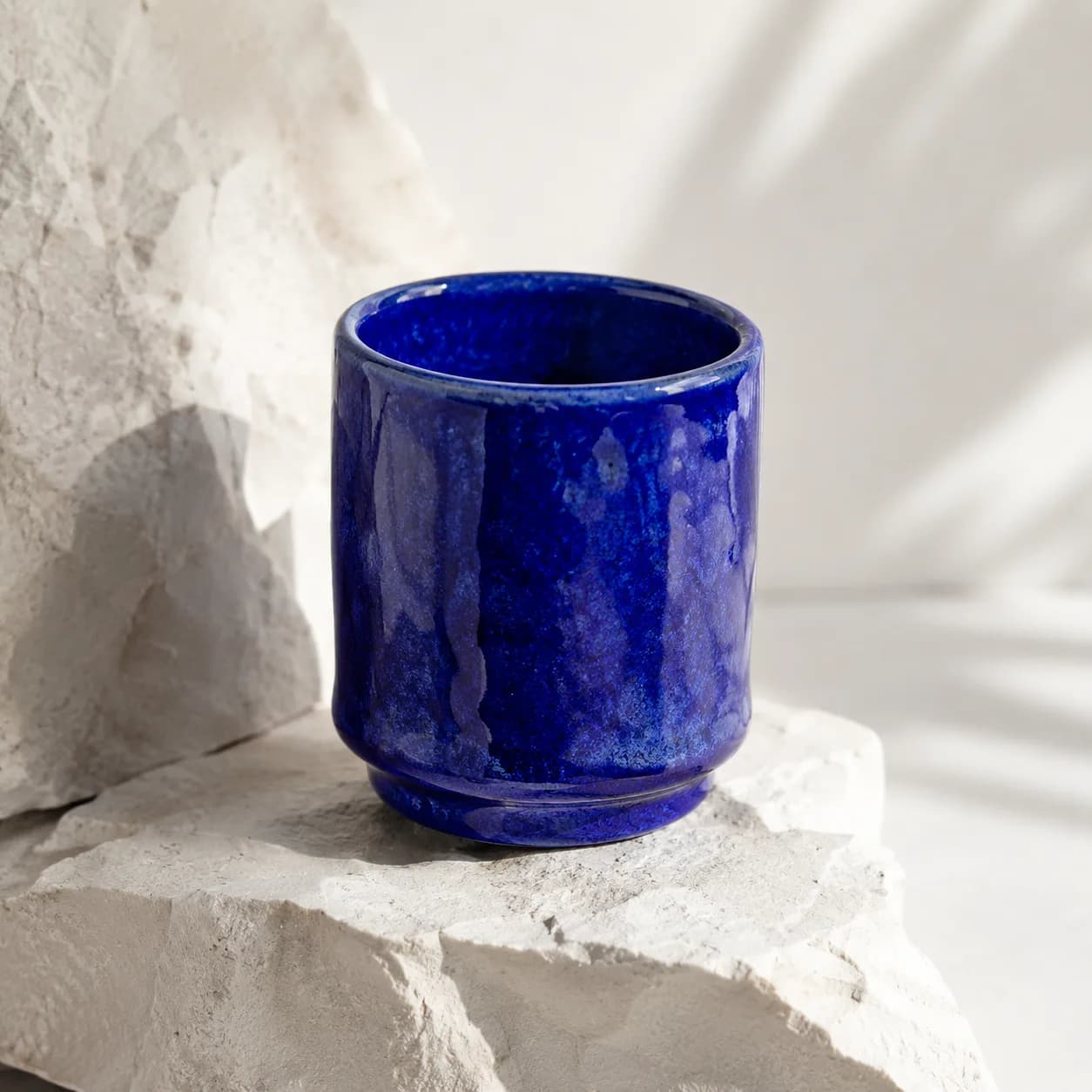
Ein klar definiertes Motiv, eine präzise Materialbeschreibung und ein festgelegtes Ausgabeformat erleichtern die Bewertung von GPT Image 2.
Um zu lernen, wie Sie GPT Image 2 verwenden, benötigen Sie zunächst ein klar definiertes Ergebnis, den richtigen Eingabemodus und eine Prüfliste, die Prompt-Vorgaben von technischen Einstellungen trennt. GPT Image 2 funktioniert am besten, wenn die Anfrage ein konkretes Ergebnis beschreibt und nicht nur eine lose Sammlung visueller Adjektive enthält. In CreateForge können Sie mit Text beginnen, private Referenzbilder für einen Bearbeitungsworkflow hinzufügen, das gewünschte Format und die Auflösung auswählen und die geschützte Credit-Kostenschätzung prüfen, bevor ein Produktionsauftrag übermittelt wird.
Dieser Leitfaden beschreibt den gesamten Weg vom Briefing bis zum gespeicherten Ergebnis. Außerdem erklärt er, weshalb kreative Vorgaben und Bedienelemente unterschiedliche Aufgaben erfüllen: Der Prompt legt fest, was das Bild vermitteln soll, während Referenzen, Seitenverhältnis und Auflösung das Ausgangsmaterial und den technischen Rahmen bestimmen, den das Modell erhält.
Produktionsnachweis
Vom Anbieter verifizierte Produktionsausgabe
Öffentliche Zusammenfassung des Briefings: eine kontrollierte Studiokomposition, mit der die Übermittlung an den Anbieter und die Verarbeitung der Bildausgabe überprüft wurden; der vollständige Abnahme-Prompt bleibt privat.
Einstellungen: Text-zu-Bild-Workflow · 1:1 · 1K
Ergebnis: Der Anbieterauftrag wurde während der dokumentierten Produktionsabnahme erfolgreich mit einer einzelnen Bildausgabe abgeschlossen.
01
So verwenden Sie GPT Image 2: den richtigen Workflow wählen
Verwenden Sie Text-zu-Bild, wenn die Komposition anhand eines schriftlichen Briefings frei entwickelt werden kann. Dies eignet sich für Konzeptkunst, redaktionelle Szenen, atmosphärische Produktbilder und Kampagnenkonzepte, bei denen kein vorhandenes Motiv wiedererkennbar bleiben muss. Beginnen Sie mit Motiv und Handlung und ergänzen Sie anschließend in dieser Reihenfolge Umgebung, Komposition, Licht, Material, Farbe und Ausarbeitung.
Verwenden Sie Bild-zu-Bild, wenn die Aufgabe von einem vorhandenen Objekt, Layout, Charakter oder einer bestehenden Bildsprache ausgeht. Laden Sie nur Referenzen mit einem klaren Zweck hoch und nennen Sie diesen Zweck im Prompt. Teilen Sie GPT Image 2 mit, welche Referenz die Identität festlegt, welche den Stil vorgibt und was verändert werden darf. Nicht erläuterte Referenzen können statt zusätzlicher Kontrolle widersprüchliche Anweisungen erzeugen.
- Text-zu-Bild ist der klarere Ausgangspunkt für eine neue Komposition oder ein neues visuelles Konzept.
- Die Bearbeitung mit Referenzen eignet sich besser, wenn eine wiedererkennbare Struktur oder gestalterische Ausrichtung beibehalten werden muss.
- Verwenden Sie so wenige Referenzen wie nötig, um die Vorgabe eindeutig zu vermitteln.
02
Verfassen Sie einen Prompt wie ein Kreativbriefing
Beginnen Sie mit dem Hauptmotiv und der entscheidenden Handlung oder dem entscheidenden Zustand. Ergänzen Sie anschließend Kameraposition, Bildausschnitt, Umgebung, Beleuchtung, Oberflächen, Farbbeziehungen und das endgültige Medium. Wenn das Bild Platz für Text lassen muss, beschreiben Sie, wo sich diese freie Fläche befinden soll. Wenn Text im Bild erscheinen soll, geben Sie den exakten Wortlaut an und verlangen Sie bei der Prüfung eine Kontrolle der Lesbarkeit.
Vermeiden Sie widersprüchliche Stilvorgaben oder die Anforderung mehrerer unzusammenhängender Szenen in einem einzigen Bild. GPT Image 2 kann detaillierte Formulierungen interpretieren, doch Details sind nur hilfreich, wenn sie klare Prioritäten setzen. Platzieren Sie unverzichtbare Vorgaben am Anfang, gruppieren Sie zusammengehörige Anweisungen und entfernen Sie Adjektive, die nichts an der Entscheidung ändern, ob das Ergebnis verwendbar ist.
03
Legen Sie Format und Auflösung vor der Kostenschätzung fest
Wählen Sie das Seitenverhältnis passend zur endgültigen Platzierung, statt ein generisches Quadrat zu erzeugen und darauf zu hoffen, es später zuschneiden zu können. Ein Banner im Querformat benötigt horizontale Dynamik oder über die Breite verteilte Motive, während eine vertikale Platzierung eine Komposition erfordert, die auch in einem schmalen Bildausschnitt funktioniert. Beschreiben Sie diese Komposition im Prompt und wählen Sie sie zusätzlich über das Bedienelement aus.
Die Auflösung beeinflusst sowohl die vorgesehene Ausgabe als auch die aktuelle Kostenschätzung. Wählen Sie sie daher erst aus, nachdem Sie entschieden haben, wie das Asset geprüft oder veröffentlicht werden soll. Für eine Konzeptphase ist möglicherweise nicht dieselbe Einstellung erforderlich wie für ein endgültiges Kampagnenbild. Der Bereich mit den aktuellen Modellfakten auf dieser Seite wird aus dem Produktionskatalog ausgelesen; für die konkrete Anfrage bleibt die Kostenschätzung im Generator maßgeblich.
04
Prüfen Sie das Ergebnis, bevor Sie alles ändern
Prüfen Sie das Ergebnis anhand der ursprünglichen Abnahmeliste: Identität des Motivs, Anzahl der Objekte, räumliche Beziehungen, gegebenenfalls Hände und Gesichter, Text, Materialverhalten und Beschnitt. Wenn ein Bereich die Anforderungen nicht erfüllt, überarbeiten Sie die entsprechende Anweisung gezielt und lassen Sie erfolgreiche Bestandteile unverändert. Wenn Sie nach jedem Versuch den gesamten Prompt ersetzen, lässt sich nur schwer erkennen, was das Modell tatsächlich missverstanden hat.
Ein erfolgreiches CreateForge-Ergebnis wird nach dem Abgleich in der privaten Bibliothek gespeichert. Verwenden Sie daher das gespeicherte Asset als Vergleichsgrundlage. Halten Sie fest, welche Prompt-Änderung eine wesentliche Verbesserung bewirkt hat. Diese kleine Maßnahme macht aus einer Folge unverbundener Experimente mit GPT Image 2 einen reproduzierbaren Workflow für die Bildproduktion.
05
Prüfen Sie die Ausgabe von GPT Image 2 vor der Übergabe
Ein erfolgreicher Abschluss beim Anbieter ist der Beginn der Prüfung, keine automatische Freigabe. Prüfen Sie das Bild zunächst in der vorgesehenen Darstellungsgröße und anschließend in voller Auflösung. Kontrollieren Sie Rechtschreibung, kleine Symbole, wiederholte Objekte, Finger, Produktgeometrie, Reflexionen, Kantenübergänge und alle Bereiche, die durch ein Referenzbild geschützt werden sollten. Halten Sie jeweils nur einen konkreten Fehler fest. Eine Überarbeitung wie „Behalten Sie die freigegebene Komposition bei und korrigieren Sie ausschließlich die Ausrichtung des Etiketts“ setzt dem nächsten Versuch klarere Grenzen als die allgemeine Aufforderung nach einem besseren Ergebnis.
Speichern Sie bei Kunden- oder Teamprojekten das freigegebene Asset aus der Bibliothek zusammen mit dem Prompt, der gewählten Auflösung, den Berechtigungen für das Ausgangsmaterial und einer kurzen Freigabenotiz. Exportieren Sie es in dem Format, das für das nachgelagerte Layout erforderlich ist, statt es für eine Dateikonvertierung wiederholt neu zu erzeugen. Dieses Übergabeprotokoll ermöglicht es, die Auswahl einer bestimmten Version zu begründen, die funktionierende gestalterische Richtung später nachzubilden und die Modellqualität von Änderungen zu unterscheiden, die beim Zuschneiden, Komprimieren, bei der Typografie oder der abschließenden Farbaufbereitung entstanden sind.
Häufige Fragen
Kann GPT Image 2 ein hochgeladenes Bild bearbeiten?
Ja. Der angebundene CreateForge-Workflow unterstützt private Referenzbilder. Erläutern Sie, welche Vorgabe jede Referenz steuert und was das Modell verändern darf.
Welche Auflösung sollte ich für GPT Image 2 wählen?
Wählen Sie die Auflösung passend zur aktuellen Prüf- oder Ausgabestufe. Die geschützte Kostenschätzung berücksichtigt die gewählte Auflösung. Prüfen Sie die Auswahl daher vor dem Absenden im Generator.
Wo wird ein fertiggestelltes Ergebnis von GPT Image 2 gespeichert?
CreateForge gleicht den Anbieterauftrag ab und speichert geeignete, erfolgreich erzeugte Ausgaben in Ihrer privaten Bibliothek. Dadurch ist das Asset nicht von einer temporären Anbieter-URL abhängig.
Ist GPT Image 2 dasselbe wie GPT-Image 2.0?
Der Modellname kann als GPT Image 2, GPT-Image 2 oder GPT-Image 2.0 geschrieben werden. CreateForge führt diese Aliasnamen auf einer einzigen kanonischen Modellseite zusammen.
Verwandte Leitfäden
Praxisleitfaden
Bestes KI-Bildmodell: So wählen Sie das richtige Modell für echte Kreativprojekte
Finden Sie das beste KI-Bildmodell für ein konkretes Endprodukt, indem Sie Referenzkontrolle, Typografie, Auflösung, Iterationskosten, Reproduzierbarkeit und gespeicherte Ergebnisse vergleichen.
Prompt-Bibliothek
GPT Image 2 Prompt-Beispiele für die praktische Bildproduktion
Erstellen Sie einen GPT Image 2 Prompt anhand von 12 praxisnahen Beispielen für Produkte, redaktionelle Bilder, Typografie, Porträts, referenzgestützte Bearbeitungen und Kampagnen-Assets.
Videoanleitung
Leitfaden zum Hailuo AI-Videogenerator für MiniMax H3
Erfahren Sie, wie die Familie der Hailuo AI-Videogeneratoren in CreateForge MiniMax H3 zugeordnet ist, und planen Sie anschließend text-, einzelbild- und referenzgestützte Video-Workflows.