Kurze Produktanimation
Erstellen Sie für einen fokussierten Produktclip eine kontrollierte Drehung, Enthüllung, Lichtveränderung oder Kamerafahrt.
xAI-Workflow für Kurzvideos
Erstellen Sie kurze Clips mit Grok Imagine Video 1.5 aus Text oder privaten Bildern – mit flexiblen Einstellungen für Bildformat, Dauer und Auflösung sowie geschützten Preisangeboten.
Quelle auswählen
01Bei Text-zu-Video kann das Modell Motiv und Szene selbst entwickeln. Bild-zu-Video legt das Erscheinungsbild zu Beginn fest und eignet sich, wenn ein Produkt, eine Figur oder eine Komposition von einem freigegebenen Standbild ausgehen muss.
Erläutern Sie, welche Elemente durch das Bild festgelegt sind und was sich bewegen soll. Bei einer eng beschnittenen Quelle oder fehlendem Raum in Bewegungsrichtung muss das Modell möglicherweise mehr Inhalt ergänzen, als die Vorgaben vorsehen.
Länge und Qualität
02Entnehmen Sie die unterstützte Länge und Auflösung den aktuellen Blueprint-Angaben. Planen Sie genügend Zeit ein, damit eine Handlung abgeschlossen wird und zur Ruhe kommt, anstatt eine längere Dauer mit mehreren unverbundenen Ereignissen zu füllen.
Konfigurieren Sie den endgültigen Modus, das Bildformat, die Dauer und die Auflösung, bevor Sie das Preisangebot abrufen. Der geschützte Betrag für genau diese Anfrage ist maßgeblich.
Clip-Prüfung
03Achten Sie auf Abweichungen des Motivs, veränderte Geometrie, instabile Konturen, Kamerasprünge, neu auftauchende Objekte an den Bildrändern und Handlungen, die ihren Endpunkt nicht erreichen. Navigieren Sie in der Zeitleiste um die erste Fehlerstelle herum, um eine sinnvolle Überarbeitung abzuleiten.
Verwenden Sie nach erfolgreichem Abgleich die Kopie aus der Bibliothek. Behalten Sie die Quelle und die funktionierenden Einstellungen bei und ändern Sie jeweils nur eine Bewegungs- oder Kameraanweisung.
Vom Anbieter verifizierter Produktionsnachweis
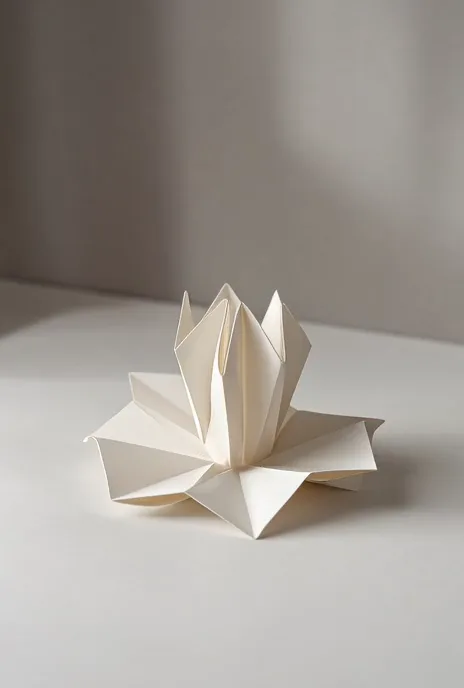
Öffentliche Kurzfassung des Briefings: Eine einzelne kontrollierte, durchgehende Einstellung wurde verwendet, um die Übermittlung an den Anbieter und die Verarbeitung der Videoausgabe zu verifizieren; der vollständige Abnahme-Prompt bleibt privat.
Text-zu-Video-Workflow · Automatisch · 480P · 1 Sekunde
Die Anbieteraufgabe wurde während der dokumentierten Produktionsabnahme erfolgreich mit einer Videoausgabe abgeschlossen. Diese einzelne Produktionsabnahme belegt den angebundenen Aufgabenablauf, nicht jedoch eine allgemeingültige Bewegungsqualität, Kontinuität, Audioqualität oder Wiederholbarkeit für jede Aufnahme.
Funktionen
Grok Imagine Video 1.5 ist für die text- und bildbasierte Generierung kurzer Videos angebunden. Die versionierte kanonische Seite deckt außerdem den allgemeineren Alias Grok Imagine Video ab, ohne Steuerelemente oder Preise zu duplizieren.
Beschränken Sie den ersten Versuch auf eine klar erkennbare Bewegung und eine Kameraführung. Wählen Sie Dauer und Auflösung entsprechend den Test- oder Auslieferungsanforderungen und prüfen Sie anschließend das geschützte Preisangebot.
CreateForge verfolgt den Anbieterstatus und speichert geeignete erfolgreiche Ausgaben in der privaten Bibliothek. Prüfen Sie im gesamten Clip Identität, Bewegung, das Verhalten an Bildrändern und die Kontinuität.
Anwendungsfälle
Erstellen Sie für einen fokussierten Produktclip eine kontrollierte Drehung, Enthüllung, Lichtveränderung oder Kamerafahrt.
Animieren Sie ein freigegebenes Standbild und bewahren Sie dabei die Identität des Hauptmotivs, die Komposition und die Farbe.
Testen Sie Bewegungsabläufe im Hoch-, Quadrat- oder Querformat, die für einen bestimmten Kurzvideo-Kanal konzipiert sind.
Generierungseinstellungen
Beschreiben Sie Handlung, Kamerabewegung, Licht, Timing und Ton.
Wählen Sie zwischen textbasierter, Frame-gestützter und referenzgestützter Generierung.
Laden Sie optional private Referenzbilder hoch (bis zu 7).
Wählen Sie ein vom Anbieter unterstütztes Videoformat.
Die Auflösung verändert die Anbieterkosten, sofern dies angegeben ist.
Ausgabedauer in Sekunden; längere Videos kosten mehr.
Hinweise für Prompts
Eine gefaltete Papierskulptur ruht auf einem weißen Studiotisch und entfaltet sich langsam von der Mitte aus zu einer geometrischen Blume. Die Kamera vollführt eine sanfte kreisförmige Bewegung aus der Vogelperspektive. Farbe und Textur des Papiers bleiben unverändert, weiches Tageslicht und präzise Schatten, ohne Schnitt oder Text.
Eine einzelne Transformation mit definiertem Endpunkt ermöglicht einen eindeutigen Dauertest.
Das bereitgestellte Produktbild als Eröffnungsbild verwenden. Silhouette, Farbe und sichtbare Kennzeichnung beibehalten. Die Kamera fährt langsam nach links, während ein weicher Lichtreflex über die Oberfläche wandert. Das Produkt bleibt unbewegt, dunkle Studioatmosphäre, eine ununterbrochene Einstellung.
Trennt Kamera- und Lichtbewegung voneinander und bewahrt dabei das Produkt unverändert.
Videoanleitung
Verwenden Sie Grok Imagine Video 1.5 für Text-zu-Video- oder Bild-zu-Video-Projekte mit präzisen Bewegungsvorgaben, aktuellen Einstellungen für die Dauer, geschützten Preisangeboten und gespeicherten Ausgaben.
Modellgrenzen
Prüfen Sie das Grok Imagine Video Limit, die Videolänge, Dauersteuerung, kostenlose Limits und wie Sie kurze KI-Videos in CreateForge AI planen.