Produktkonzepte
Erkunden Sie Materialien, Farbvarianten, Verpackungen und Studioaufbauten, bevor ein echtes Fotoshooting oder die 3D-Produktion beginnt.
Präzisionsschmiede für Bilder
Bildgenerierung auf Produktionsniveau mit präziser Prompt-Umsetzung, Typografie und filmischer Detailtreue.
Text-zu-Bild-Workflow
01FLUX 2 Pro ist als fokussierter Text-zu-Bild-Workflow angebunden. Beginnen Sie mit dem gewünschten Ausgabeformat und dem Motiv und legen Sie anschließend Bildaufbau, Kamera, Licht, Material, Farbpalette und Ausarbeitung fest. Das Modell ist am nützlichsten, wenn diese Entscheidungen ein einzelnes, klar beurteilbares Bild beschreiben und nicht mehrere voneinander unabhängige Konzepte im selben Prompt.
Wählen Sie das Ausgabeformat passend zur endgültigen Platzierung und entscheiden Sie sich für 1K oder 2K, bevor Sie das geschützte Preisangebot anfordern. Die Auflösung verändert die aktuellen Kosten, sodass für frühe Konzeptarbeit und die finale Auslieferung nicht dieselbe Einstellung verwendet werden muss.
Prompt-Steuerung
02Beschreiben Sie, wo sich das Motiv befindet, wie groß es erscheint, wo Freiraum vorgesehen ist und welches Licht die sichtbare Form herausarbeitet. Konkrete räumliche Angaben geben dem Modell eine klarere Hierarchie als eine Liste allgemeiner Stilbezeichnungen.
Wenn ein Bild Text enthält, geben Sie den exakten Wortlaut in Anführungszeichen an und beschreiben Sie Platzierung, Größe, Kontrast und Schriftcharakter. Generierter Text muss weiterhin von einem Menschen geprüft werden; wenn für die Veröffentlichung ein exakter Wortlaut erforderlich ist, kann es sicherer sein, ihn in einem Design-Tool zu ersetzen.
Bereitstellung
03CreateForge prüft das gewählte Seitenverhältnis und die Auflösung, stellt ein kurzzeitig gültiges geschütztes Preisangebot aus und reserviert die entsprechenden Credits erst, wenn die Generierung abgesendet wird. Bei einem eindeutigen Fehlschlag wird die Reservierung freigegeben; unklare externe Übermittlungen werden abgeglichen, statt sie blind erneut zu senden.
Ein erfolgreiches Ergebnis, das die Voraussetzungen erfüllt, wird nach Abschluss der Speicherung in der privaten Bibliothek abgelegt. Prüfen Sie Geometrie, kleine Schrift, Materialien, Schatten und Beschnitt in der vorgesehenen Ausgabegröße. Bewahren Sie anschließend den freigegebenen Prompt und die Einstellungen zusammen mit dem gespeicherten Asset für spätere Adaptionen auf.
Vom Anbieter verifizierter Produktionsnachweis
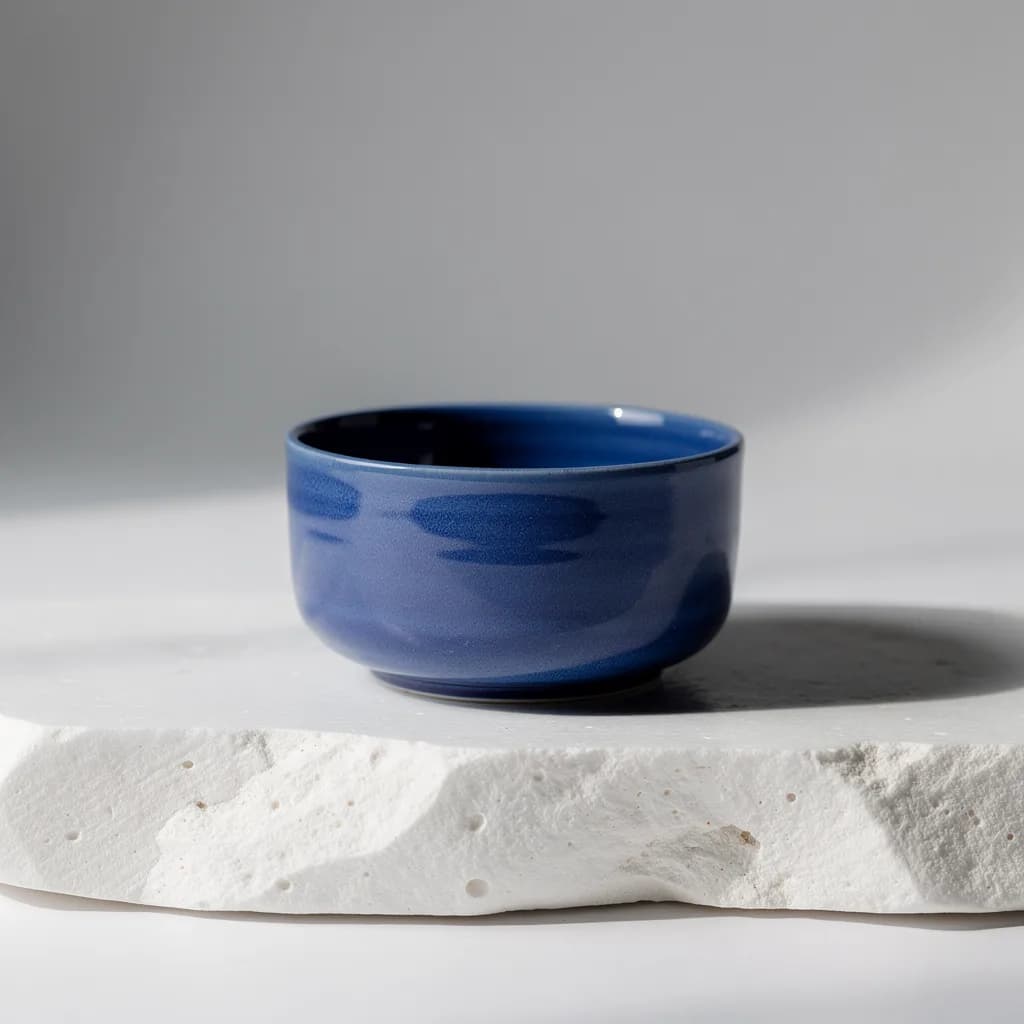
Öffentliche Zusammenfassung des Briefings: eine kontrollierte Studiokomposition zur Überprüfung der Übermittlung an den Anbieter und der Verarbeitung der Bildausgabe; der vollständige Abnahme-Prompt bleibt vertraulich.
Text-zu-Bild-Workflow · 1:1 · 1K
Die Aufgabe beim Anbieter wurde während der dokumentierten Produktionsabnahme erfolgreich mit einer Bildausgabe abgeschlossen. Diese einzelne Produktionsabnahme belegt den angebundenen Aufgabenablauf, nicht jedoch eine allgemeingültige Qualität, Prompt-Treue oder Wiederholbarkeit für jede Bildvorgabe.
Funktionen
FLUX 2 Pro ist das derzeit mit CreateForge verbundene Bildmodell. Es eignet sich für ausgearbeitete Kampagnenmotive, Produktkonzepte, Key Art und Kompositionen, bei denen eine präzise Umsetzung des Prompts erforderlich ist.
Der aktuelle Text-zu-Bild-Workflow akzeptiert einen Prompt und eines von sieben Seitenverhältnissen, unterstützt Ausgaben in 1K oder 2K und berechnet den veröffentlichten Kie-Creditbetrag für die ausgewählte Auflösung.
CreateForge verfolgt den Generierungsauftrag, speichert ein erfolgreiches Ergebnis in einer privaten Bibliothek und rechnet Credits erst ab, nachdem das endgültige Asset gespeichert wurde.
Anwendungsfälle
Erkunden Sie Materialien, Farbvarianten, Verpackungen und Studioaufbauten, bevor ein echtes Fotoshooting oder die 3D-Produktion beginnt.
Entwickeln Sie eine klare Hero-Komposition rund um ein Produkt, ein Motiv, den Bereich für die Überschrift und eine bewusst gewählte Lichtrichtung.
Erstellen Sie Cover, Porträts, Poster und erzählerische Illustrationen mit einem klar definierten visuellen System statt mit einer vagen Stilbezeichnung.
Planen Sie eine Idee für quadratische, hochformatige, querformatige und vertikale Ausspielungen, indem Sie vor der Generierung das endgültige Bildformat wählen.
Generierungseinstellungen
Beschreiben Sie Motiv, Bildaufbau, Beleuchtung und Ausarbeitung.
Wählen Sie das Bildformat für das endgültige Bild.
Wählen Sie eine Ausgabe in 1K oder 2K; die Auflösung beeinflusst das geschützte Preisangebot.
Hinweise für Prompts
Erstelle ein breites Hero-Motiv für eine Kampagne mit einem kobaltblauen Keramiklautsprecher auf hellem Kalkstein, Kamera in Dreiviertelansicht, weiches Tageslicht von links, präzise matte Textur, klarer anthrazitfarbener Hintergrund, großzügiger Freiraum für eine Überschrift rechts, keine zusätzlichen Objekte und kein Text.
Der Prompt legt Motiv, Kamera, Licht, Material und Textbereich fest, bevor ein Stil hinzugefügt wird.
Erstelle ein vertikales redaktionelles Bild aus gefaltetem rotem Papier, das über gebürstetem Stahl einen architektonischen Bogen bildet, hartes gerichtetes Licht, scharf abgegrenzte lange Schatten, Farbpalette in Schwarz, Rot und Silber, Siebdrucktextur, leerer Titelbereich im unteren Bildteil, keine generierten Wörter.
Planen Sie im Bildaufbau Platz für Typografie ein und fügen Sie den exakten finalen Text anschließend in einem nachgelagerten Schritt hinzu.