短い製品モーション
焦点を絞った製品クリップ向けに、制御された回転、登場演出、光の変化、カメラ移動を作成します。
xAIの短尺動画ワークフロー
テキストまたは非公開画像から、柔軟なフレーミング、長さ、解像度、保護された見積もりを使用して、Grok Imagine Video 1.5の短いクリップを生成します。
入力素材を選択
01テキストから動画を生成する場合、モデルが被写体とシーンを考案できます。画像から動画を生成する場合は冒頭の外観を固定できるため、製品、キャラクター、構図を承認済みの静止画から開始する必要がある場合に役立ちます。
画像で維持する要素と動かす要素を説明します。クロップが窮屈な元画像や、動く方向に余白がない画像では、ブリーフの想定以上に多くの内容をモデルが補完する可能性があります。
長さと品質
02対応する長さと解像度については、現在のブループリントの情報を使用します。長い尺を複数の無関係な出来事で埋めるのではなく、1つの動作が完了して落ち着くまでに十分な時間を選択します。
見積もりの前に、最終的なモード、フレーム、長さ、解像度を設定します。そのリクエストに対する保護された正確な金額が正式な金額です。
クリップの確認
03被写体のずれ、形状の変化、不安定な輪郭、カメラの飛び、フレーム端に現れる新しい物体、終了地点に到達しない動作がないか確認します。最初に問題が生じた前後を細かく確認し、修正に役立てます。
照合が正常に完了した後は、ライブラリのコピーを使用します。元画像と機能しているコントロールを維持しながら、動きまたはカメラの指示を1回につき1つだけ変更します。
プロバイダーが検証した本番環境の実績
公開用ブリーフ概要:プロバイダーへの送信と動画出力の処理を検証するために使用した、制御された1つの連続ショット。完全な受け入れプロンプトは非公開です。
テキストから動画へのワークフロー · 自動 · 480P・1秒
記録された本番受け入れテストでプロバイダーのタスクが成功し、動画が1本出力されました。 この1回の本番受け入れ検証で確認できるのは、接続されたタスク経路だけであり、あらゆるショットでの動きの品質、連続性、音声品質、再現性を普遍的に保証するものではありません。
機能
Grok Imagine Video 1.5は、テキスト主体および画像主体の短尺動画生成向けに接続されています。バージョンを明記した正規ページでは、コントロールや料金を重複させず、より広いGrok Imagine Videoの別名も扱います。
最初の試行では、観察可能な動作を1つ、カメラの動きを1つに絞ります。テストまたは納品の要件に合わせて長さと解像度を選び、保護された見積もりを確認します。
CreateForgeはプロバイダーの状態を追跡し、対象となる正常な出力を非公開ライブラリに保存します。クリップ全体を通して、人物や物体の同一性、動き、輪郭部分の挙動、連続性を確認してください。
活用例
焦点を絞った製品クリップ向けに、制御された回転、登場演出、光の変化、カメラ移動を作成します。
主要な被写体の同一性、構図、色を保ちながら、承認済みの静止画をアニメーション化します。
特定の短尺動画チャネル向けに設計した、縦長、正方形、横長の動きをテストします。
生成設定
動作、カメラの動き、光、タイミング、音を記述します。
テキスト、フレーム誘導、参照画像誘導の生成から選択します。
任意の非公開参照画像をアップロードします(最大7枚)。
プロバイダーが対応する動画フレームを選択します。
記載がある場合、解像度によってプロバイダーのコストが変わります。
出力する長さを秒単位で指定します。動画が長いほどコストが高くなります。
プロンプト作成のヒント
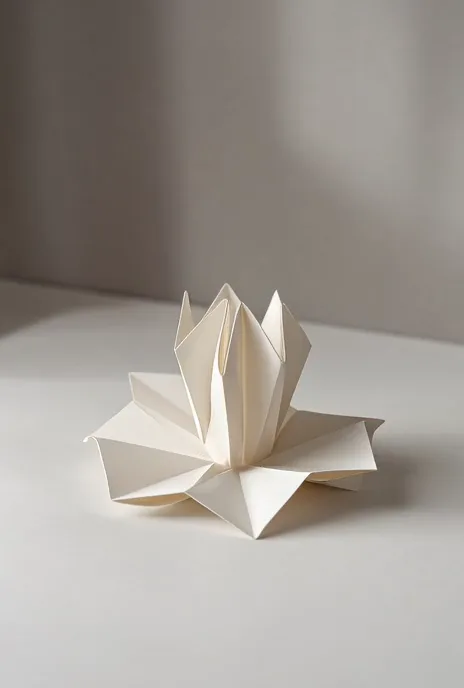
白いスタジオテーブルの上に置かれた折り紙の彫刻が、中央からゆっくり開いて幾何学的な花に変化する。カメラは穏やかに上空を周回する。紙の色と質感を安定させ、柔らかな自然光と精密な影を表現する。カットや文字は入れない。
終了状態のある1つの変形により、長さを明確にテストできます。
提供された製品画像を開始フレームとして使用する。シルエット、色、視認できるマークを維持する。柔らかな反射光が表面を横切る間、カメラはゆっくり左へスライドする。製品は固定し、暗いスタジオの雰囲気で、1つの連続ショットにする。
製品を維持しながら、カメラの動きと光の動きを分けています。