制御しやすいAI動画ショットにVeo 3.1を使う方法
テキストまたはフレームによるガイド、カメラ指示、音の意図、保護された見積もり、保存済みの動画結果を使って、CreateForgeでVeo 3.1のショットを計画・生成します。
公開日 2026/08/18 · 更新日 2026/08/18
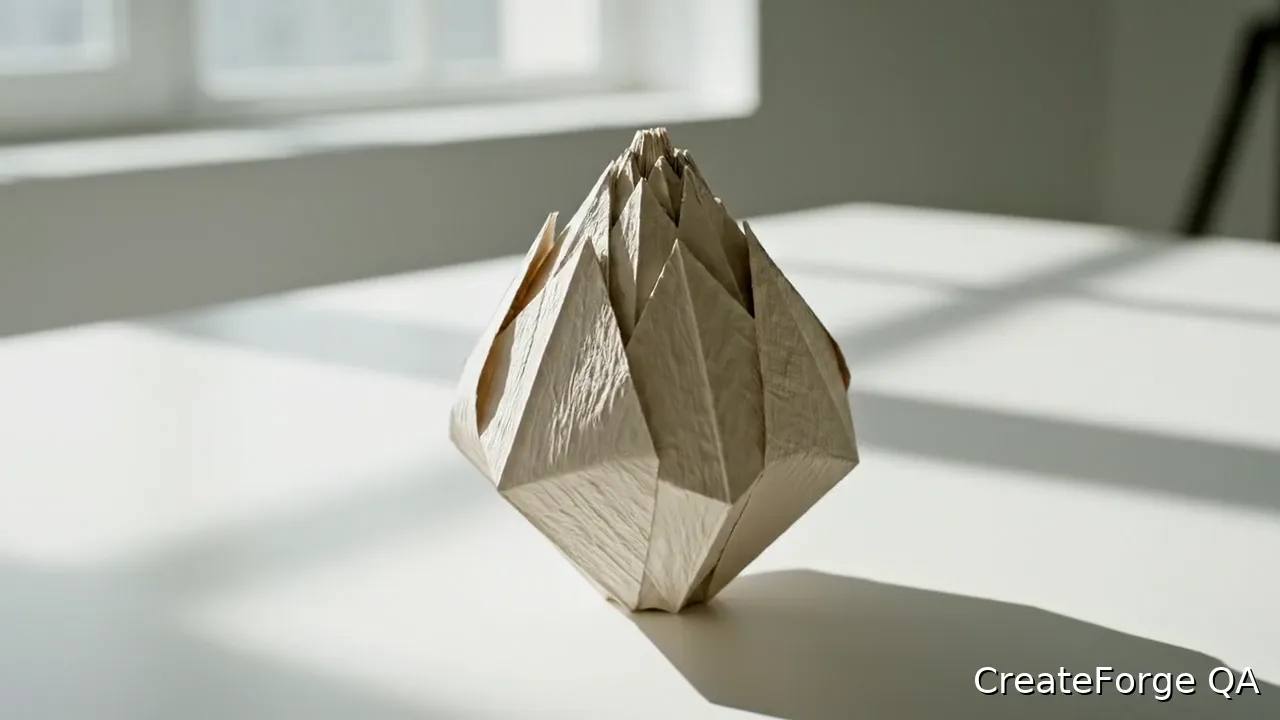
複数シーンを詰め込んだ段落より、被写体の動作を1つ、カメラの動きを1つに絞ったほうが、Veo 3.1への指示は明確になります。
Veo 3.1の使い方を学ぶ第一歩は、1つの連続したショット、意図して選んだ開始モード、そして完成後に確認できる動きと音の指示を用意することです。編集全体ではなく1つのショットをプロンプトで描写すると、Veo 3.1に指示しやすくなります。実用的な指示書には、被写体、動作、環境、カメラの動き、光、タイミング、音を含めます。CreateForgeでは、これらの指示を現在対応しているテキストまたはフレーム誘導モードと組み合わせ、送信前に保護された見積もりを提示します。
このワークフローでは、より大きな映像シーケンスに組み込める、確認可能なクリップを作ることに重点を置きます。1回の生成だけでキャンペーン用の編集済み映像が完成するとは約束しません。代わりに、最初と最後の視覚状態を制御し、動きの一貫性を保ち、音声と映像を一緒に評価し、良好な結果を保存する方法を示します。
本番環境での検証実績
プロバイダー検証済みの本番出力
公開用の指示概要:プロバイダーへの送信と動画出力の処理を検証するために使用した、制御された1つの連続ショット。受け入れ検証で使用した完全なプロンプトは非公開です。
設定: テキストから動画へのワークフロー · 16:9 · 720P・8秒
結果: 記録された本番受け入れ検証で、プロバイダータスクが成功し、動画が1本出力されました。
01
Veo 3.1の使い方:開始モードを選ぶ
ショットは連続して進行できる流れとして記述します。被写体が明確な状態から始まり、主要な動作を1つ行い、認識しやすい終了状態に到達する構成です。ゆっくりしたプッシュイン、横方向のトラッキング、緩やかな周回など、カメラの動きも1つ加えます。複数のカット、場所、時間の飛躍を入れると、短いクリップの限られた長さを奪い合い、連続性が損なわれやすくなります。
環境は動作を支える範囲で説明します。光の方向、天候、表面の反応、奥行きは動きを読み取りやすくしますが、背景の物体を細かく列挙すると被写体から注意がそれることがあります。重要な音がある場合は、一般的な映画風サウンドを求めるのではなく、音源と鳴るタイミングを指定してください。
02
テキストまたはフレームによるガイドを選ぶ
モデルにシーン全体を自由に作らせたい場合は、テキストから動画への生成を使います。構図、製品の同一性、キャラクターの外見を承認済みのビジュアルから始める必要がある場合は、開始フレームを使います。接続されたワークフローが終了フレームに対応している場合は、無関係な2枚目の参照画像として扱わず、動きの到達点を伝えるために使ってください。
フレームは意図した向きで用意し、画面のUI要素や意図しない枠線を取り除きます。プロンプトでは、見えているすべての詳細を繰り返すのではなく、フレーム間の動きを説明してください。安定させる要素、動かす要素、カメラの挙動、ロゴの変形や製品比率の変化など避けるべき変化を明示します。
- テキストから動画への生成では、構図や被写体の外見をモデルが考案する自由度が高くなります。
- 開始フレームは冒頭の構図を固定し、画像から動画への連続性を保つのに役立ちます。
- 終了フレームは別のシーンではなく、同じショットが到達する状態を表すものにします。
03
現在のVeo 3.1の設定項目と見積もりを確認する
CreateForgeのモデルページには、現在の本番アダプターに接続されているVeo 3.1の設定項目だけが表示されます。解像度、長さの挙動、アスペクト比、モード、任意項目は、その画面とここに表示されるモデル情報で確認してください。プロバイダーの発表で紹介されたすべての機能が、この特定のワークフローで利用できるとは限りません。
入力と設定を確定してから、保護された見積もりを取得します。動画のコストは画像生成と大きく異なる場合があり、モードや対応パラメーターを変更すると新しい見積もりが発行されることがあります。古い記事に記載された数値を料金として使わず、送信前にモデル、入力内容の概要、クレジットを確認してください。
04
動き、連続性、音を評価する
確認する観点を変えながら、クリップ全体を数回再生します。最初に被写体の同一性と形状、次に動きとカメラの連続性、続いて背景、最後に音のタイミングを確認します。一時停止したサムネイル1枚では分からない、急な速度変化、テクスチャのちらつき、物体の消失、口の動きや衝突音のずれ、フレーム端の乱れを探してください。
成功した動画は照合処理の完了後、CreateForgeの非公開ライブラリに保存されます。そのショットを採用するか判断するときは、保存されたアセットをダウンロードまたは確認してください。次の試行では、すでに機能している部分を維持しながら、動作のタイミングやカメラの方向など1つの項目だけを修正すると、反復の検証目的が明確になります。
05
Veo 3.1を静止画ではなくショットとして確認する
完成したクリップは、再生するたびに観点を変えて数回確認します。最初に被写体の同一性と形状、次にカメラの連続性、動きの経路、背景の安定性、端部の挙動、最後に音のタイミングを確認します。冒頭フレームの見栄えが良くても、ショット後半の破綻した遷移が隠れている場合があります。スロー再生の前に通常速度で確認してください。最終的な視聴者は、分離されたフレームではなく、リアルタイムのテンポと注意の移り変わりを体験するためです。
編集担当者に引き渡す際は、想定するイン点とアウト点、ネイティブ音声が使用可能か、再生成せずトリミングで除ける欠陥を記録します。編集上の用途ごとに1本のクリップを残し、プロバイダーからの納品後は非公開ライブラリのアセットを永続的な原本として使用してください。修正が必要な場合は、承認済みの被写体、カメラ、光の指示を維持し、失敗した事象だけを変更します。これにより次のタスクを解釈しやすくし、無関係な見た目の変化を追い続けるコストを抑えられます。
よくある質問
Veo 3.1で画像を使用できますか?
はい。接続されたCreateForgeのワークフローはフレーム誘導生成に対応しています。承認済みの開始画像を使用し、そこから続く動きを説明してください。
CreateForgeで生成するVeo 3.1動画の長さはどのくらいですか?
現在の長さの挙動は、ページ上のモデル情報と生成設定に表示されます。プロバイダーの発表から転載された情報より、これらの本番環境の値を優先してください。
Veo 3.1は音の指示に対応していますか?
接続されたワークフローでは、プロンプトに音の意図を含められます。クリップを承認済みと判断する前に、生成された音声と映像のタイミングを一緒に確認してください。
正常に生成されたVeoクリップはどこに保存されますか?
CreateForgeは、プロバイダーとストレージの照合が完了した後、保存対象となる正常な動画出力を、認証済みユーザーの非公開ライブラリに保存します。
関連ガイド
料金ガイド
Veo 3.1 料金:費用、無料枠、モデル選択
AI動画を作成する前に、Veo 3.1の料金、費用、無料枠、モデル選択、FastとQualityの違いを確認できます。
モデルの制限
CreateForgeのVeo 3.1動画の長さは?
連携されたCreateForgeワークフローにおけるVeo 3.1動画の長さと、固定された長さがショット設計、クレジット、動き、音声、レビューに与える影響を解説します。
モデル比較
Veo 3 FastとQuality:Veo 3.1モデルを比較
現在のモード、入力、解像度、長さ、音声、保護されたクレジット見積もり、公平なテスト、再試行回数、採用結果のコストでVeo 3.1 FastとQualityを比較します。