日常的なキャンペーン制作
構造化された文章の指示から、商品、編集、ソーシャル、ライフスタイル向けの画像を生成します。
Googleによる画像生成と編集
Nano Bananaで、非公開の参照画像、幅広いアスペクト比、実運用向け形式、保護された見積もりを利用して画像を作成・編集できます。
2つのワークフロー
01新しい画像では、成果物、被写体、空間構成、照明、表面、配色、除外要素を定義します。編集では、変換内容を説明する前に、元画像の役割と保護する属性を明示します。
参照画像を増やしても、自動的に制御性が高まるわけではありません。一貫した組み合わせを使い、必要な制約に寄与せず、同一性、スタイル、レイアウトの指示と競合する画像は除外してください。
出力設定
02インターフェースで最終的なアスペクト比を選択し、それに合わせた構図を説明します。新しいフレームが参照画像と異なる場合は、シーンを拡張またはトリミングする位置をモデルに伝えてください。
次のワークフローで利用可能な出力形式を選び、保護された見積もりを依頼します。基本、Pro、2、Liteの各モデルは実運用コストが異なるため、名前だけで比較しないでください。
承認
03まずスタイルよりも元画像への忠実度を確認し、次に形状、オブジェクト数、テキスト、素材、影、トリミングを点検します。洗練された結果でも、同一性や商品の細部が変化していれば、実際の要件を満たさない場合があります。
承認にはライブラリに保存されたファイルを使用します。成功したプロンプトの構成を保ち、一度に1つの項目だけを変更することで、有料の各試行から有用な情報を得られるようにします。
プロバイダーが検証した本番環境の実績
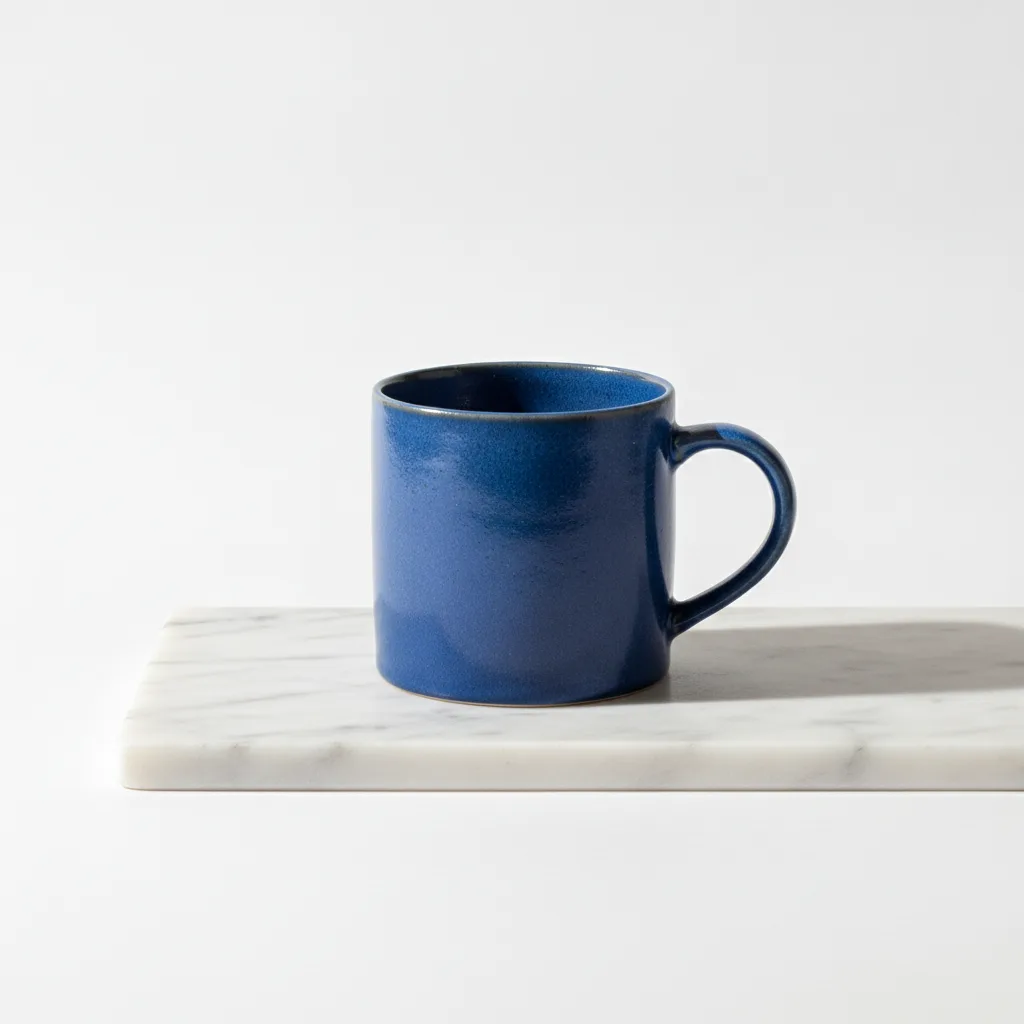
公開用ブリーフ概要:プロバイダーへの送信と画像出力の処理を検証するために使用した、管理されたスタジオ構図。完全な受け入れプロンプトは非公開です。
テキストから画像へのワークフロー · 1:1 · PNG
記録された本番受け入れテストでプロバイダーのタスクが成功し、画像が1点出力されました。 この1回の本番受け入れ検証で確認できるのは、接続されたタスク経路だけであり、あらゆる画像制作要件での品質、プロンプトの正確性、再現性を普遍的に保証するものではありません。
機能
Nano Bananaは、Pro、2、2 Liteも含む幅広いCreateForgeファミリーの基本モデルです。正規ページがNano Banana AI画像生成ツールの検索意図を担い、このアダプターで現在利用できる操作項目のみを表示します。
新しいシーンにはテキストを、範囲を限定した編集には非公開の参照画像を使用します。見積もりを依頼する前に、認識可能なまま残す要素、変更する要素、最終画像を選択したフレームにどう収めるかを説明してください。
CreateForgeはタスクを追跡し、条件を満たす正常な出力を非公開のライブラリに保存します。公開前に、生成されたテキスト、同一性、主張、素材の権利を確認してください。
活用例
構造化された文章の指示から、商品、編集、ソーシャル、ライフスタイル向けの画像を生成します。
重要な元画像の特徴を保護しながら、適法な素材のスタイル変更、背景の置換、素材表現のテストを行います。
目的のキャンバスに合わせて、正方形、縦長、横長、縦型の配置向けの作品を構成します。
生成設定
作成または編集する画像を説明します。
任意の非公開参照画像をアップロードします(最大10枚)。
対応する出力フレームを選択します。
PNGまたはJPEGの出力を選択します。
プロンプト作成のヒント
マットホワイトのデスクランプを明るいグレーのスタジオ背景の中央に配置した、正方形のマーケットプレイス用画像を作成する。カメラはやや高い位置、柔らかく自然な影、正確な比率。手、小道具、バッジ、テキスト、枠、重複した商品は入れない。
厳密な商用フレームと除外リストにより、小さい表示でも被写体を確認しやすくします。
提供されたボトルを、同一性とカメラの正確な参照として使用する。シルエット、色、ラベル位置、比率を維持する。背景だけを暗く濡れた石のセットに置き換え、接地感のある反射と冷色のバックライトを加える。新しいテキストやアクセサリーは追加しない。
保護する商品と、1つの環境変換を明確に分けています。
モデルガイド
Nano Bananaで新しい画像を生成し、参照素材を編集し、アスペクト比を選択して出力を確認し、成功した作品を保存するまでの再現可能なワークフローを解説します。
ワークフロー
非公開の参照画像、明確な保持ルール、対応する出力設定、保護された見積もり、保存済み結果の確認ワークフローを使って、Nano Bananaで画像を編集します。
プロンプトライブラリ
商品、ポートレート、SNS用ビジュアル、スタイル変更、背景差し替え、素材変更、参照画像を使った制作に役立つNano Bananaプロンプト12例を紹介します。
料金ガイド
CreateForge AIで画像を作成する前に、Nano Bananaの費用、料金、無料枠、必要クレジット、代替案を確認できます。