Nano Bananaで画像を生成・編集する方法
Nano Bananaで新しい画像を生成し、参照素材を編集し、アスペクト比を選択して出力を確認し、成功した作品を保存するまでの再現可能なワークフローを解説します。
公開日 2026/08/18 · 更新日 2026/08/18
Nano Bananaでは、文章で記述したシーンから始めることも、同じワークスペースで非公開の参照画像を変換することもできます。
Nano Bananaの使い方を身につけるには、モデルが自由に考案してよい要素と、アップロードした参照素材から最終画像でも認識可能な状態に保つべき要素を決めます。Nano BananaではCreateForge内で2つの便利な出発点を利用できます。テキストで記述した新しい画像、または非公開の参照素材として渡す既存のビジュアルです。最も確実なワークフローでは、プロンプトの作成やファイルのアップロード前に、結果のどの部分を新しく考案し、どの部分を認識可能な状態で維持するかを決めます。
モデルページには本番アダプターに接続された設定が表示され、選択したリクエストに対する保護された見積もりが提示されます。このガイドでは、一般的なプロンプトを繰り返すのではなく、モデルへの指示、生成素材の確認、目的を定めた変更を一度に1つずつ行う方法に重点を置きます。
本番環境での検証実績
プロバイダーで検証済みの本番出力
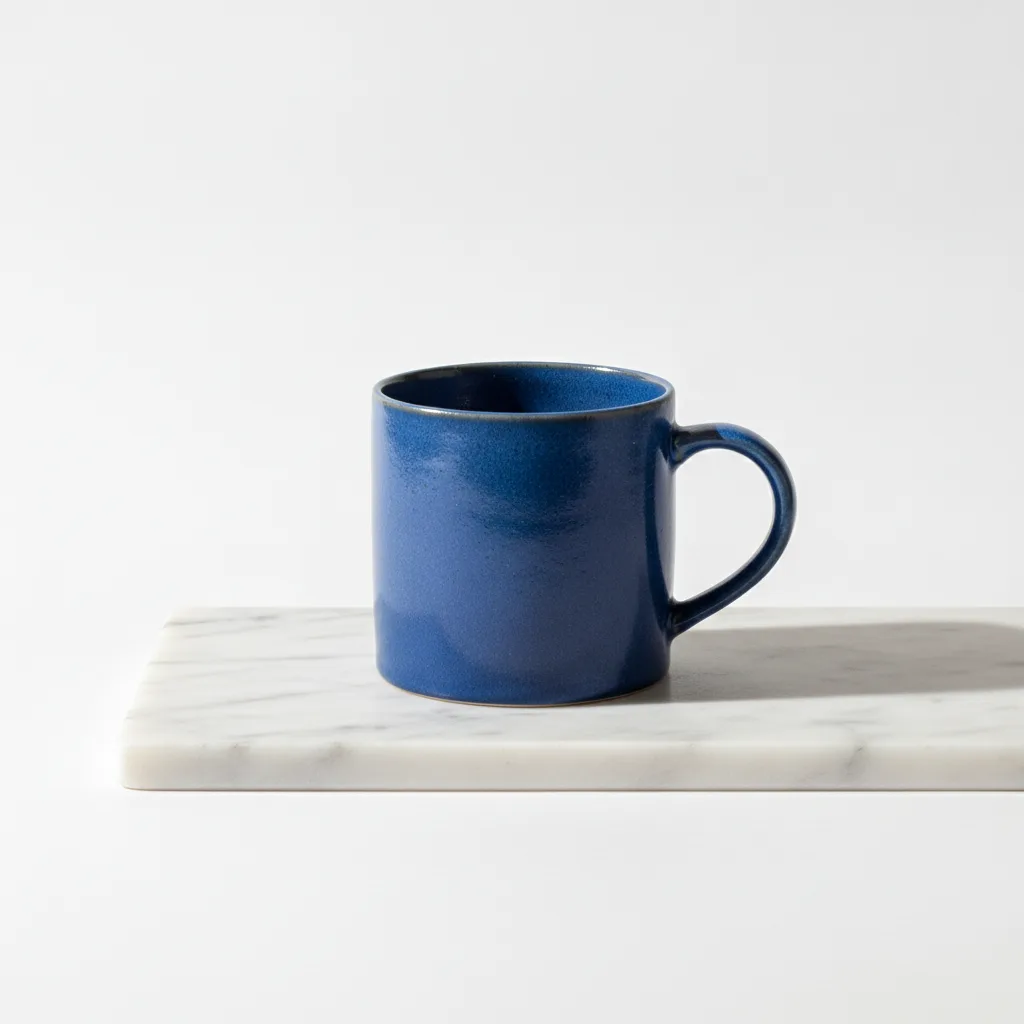
公開用の制作概要:プロバイダーへの送信と画像出力処理を検証するために使用した、制御されたスタジオ構図です。完全な受け入れテスト用プロンプトは非公開です。
設定: テキストから画像へのワークフロー · 1:1 · PNG
結果: 記録された本番受け入れテストで、プロバイダーのタスクが成功し、画像が1点出力されました。
01
Nano Bananaの使い方:テキストまたは参照画像を選ぶ
仕事の目的を1文で定義します。商品のメインビジュアルを作る、部屋のスタイルを変える、ポートレートを調整する、ソーシャルメディア用画像を作る、キャラクターの方向性を模索する、などです。この文が、その後のすべての指示における優先事項になります。依頼に複数の納品物が含まれる場合は、各構図に明確な確認基準を設けられるよう、個別に生成してください。
新しいシーンでは、スタイルより先に被写体を記述します。編集の場合は、元画像を特定し、維持すべき要素を明記してください。「パッケージの輪郭を維持する」「顔を保つ」「カメラアングルを変えない」といった表現は、保護する特徴を説明せずに似た画像を求めるより有効です。
02
役割を明確に分けて参照素材を準備する
参照素材の数は品質設定ではありません。少数で一貫した素材のほうが、多数の無関係な画像よりも、同一性やアートディレクションを明確に伝えられることが一般的です。不要な画面要素を含むスクリーンショットは除き、有用な被写体を中心に切り抜きます。同じ商品の相反する版を含める場合は、どの版を正式なものとするかプロンプトで明確にしてください。
CreateForgeは、認証された非公開フローを通じて参照素材をアップロードし、生成タスクに一時的なプロバイダーアクセスを渡します。参照素材は入力データであり、公開ギャラリーの素材ではありません。それでも、処理する権利を持つ素材だけをアップロードし、制作結果に不要な機密情報を画像に含めないでください。
- 同一性用とスタイル用の両方が必要な場合に限り、それぞれ1点の参照素材を使用します。
- ファイルの順序だけで制作概要が伝わると想定せず、各参照素材の役割を明記してください。
- アップロード前に、不要な枠、操作要素、無関係な背景素材を切り抜いてください。
03
選択したアスペクト比に合わせて構図を作る
生成前に出力フレームを選びます。縦長のストーリー画像には前景から背景への奥行きが適し、横長のメインビジュアルには意図的な左右のバランスと、隣接する画面要素やコピーのための余白が必要です。比率を選択するとキャンバスが変わります。同じフレーミングをプロンプトでも説明すると、モデルが意図を持ってキャンバスを構成しやすくなります。
次の工程に合わせて利用可能な出力形式を選択します。可逆圧縮の作業ファイルが必要な場合はPNGが適し、JPEGは確認や納品用としてよりコンパクトになることが一般的です。プロバイダーの機能や料金は記事の公開後に変わる可能性があるため、Nano Bananaモデルページに表示される現在の設定名と見積もりを正式な情報源として使用してください。
04
保存された結果を基準に反復する
画像をフルサイズで確認し、事実上の不具合と好みの違いを分けます。物体数の誤り、同一性の喪失、文字の破損、使用できない切り抜きは事実上の問題です。色の雰囲気やカメラの躍動感は好みの場合があります。まず事実上の問題を修正し、すでに機能している指示を維持してから、アートディレクションのための2回目の調整を行います。
成功した出力は、プロバイダーのタスクと保存工程の完了後、非公開のCreateForgeライブラリに登録されます。保存した版を並べて比較し、版の間で変更した内容を記録し、素材が当初の要件を満たした時点で停止してください。納品版がすでに決まっている場合、バリエーションを増やすことが自動的に進捗につながるわけではありません。
05
Nano Bananaで変更を制御しながら反復する
最初の画像が目標に近い場合は、何かを変更する前に、成功した部分を文章で固定します。承認済みのカメラアングル、被写体の配置、背景、配色、素材の見え方、余白を記録してください。その後、表面仕上げや頭上の余白など、1つの変数だけを変更します。構図、照明、スタイル、コピーをプロンプトで同時に変更すると、次の出力から、どの指示が改善につながり、どの指示が後退を招いたのか判断できません。
繰り返し制作する場合は、試行番号、プロンプトの変更、選択した設定、目に見える結果、判断を記した簡単な確認ログを使用します。非公開の顧客文言や長い説明を記録する必要はありません。このログの目的は、低コストの試行を繰り返すより、モデルを切り替えるか、採用した画像を手作業で修正するほうが安くなった時点を把握することです。実用的なNano Bananaワークフローでは、見た目の異なる生成数を最大化するのではなく、最初に使える素材を得ることを重視します。
06
公開前の最終確認を行う
公開前に、採用した画像を実際のレイアウトへ配置し、デスクトップとモバイルの各サイズで切り抜きを確認します。見出し、ボタン、セーフエリア、プラットフォームのオーバーレイが重なっても、重要な細部が見えることを確認してください。大きなライブラリプレビューだけで承認せず、圧縮後にロゴ、小さな文字、被写体の輪郭、コントラストを再確認します。
永続保存されたライブラリの結果を原本とし、そのファイルから納品用の派生ファイルを作成します。確認者が古い版を承認しないよう、キャンペーン、掲載先、比率、改訂番号をファイル名に含めてください。この最後の管理は単純ですが、成功した生成が、回避できたはずの制作ミスや引き渡しミスにつながることを防ぎます。
よくある質問
Nano Bananaはテキストから新しい画像を生成できますか?
はい。テキストから画像へのワークフローを選び、明確な納品物を1つ記述し、出力設定と保護された見積もりを確認してタスクを送信します。
Nano Bananaは参照画像を編集できますか?
はい。非公開の参照素材をアップロードし、各画像が制御する要素、認識可能な状態を保つ要素、モデルが再解釈してよい部分を説明してください。
Nano Bananaでは参照素材を何点使えばよいですか?
同一性、レイアウト、スタイルを明確に伝えられる最小限の素材を使用してください。役割を明記しないまま参照素材を増やすと、矛盾が生じることがあります。
CreateForgeはNano Bananaの結果を保存しますか?
保存対象となる成功出力は、タスクの照合後に、認証済みユーザーの非公開ライブラリへ永続保存されます。一時的なプロバイダーリンクには依存しません。
関連ガイド
ワークフロー
非公開の参照画像を使ったNano Bananaの画像編集
非公開の参照画像、明確な保持ルール、対応する出力設定、保護された見積もり、保存済み結果の確認ワークフローを使って、Nano Bananaで画像を編集します。
料金ガイド
Nano Banana 料金:費用、無料枠、代替案
CreateForge AIで画像を作成する前に、Nano Bananaの費用、料金、無料枠、必要クレジット、代替案を確認できます。
プロンプトライブラリ
画像生成と編集のためのNano Bananaプロンプト
商品、ポートレート、SNS用ビジュアル、スタイル変更、背景差し替え、素材変更、参照画像を使った制作に役立つNano Bananaプロンプト12例を紹介します。